Warden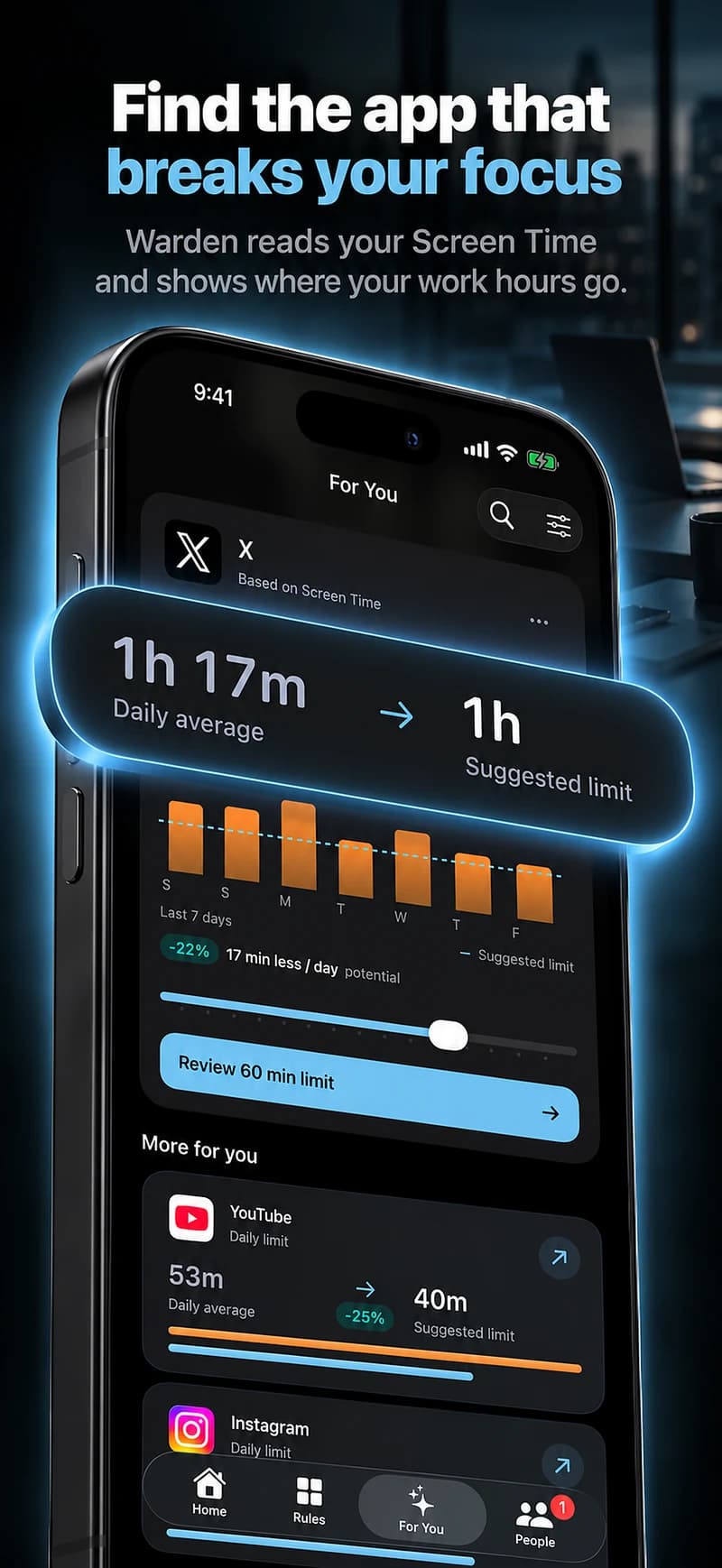
Asigna una ventana definida a la primera tarea
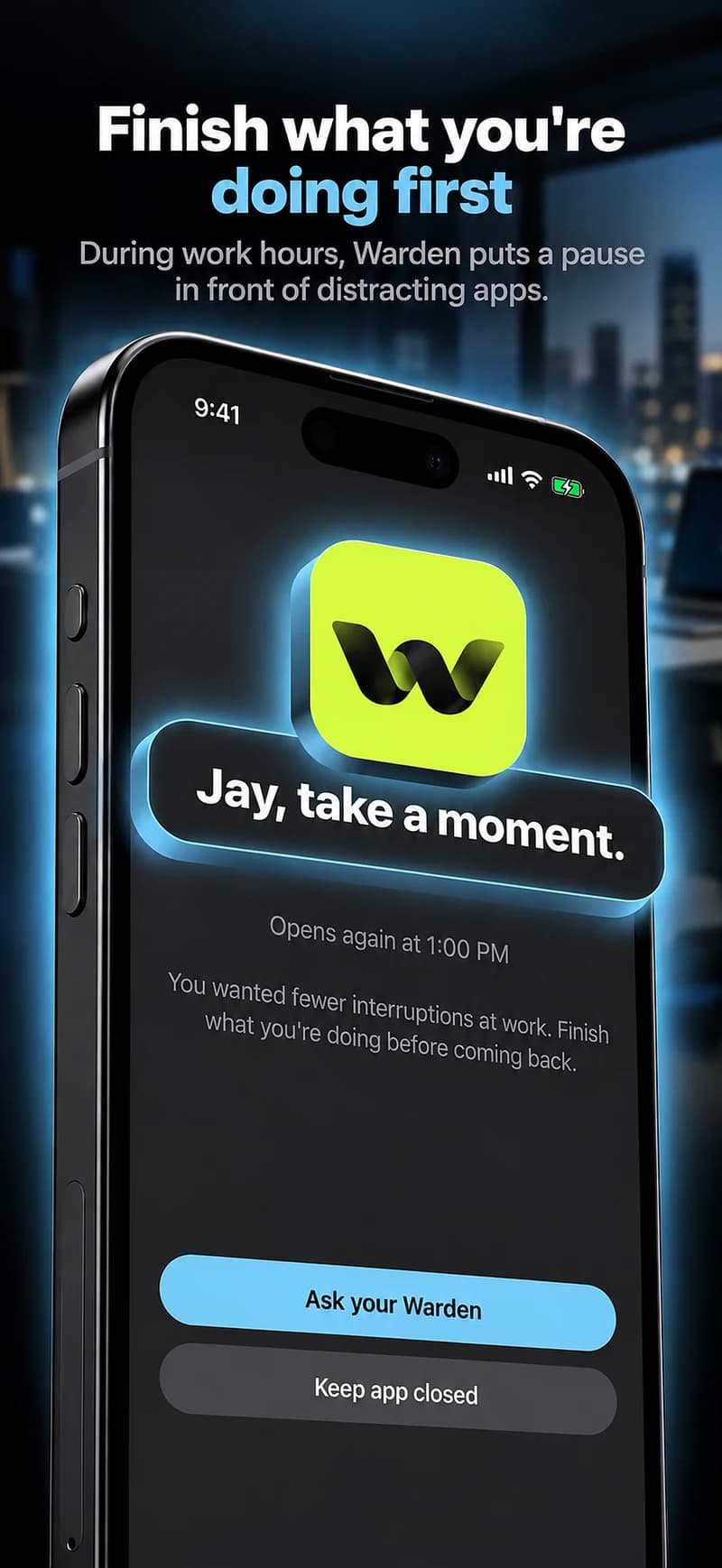
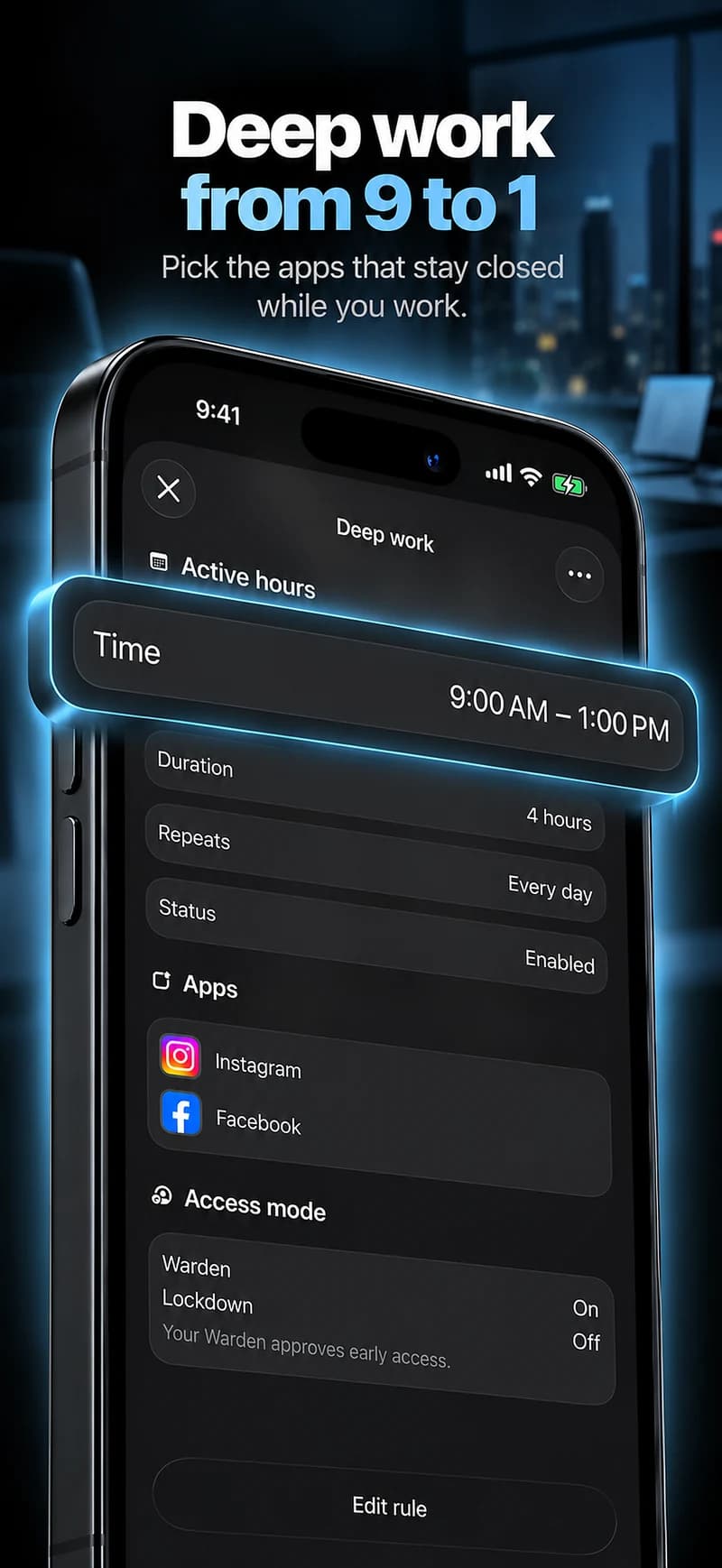
Antes de abrir feeds, elige la tarea que necesita tu atención primero. Establece una sesión de enfoque o un bloque recurrente alrededor de ese trabajo, con las distracciones seleccionadas no disponibles. Mantén el período lo suficientemente realista como para usarlo en un día normal con reuniones y mensajes.
Un ejemplo es 45 minutos en la primera tarea antes de revisar aplicaciones no esenciales. Ese número es un punto de partida, no una regla de productividad. Si las mañanas están dominadas por el cuidado o las llamadas, elige una ventana posterior en lugar de juzgar el día con un plan inadecuado.
Evita que el acceso al trabajo se convierta en una laguna
Un navegador de investigación, un chat de trabajo o una cuenta social pueden ser necesarios para tu trabajo. Bloquear todos ellos puede forzar excepciones frecuentes, mientras que eximir todo deja la distracción original intacta. Identifica el alcance más estrecho que la herramienta puede soportar.
Separa el uso de tareas específicas donde sea posible. Abre el documento o la conversación requerida antes de empezar, y define lo que necesitas de ello. No asumas que un bloqueador a nivel de aplicación puede distinguir cada mensaje de trabajo de la navegación casual dentro de la misma aplicación.
Planifica una pausa sin extenderla indefinidamente
Una pausa puede ser parte del día en lugar de un fallo del bloqueo. Decide cuánto durará la pausa y qué marcará el regreso al trabajo. Si la aplicación de pausa elegida tarda de forma fiable más de lo previsto, utiliza una asignación o elige otra actividad de pausa.
Haz un cambio a la vez. Un conjunto elaborado de reglas superpuestas puede dificultar saber si el problema es el horario, la selección de la aplicación o un problema técnico.
Dale también un final al trabajo
Un límite entre el hogar y el trabajo puede funcionar en ambas direcciones. Decide cuándo ya no quieres actividad laboral no urgente y revisa las configuraciones de notificación apropiadas. Proteger el tiempo personal no debería requerir desactivar obligaciones de emergencia o de guardia.
Al final de la semana, revisa una ventana de trabajo y una ventana personal. ¿Qué se interrumpió, qué excepciones fueron legítimas y qué necesita cambiarse? Un total solo del teléfono no puede responder a esas preguntas porque parte de ese uso puede ser el trabajo en sí.
Define el límite en torno a una tarea
Trabajar desde casa puede implicar reuniones, mensajes de entrega y responsabilidades domésticas, así como tareas ininterrumpidas. Comienza con una ventana predecible, como los primeros 45 minutos después de una reunión programada, en lugar de una regla que asuma que todo el día está libre de excepciones.
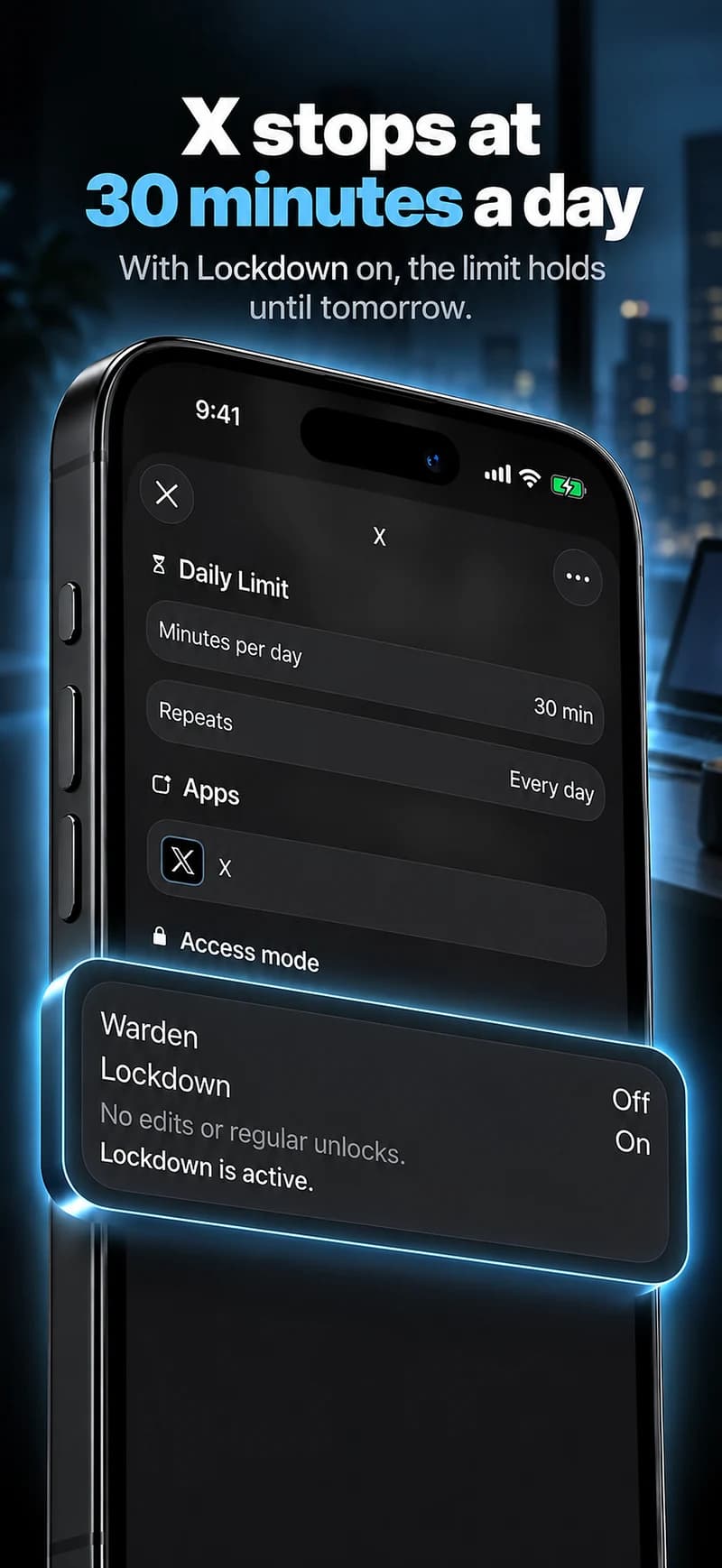
Mantén las pausas explícitas. Si quieres navegar durante el almuerzo, revisa cómo interactúan la asignación diaria y el horario para que la pausa no agote inesperadamente el tiempo necesario más tarde. Al final de la semana, ajusta la rutina en función de lo que realmente ocurrió. No la hagas más estricta únicamente porque el horario original no era realista.