Warden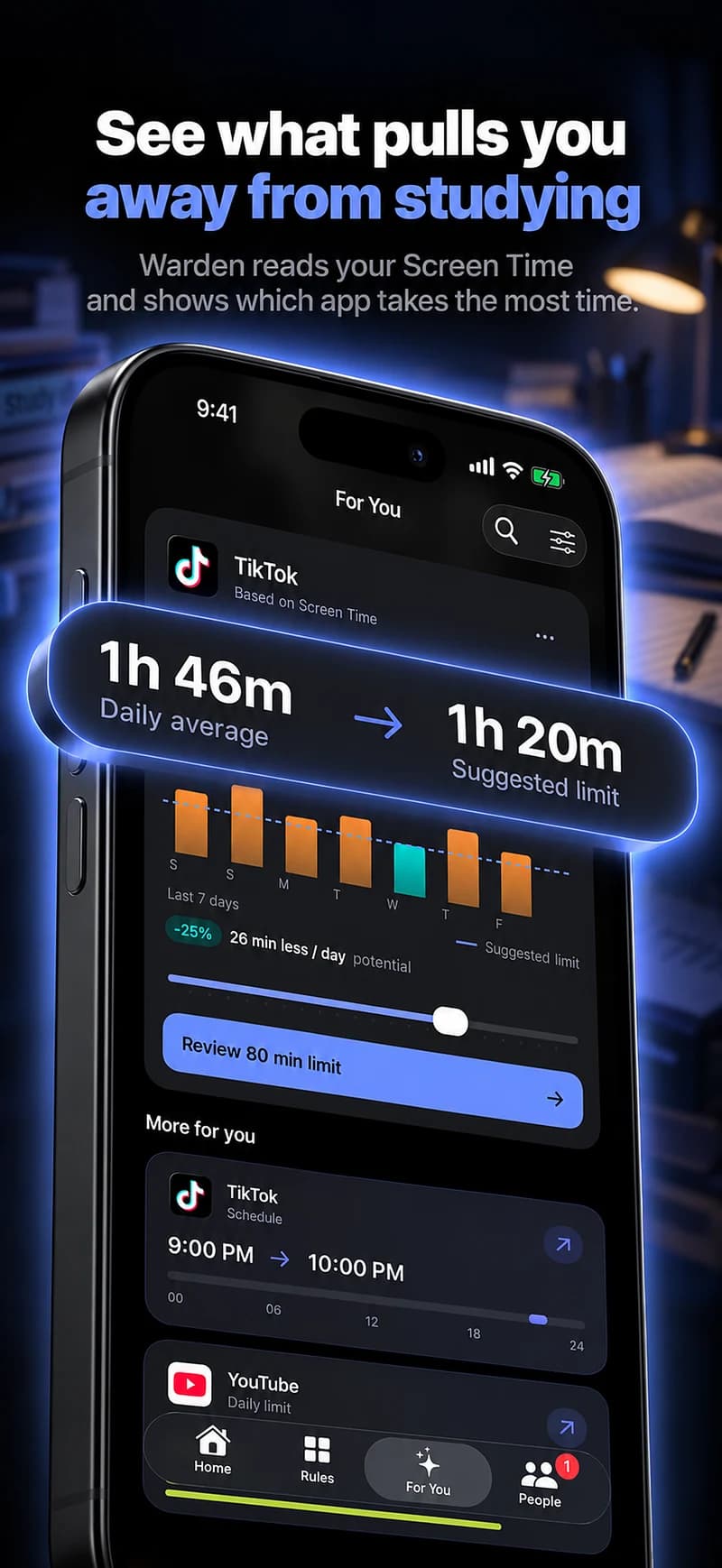
Elija una tarea con un punto final visible
Un capítulo, un pequeño conjunto de problemas o un tema de revisión le da un propósito a la sesión. “Estudiar todo” deja poco claro cuándo un descanso es razonable. Elija el siguiente trabajo y un período realista para trabajar en él.
Si el teléfono contiene una calculadora, un grupo de clase, notas o una herramienta de autenticación que necesita, téngalo en cuenta antes de bloquear una categoría amplia. Un límite de estudio útil separa los recursos de las distracciones en lugar de tratar el dispositivo como uniformemente malo.
Decide dónde debe estar el teléfono
Guardarlo puede ser suficiente cuando no lo necesita para la tarea. Si debe permanecer cerca, abra primero el recurso requerido y use una regla para las aplicaciones que lo interrumpen. Los controles de notificación se pueden usar por separado para mantener los contactos importantes accesibles.
No es necesario comprar un bloqueador antes de probar una disposición simple. Utilice la ubicación física, la configuración integrada y las reglas de las aplicaciones que se ajusten a su espacio de trabajo. Pruebe un cambio para poder determinar si ayudó.
Proteger la sesión, no solo el total diario
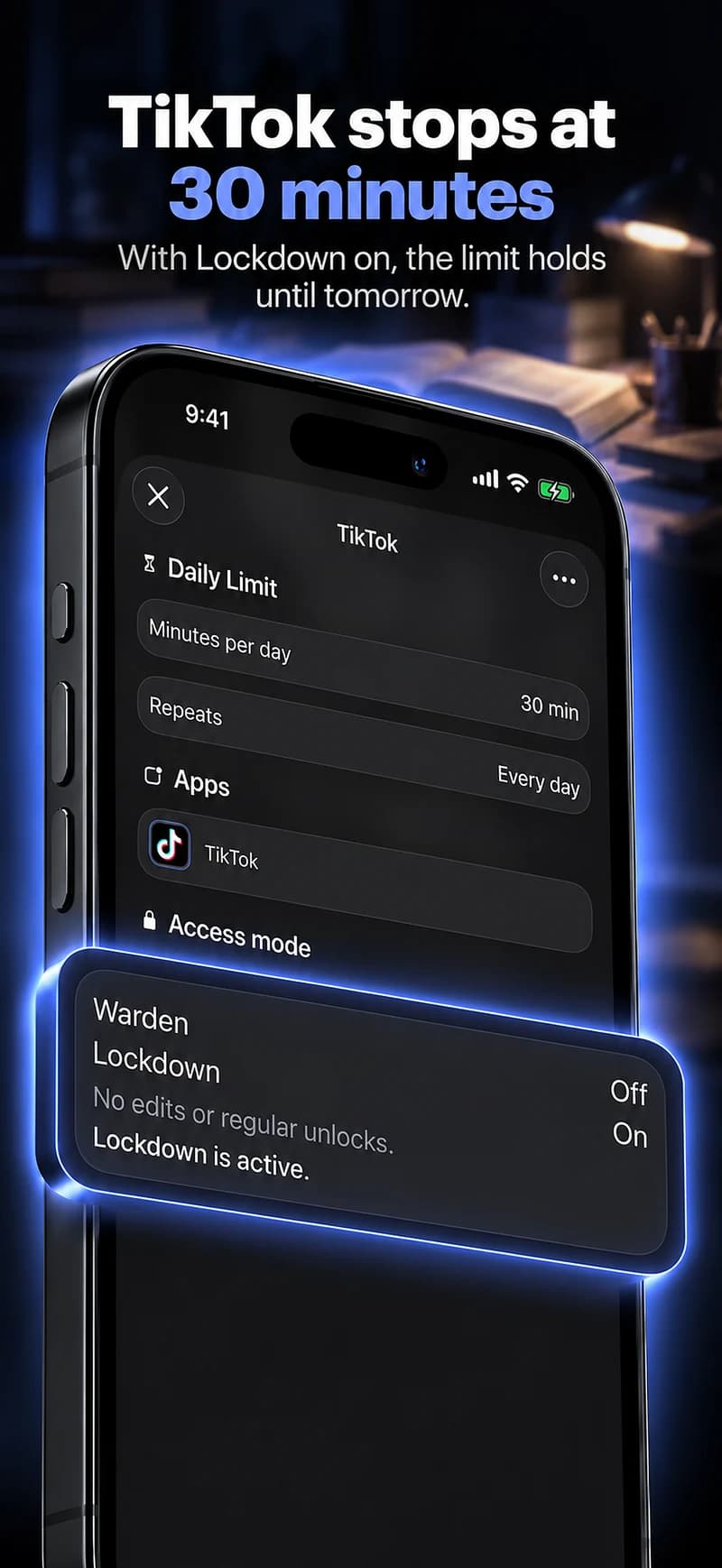
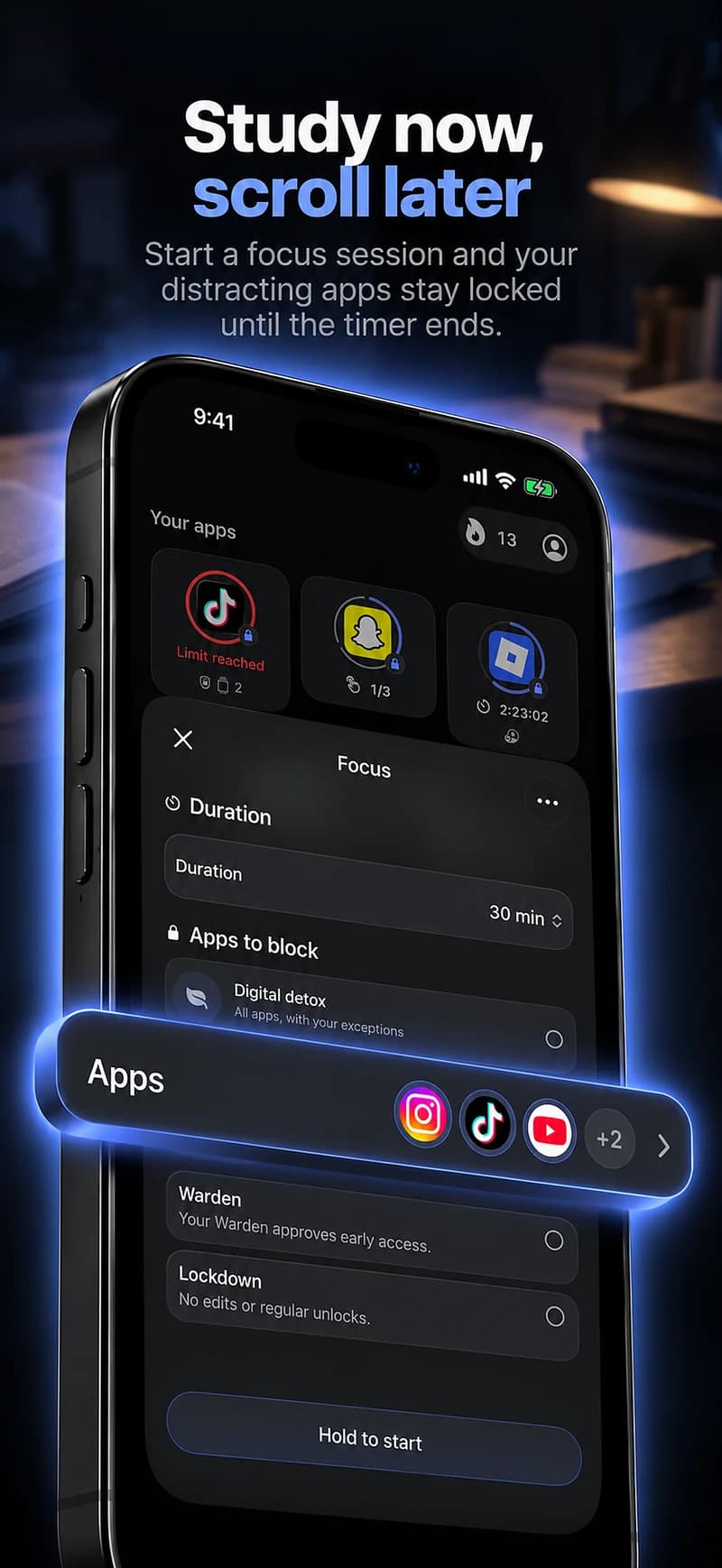
Un permiso diario aún puede permitirle gastar todo su presupuesto en medio de la revisión. Una sesión o un horario describe directamente el tiempo que desea mantener libre. Por ejemplo, bloquee las fuentes seleccionadas durante los próximos 45 minutos mientras termina un conjunto de ejercicios nombrado.
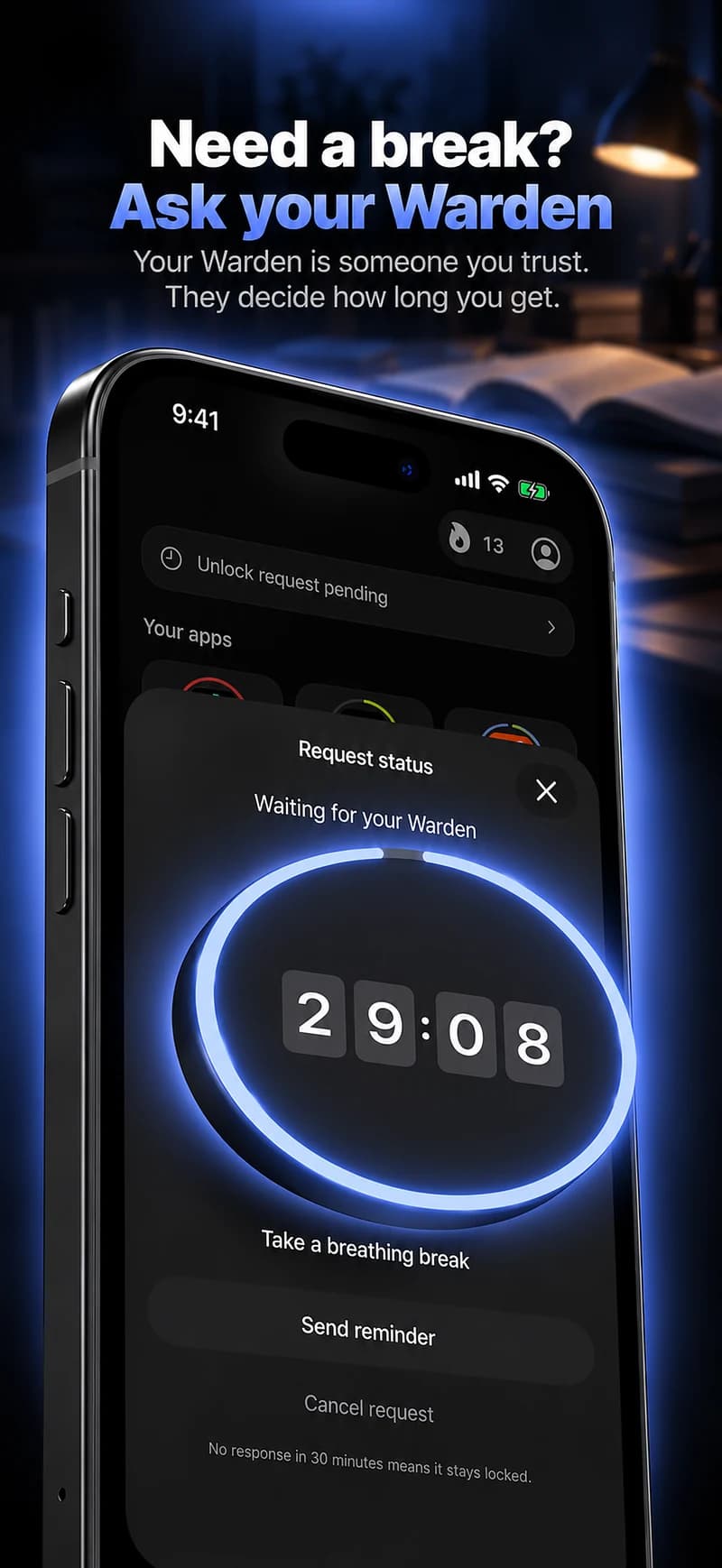
Si elige un Warden conectado, explique cómo es una excepción legítima relacionada con el estudio. Una solicitud de mensaje de clase no debería requerir compartir el mensaje en sí. Mantenga el rol limitado y la disponibilidad esperada realista.
Revisar el trabajo y el registro por separado
Después de la sesión, pregúntese si hizo el trabajo previsto y si el bloqueo evitó las interrupciones que identificó. Un temporizador que llega a cero no es prueba de aprendizaje, y una aplicación no debería decirle que un capítulo se completó sin confirmación.
La protección registrada de Warden puede ayudar a describir las condiciones de la sesión. Su propia revisión proporciona el resultado. Utilice ambos para ajustar el próximo bloqueo, ya sea que signifique una duración diferente, menos aplicaciones seleccionadas o una tarea inicial más específica.
Una sesión de estudio con una meta
Elija un conjunto de problemas, un capítulo o una tarea de revisión, luego elija un período de tiempo que se ajuste a ello. Ponga las fuentes no relacionadas en la selección bloqueada y deje accesibles los materiales que necesite. Si un recurso reside en una aplicación de uso mixto, decida si necesita toda la aplicación o puede usar una alternativa más limitada.
Al final, revise la tarea usted mismo. Warden puede mostrar un período protegido registrado, pero no puede saber si usted entendió el capítulo o resolvió los problemas. Use el objetivo como una meta para que la próxima sesión sea más fácil de iniciar, no como una insignia de finalización automática.