Warden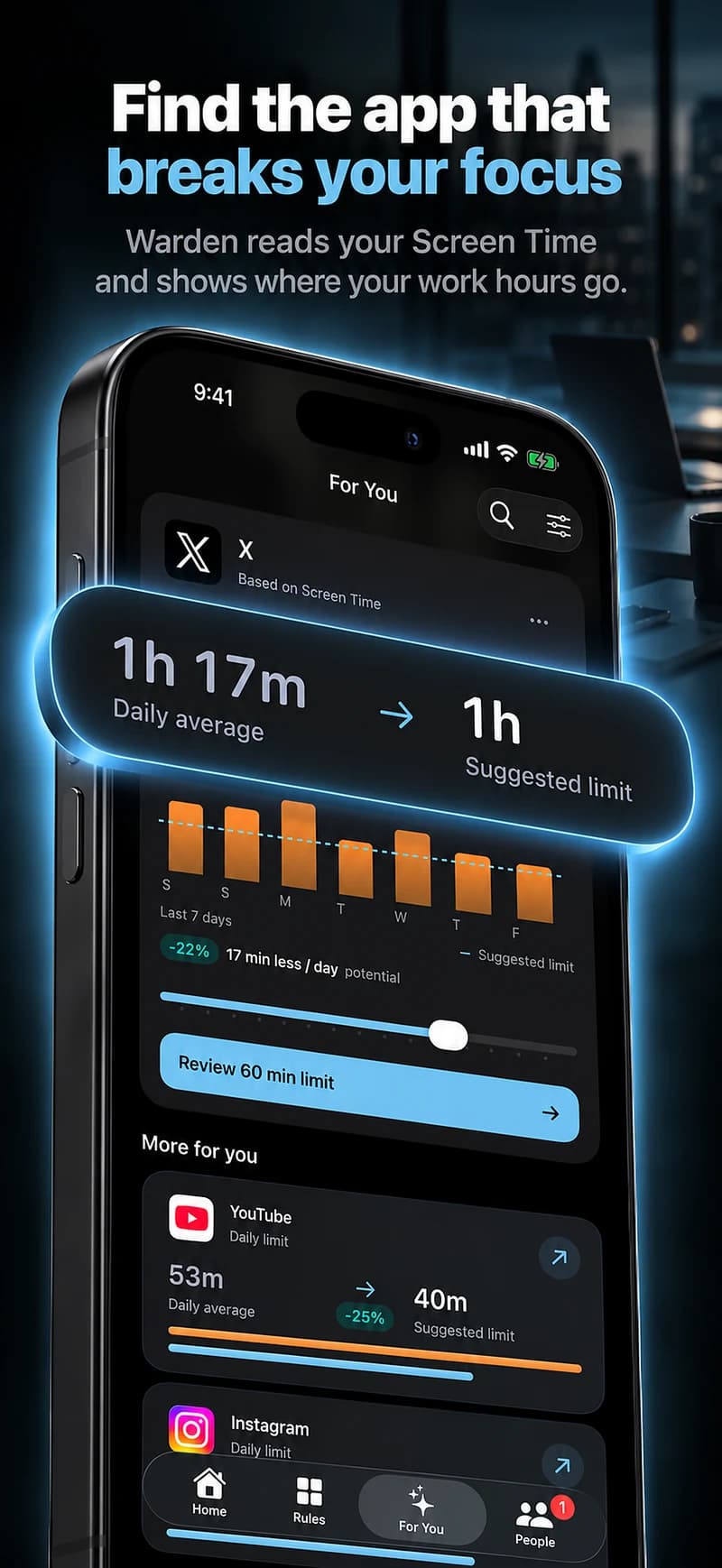
Define un bloque de trabajo, no una identidad completa
Elige una tarea que se beneficie de menos interrupciones: redactar, programar, revisar un documento o prepararse para una reunión. Dale un comienzo y un final.
Un bloque de trabajo corto y deliberado puede coexistir con mensajes y descansos normales. Evita copiar un horario de todo el día de alguien en un rol diferente. Las aplicaciones y la disponibilidad necesarias para un trabajador de guardia difieren de las de alguien que realiza un trabajo de escritorio ininterrumpido.
Separa las aplicaciones que distraen de las herramientas necesarias
Enumera las aplicaciones utilizadas para autenticación, comunicación, transporte, contacto con clientes o investigación. No las englobes en una categoría amplia sin verificar. Si una sola aplicación sirve tanto para el trabajo como para la distracción, un horario estricto puede ser más adecuado que un límite diario agresivo.
Prueba la selección durante una tarea de bajo riesgo. Confirma que las aplicaciones necesarias se abren y que la distracción elegida está realmente cubierta. Si una regla interrumpe una obligación laboral, revisa su alcance en lugar de pedir a un colega que apruebe excepciones predecibles.
Utiliza las notificaciones y el acceso a las aplicaciones de forma deliberada
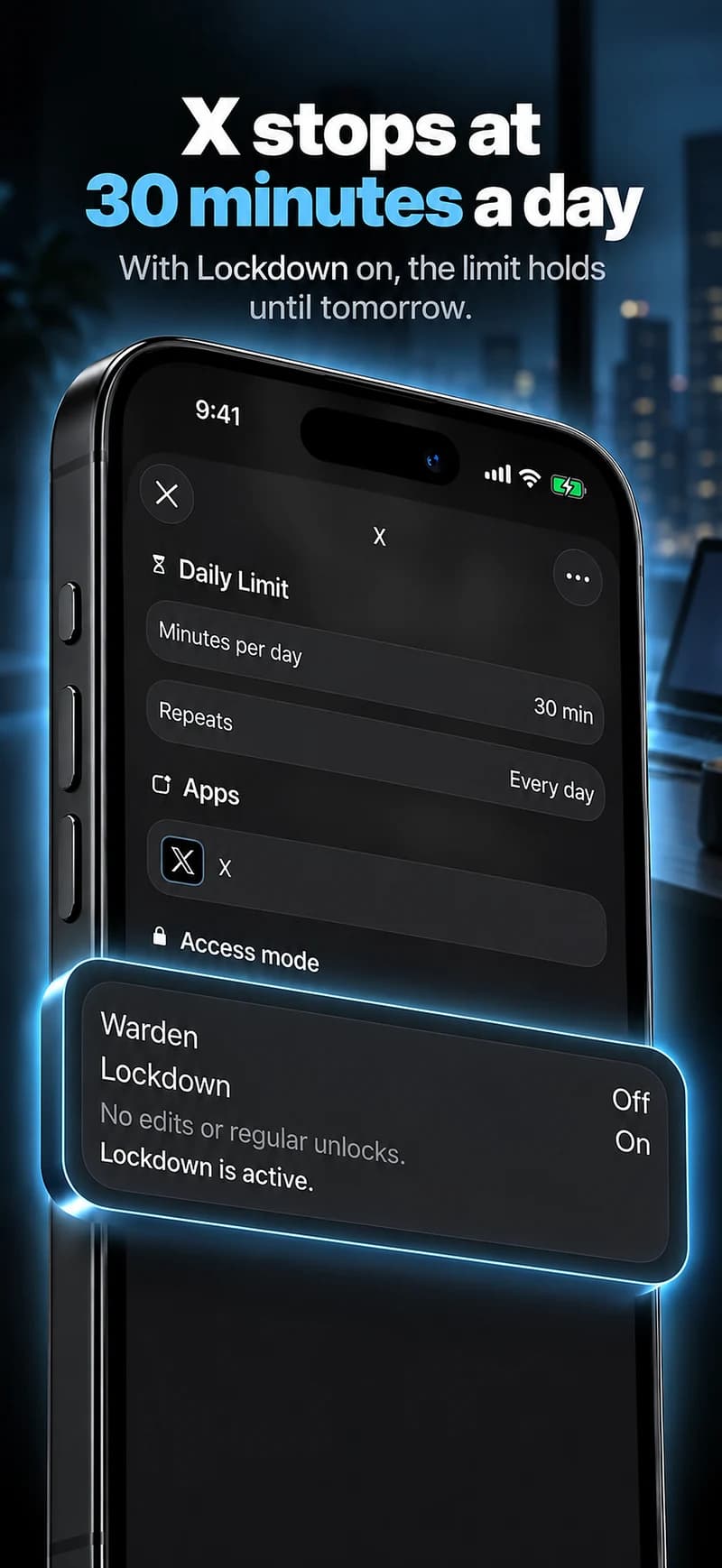
Apple Focus puede ayudar a gestionar qué notificaciones llegan durante un contexto de trabajo. Los Límites de Aplicación y las reglas de bloqueo abordan si se puede utilizar una aplicación seleccionada. Puedes necesitar uno u otro, o ambos, pero no son sustitutos el uno del otro.
Por ejemplo, silenciar las notificaciones sociales no necesariamente impedirá que abras el feed tú mismo. Un bloqueo puede abordar eso, mientras que los contactos de trabajo seleccionados aún necesitan una ruta de notificación. Prueba el comportamiento combinado en lugar de asumir que más configuraciones significan una mejor protección.
Modos de Enfoque de iPhone versus bloqueadores de aplicaciones
Referencia: Apple: configurar un Focus
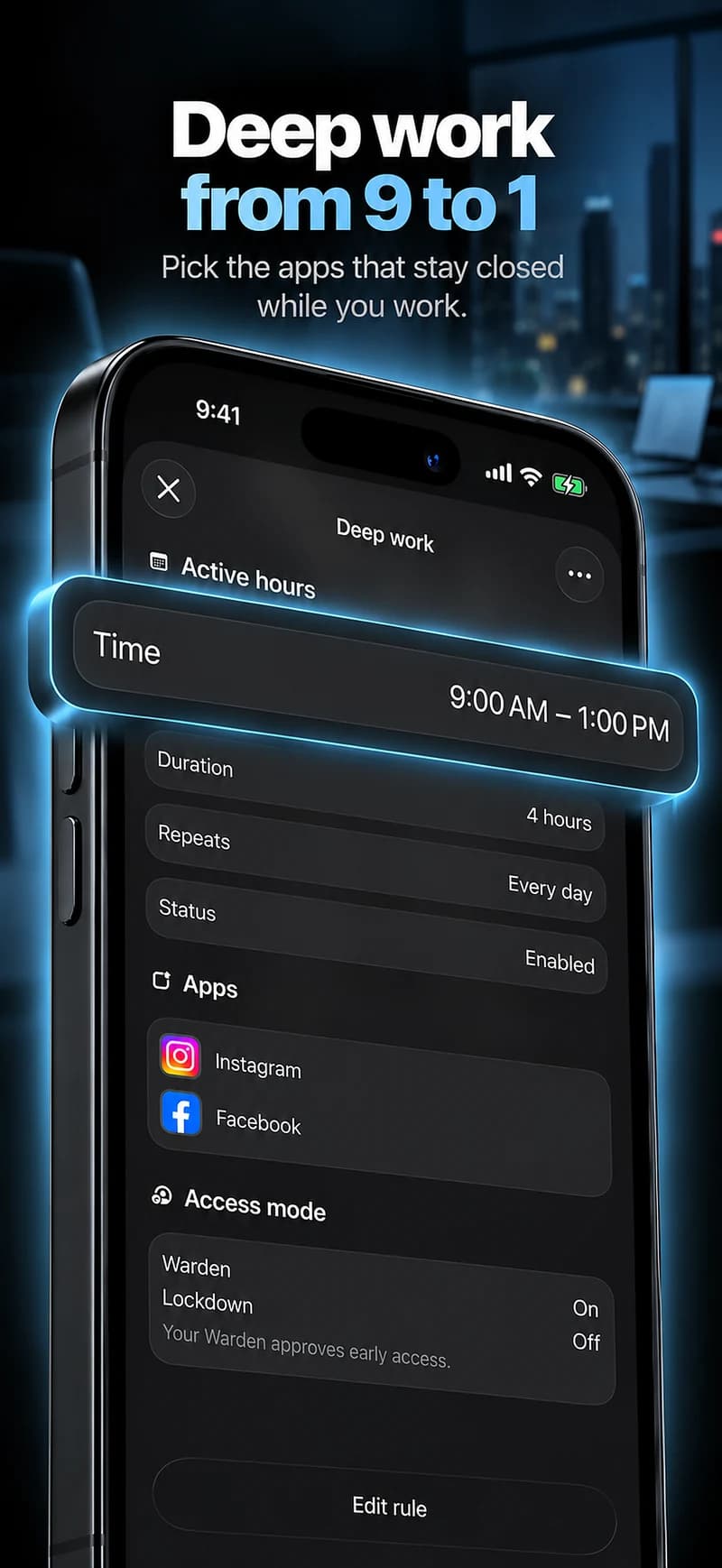
Mantén la rendición de cuentas voluntaria
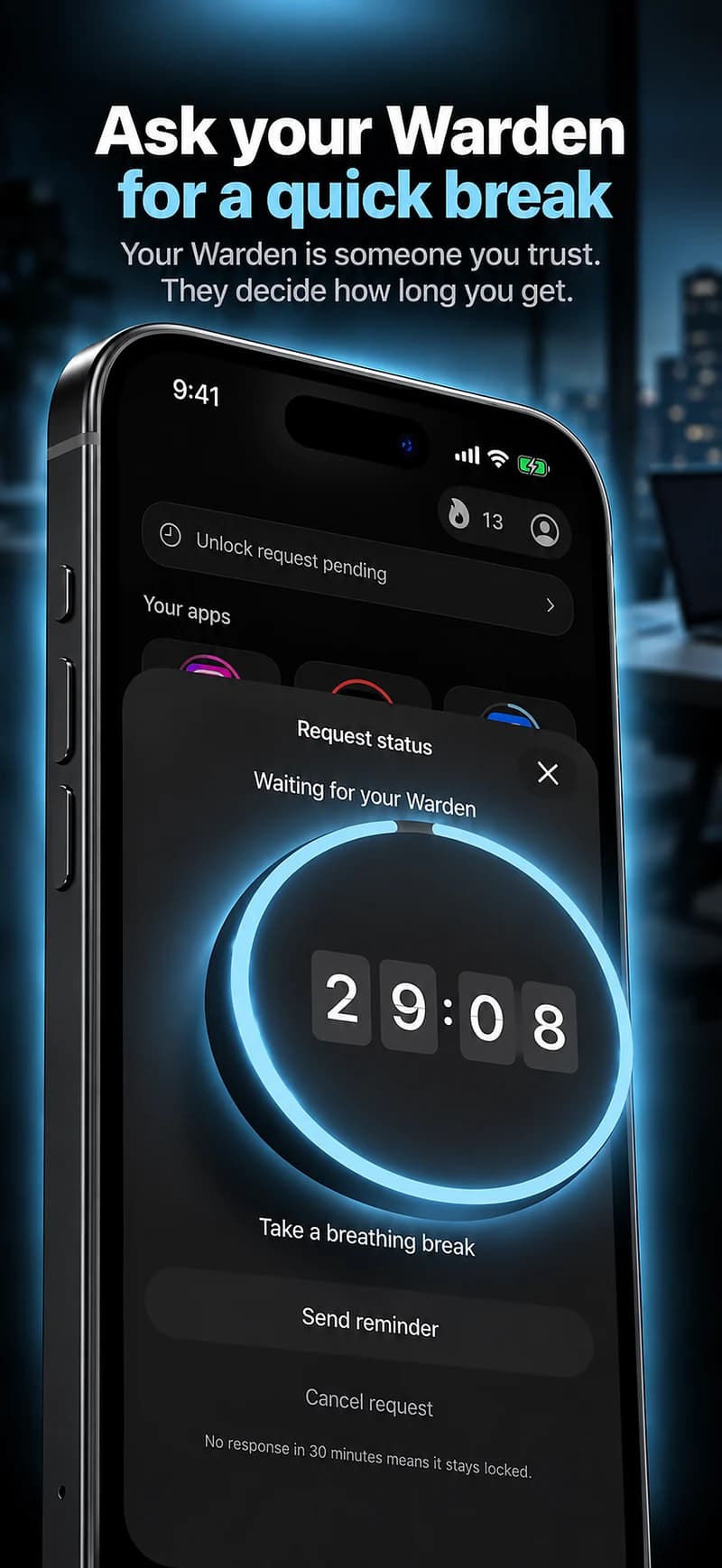
Un acuerdo personal con Warden no debe convertirse en un requisito de monitoreo del empleador. Discute la tarea limitada y la disponibilidad esperada con cualquier persona a la que pidas ayuda. No compartas las credenciales de la cuenta o un historial de actividad más amplio simplemente para demostrar concentración.
Revisa la ventana de trabajo real y si te ayudó a terminar la tarea que elegiste. La protección registrada puede mostrar que las restricciones estaban activas; no prueba que se haya completado el trabajo. Utiliza esa evidencia para mejorar el plan, no para calificar a los compañeros de trabajo.
Una ventana de trabajo enfocada, no una prohibición total del teléfono
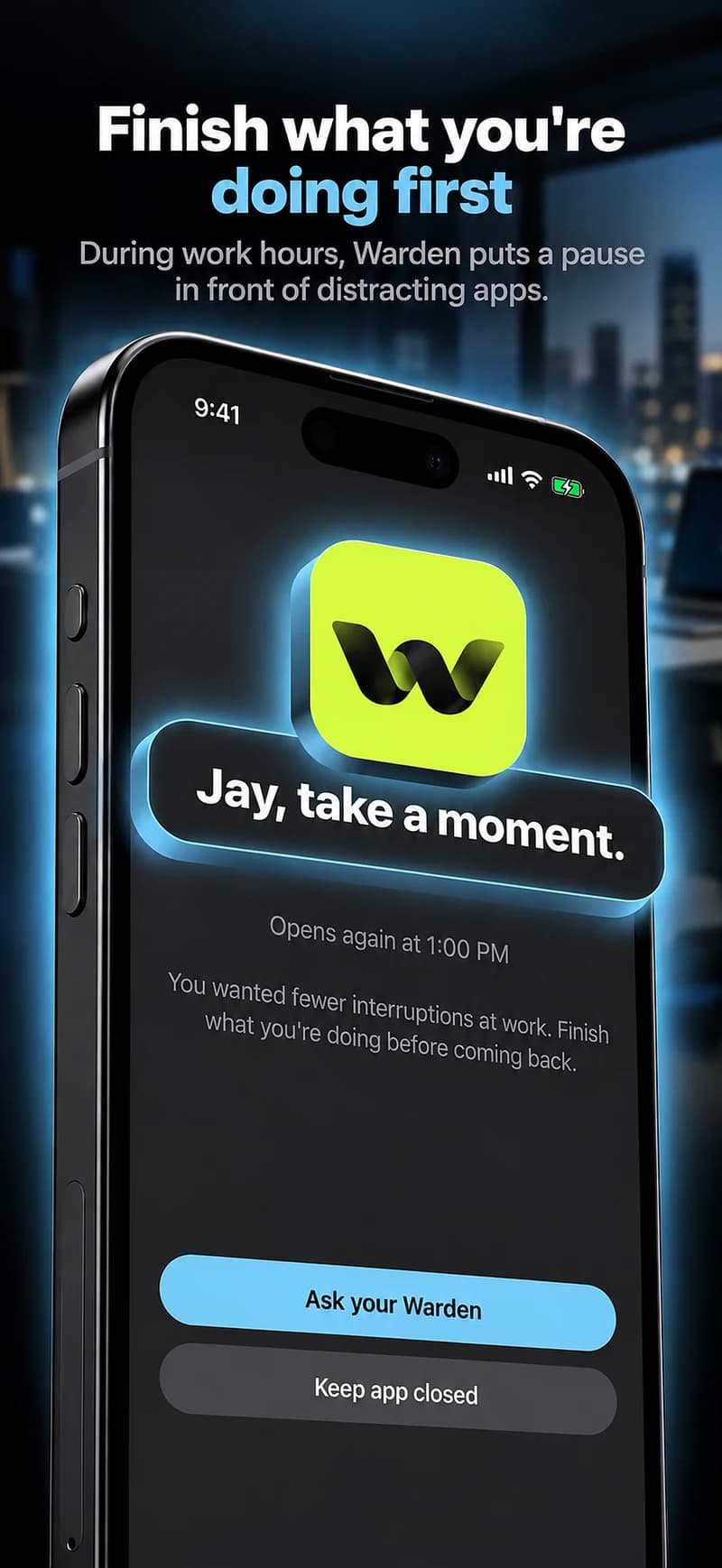
Para una tarea de escritura entre las 9 y las 10 AM, mantén disponibles las herramientas necesarias para la autenticación, las llamadas y el material de origen. Selecciona los feeds que interrumpen la tarea. Si tu trabajo requiere una de esas aplicaciones, una ventana de tiempo más estrecha o una selección diferente puede tener más sentido que bloquearla durante toda la jornada laboral.
Utiliza solo una disposición que estés autorizado a establecer. Un objetivo de productividad personal no crea permiso para monitorear a colegas o imponer restricciones en sus dispositivos. Cuando otra persona te ayude a seguir adelante, acuerda el alcance y lo que pueden ver antes de conectarlos.