Warden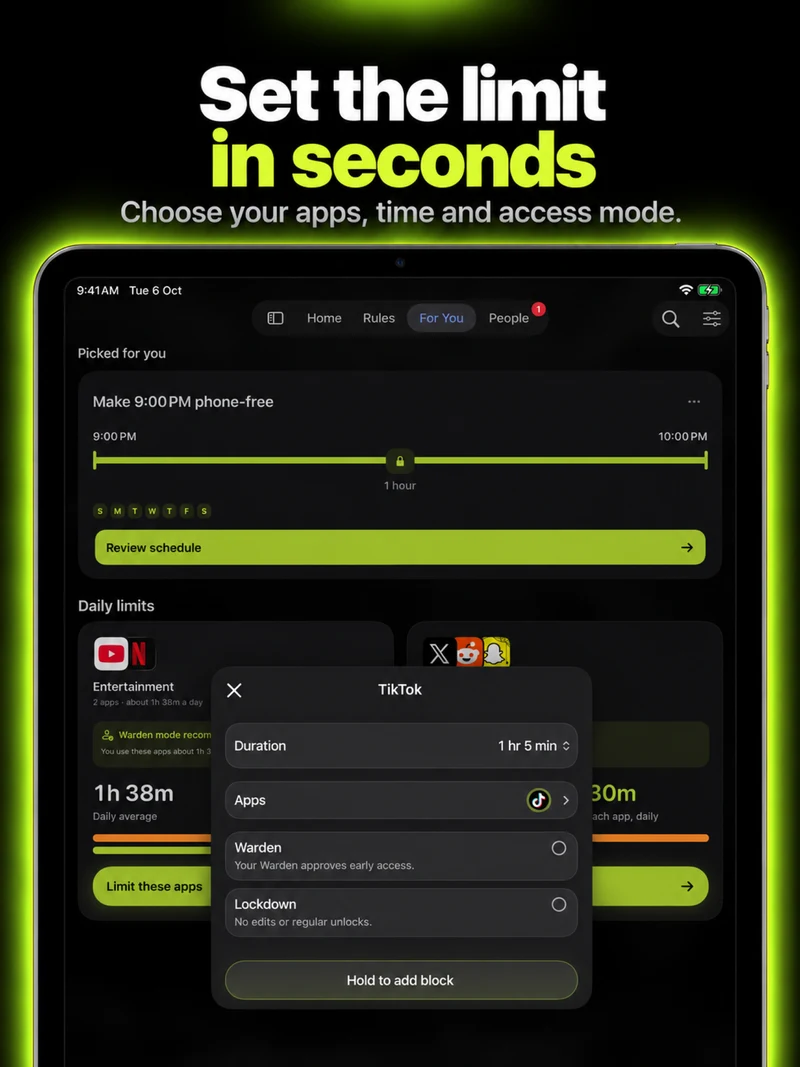
Empieza por el iPad y la cuenta que quieres modificar
Abre Ajustes > Tiempo de uso en tu iPad y activa Actividad de apps y sitios web si es necesario. Revisa Compartir entre dispositivos antes de interpretar un total como uso exclusivo del iPad: Apple puede compartir los ajustes y los informes de Tiempo de uso entre dispositivos que tengan iniciada sesión con la misma cuenta de Apple.
Si gestionas el dispositivo de un menor, usa la configuración familiar de Apple en lugar de considerar estos pasos para dispositivos personales como instrucciones de control parental. Si el iPad pertenece a un centro educativo o a una empresa, consulta a quien lo administra antes de cambiar las restricciones.
Referencia: Apple: configurar Tiempo de uso para ti en el iPad
Usa los controles de tu versión de iPadOS
En iPadOS 27, Time Allowances (asignaciones de tiempo) establece el tiempo diario disponible para categorías de apps. Screen Time Schedule (horario de Tiempo de uso) organiza cuándo están disponibles esas categorías. Abre Ajustes > Tiempo de uso y elige el control que se ajuste a tu objetivo.
Para crear una franja de estudio recurrente, abre Screen Time Schedule, activa Schedule (programación) y añade los días y las franjas. Revisa las categorías permitidas en cada franja. Para establecer un tiempo total de entretenimiento, ajusta esa categoría en Time Allowances. Manage Categories (gestionar categorías) te permite revisar la agrupación.
Apple indica que las nuevas funciones de asignaciones y horarios requieren la versión 27 o posterior en todos los dispositivos implicados. Si tu iPad sigue mostrando Límites de uso de apps y Tiempo de inactividad, selecciona tu versión anterior de iPadOS en la guía de Apple en vez de buscar un nombre nuevo que no aparece.
Referencia: Apple: horarios y asignaciones de Tiempo de uso en el iPad
Protege el trabajo sin bloquear las herramientas
Antes de seleccionar una categoría amplia, comprueba dónde están incluidos tu libro de texto, la app de dibujo, el portal del centro educativo y los vídeos de consulta. Una app de entretenimiento también puede contener una lección que necesites. Una selección más precisa o una franja distinta puede resultar más útil que tratar todo lo que hay en el iPad por igual.
Revisa Siempre permitido para las apps y los contactos esenciales. Después intenta realizar la tarea real con la restricción activa. Abre las notas, el material de consulta y las herramientas de comunicación que necesites. Una buena configuración facilita esa tarea; no se limita a reducir el tiempo total de uso.
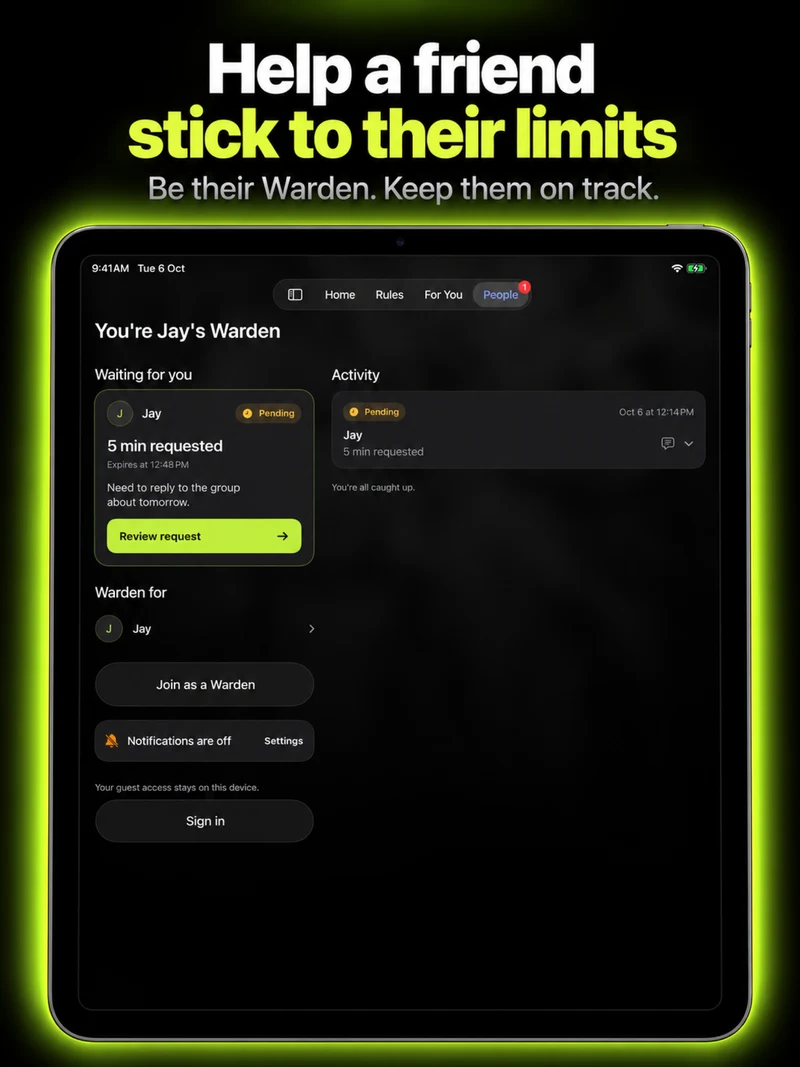
Comprueba Warden en este iPad antes de confiar en una regla
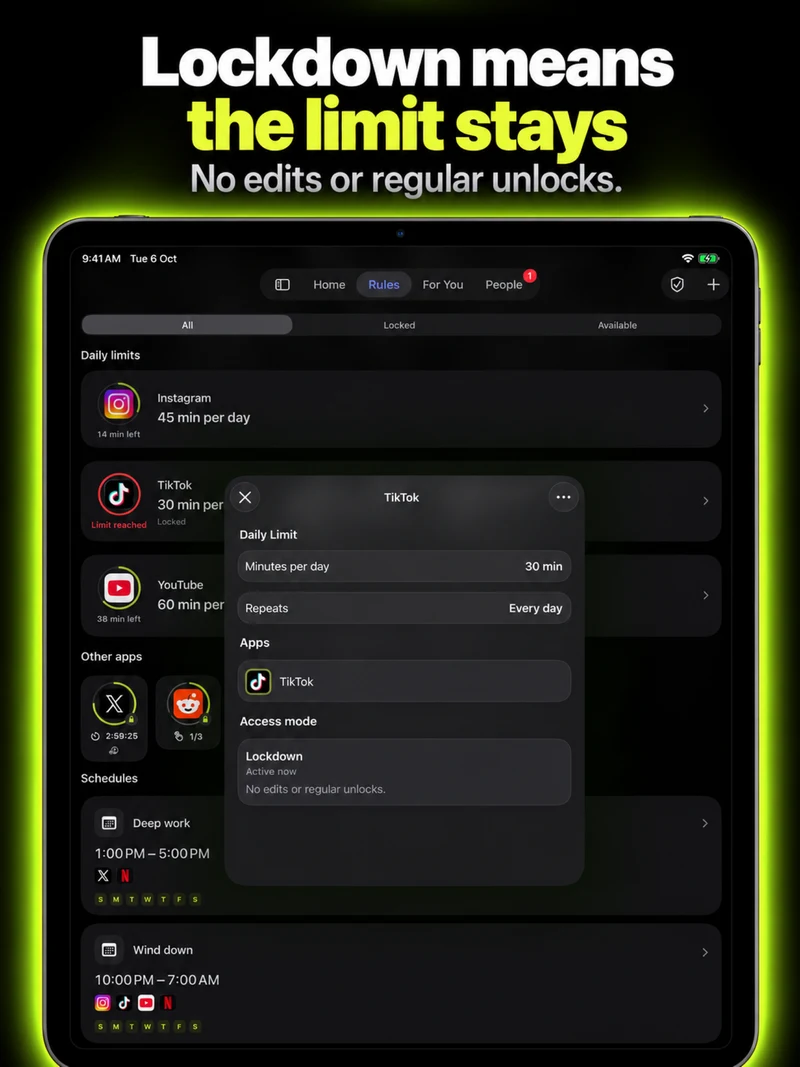
En Warden, revisa las apps seleccionadas y el modo de acceso antes de guardar una regla. Mantén disponibles las herramientas que necesites para la tarea y empieza con un bloqueo breve para comprobar el resultado.
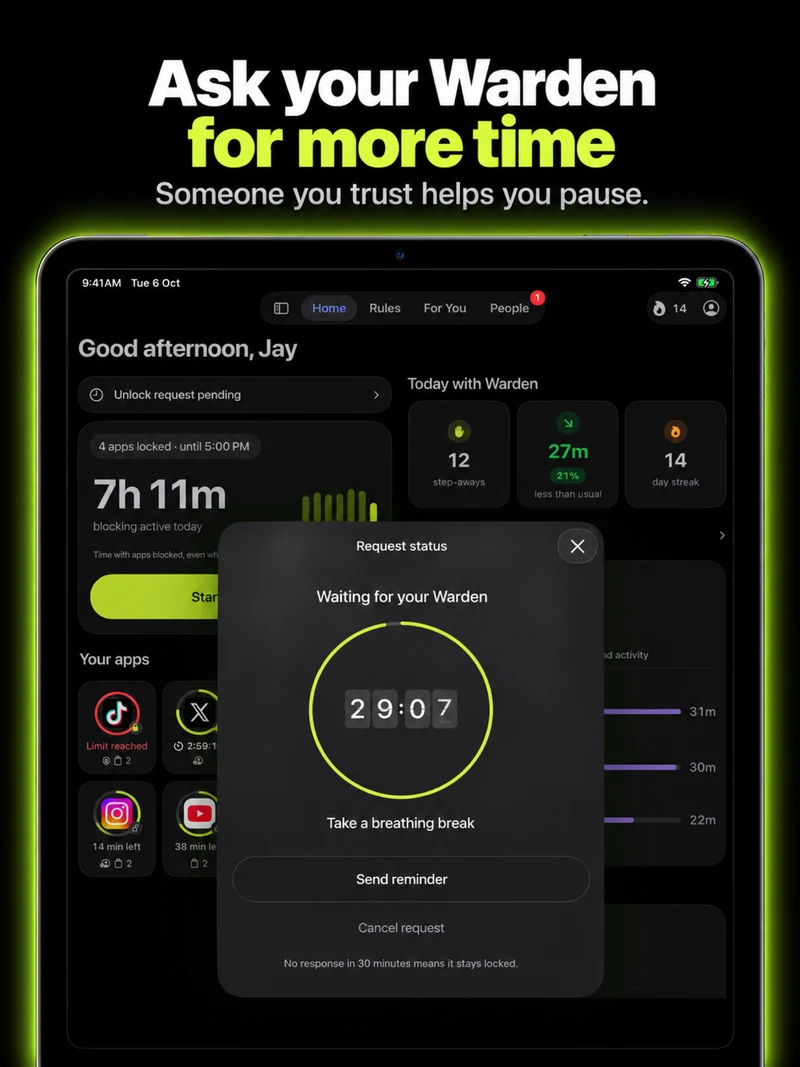
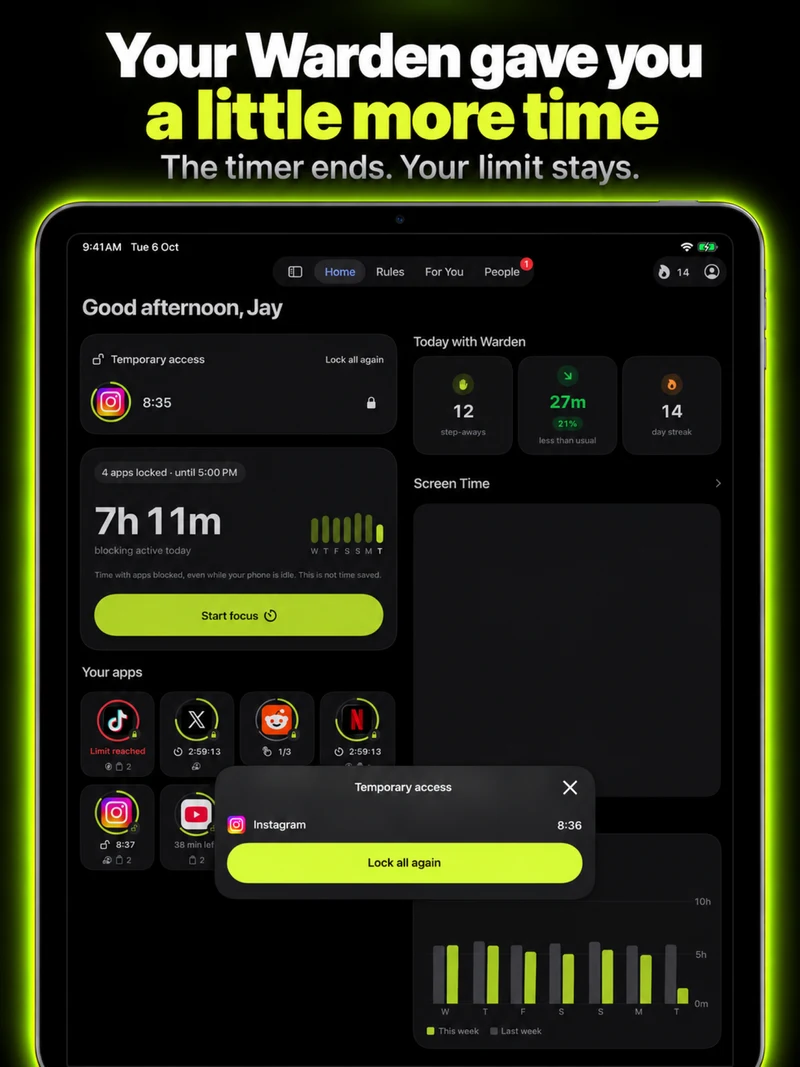
Si usas Warden, confirma su conexión con Tiempo de uso en este dispositivo. Elige una regla de prueba breve y comprueba tanto la app seleccionada como otra que deba seguir disponible. Si alguien te ayuda a aprobar el acceso anticipado, acordad cuándo estará disponible y probad juntos la solicitud.
No des por hecho que el ajuste Compartir entre dispositivos de Apple demuestra que las reglas o los permisos de otra app se han sincronizado. Comprueba Warden en cada dispositivo que vayas a usar.
Una hoja de ejercicios, una ventana de notas y un juego que distrae
Para una sesión de ejercicios de cuarenta minutos, mantén disponibles la hoja de ejercicios y la app de notas, y selecciona el juego que sueles abrir entre preguntas. Comprueba que la regla incluya el juego sin bloquear el portal educativo donde entregas el trabajo.
Al terminar, revisa qué te distrajo. Si la distracción pasó a una app no seleccionada, reconsidera la selección. Si se bloqueó una herramienta necesaria, redúcela. El objetivo es poder estudiar, no imponer una regla que haga imposible el trabajo escolar.