
Saltar al contenido

Enfoque diario

Cómo hacer una desintoxicación digital con un Apple Watch

Un Apple Watch puede hacer que un descanso del móvil sea más fácil o más difícil. Bien configurado, se ocupa de llamadas, mensajes e indicaciones mientras el iPhone está en un cajón. Con los ajustes de fábrica, repite en tu muñeca cada notificación del teléfono. Así se configura para el primer caso.

En esta guía

¿Un Apple Watch reduce el tiempo de pantalla?

Puede encargarse de los motivos rápidos por los que coges el móvil: la hora, un mensaje, una llamada, el próximo giro en un paseo. No tiene un feed que deslizar. Que baje tu tiempo con el teléfono depende de lo que dejes pasar al reloj y de que el teléfono se quede de verdad fuera de tu mano.

Para saberlo, mira el informe de Tiempo de uso de tu iPhone durante una semana antes de cambiar nada y compáralo con la semana siguiente.

Cómo ver tu Tiempo de uso en el iPhone con iOS 27

Desactiva las notificaciones que te hacen volver

En el propio reloj, desliza a la izquierda sobre una notificación y toca el botón de opciones para silenciar esa app durante una hora o el resto del día.

  1. Abre la app Apple Watch en tu iPhone.
  2. Toca Mi reloj y después Notificaciones.
  3. Toca una app, toca Personalizado y elige Notificaciones desactivadas. Enviar al centro de notificaciones las conserva sin sonido ni aviso.

Referencia: Apple: Cambiar los ajustes de notificaciones en el Apple Watch

Un modo de concentración para los dos dispositivos

Un modo de concentración que activas desde el centro de control del reloj se activa también en el iPhone, y al revés. Tú eliges qué personas y qué apps pueden avisarte mientras está activo. En los ajustes de concentración del iPhone también puedes asignar a cada modo una esfera más sencilla.

Referencia: Apple: Usar los modos de concentración en el Apple Watch

Bloquea las apps del teléfono desde el reloj

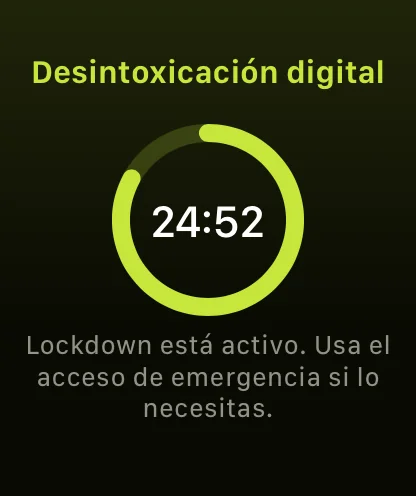
Un modo de concentración filtra notificaciones. No te impide abrir Instagram cuando coges el teléfono. Para bloquear las apps en sí, Warden en el Apple Watch inicia una desintoxicación digital en tu iPhone: gira la Digital Crown para elegir de 15 minutos a 4 horas y toca Iniciar.

Todas las apps fuera de Siempre permitido siguen bloqueadas hasta que acaba el temporizador. Elige Lockdown si no quieres poder terminarla antes.
Cómo bloquear apps del iPhone desde tu Apple Watch

Una desintoxicación en Lockdown en el Apple Watch que no se puede terminar antes

Lo que sigue funcionando con el teléfono lejos

  • Con Wi-Fi o datos móviles, el reloj puede hacer y recibir llamadas, enviar y recibir mensajes, darte indicaciones en Mapas y reproducir música en streaming.
  • Sin ninguna conexión, sigue registrando entrenamientos, con alarmas y temporizadores, Apple Pay y la música que hayas descargado en él.
  • Un reloj sin datos móviles se conecta a redes Wi-Fi que tu iPhone ya ha usado. Fuera de ellas, no puede llamar ni recibir mensajes.

Referencia: Apple: Usar el Apple Watch sin el iPhone cerca

Una tarde con el móvil en otra habitación

Imagina que quieres el teléfono fuera de tu alcance de 19:00 a 22:00. A las 19:00, deja el iPhone cargando en otra habitación, activa una concentración Personal que deje pasar a tu familia e inicia desde el reloj una desintoxicación Standard de 3 horas. Una llamada de casa sigue sonando en tu muñeca. Si pasas junto al cargador a las 20:30, las apps que sueles abrir muestran la pantalla de bloqueo.

Si el reloj empieza a parecer un segundo móvil

Si levantas la muñeca cada pocos minutos, todavía pasan demasiadas notificaciones. Desactiva más, empezando por las apps que no echarías de menos en un día, y conserva las de personas.


Configúralo sin añadir reglas innecesarias

Límites diarios, horarios y sesiones de enfoque

Instala Warden y conecta Tiempo de uso cuando iOS te lo pida. Después abre Reglas y toca el botón más.

Elige las aplicaciones o el alcance involucrado en esta interrupción particular. Usa un permiso para el uso total, un horario para las horas recurrentes o una sesión para una tarea única.

Editar un horario que bloquea apps de 22:00 a 7:00 todos los días

Qué hacen Estándar, Warden y Bloqueo total

Elige Standard cuando quieras gestionar el límite tú mismo. Elige Warden cuando una persona de tu confianza deba revisar las solicitudes de acceso anticipado. Elige Lockdown para mantener los desbloqueos anticipados ordinarios desactivados hasta que termine el bloqueo.

Elige el modo de acceso y mantén pulsado el botón de guardar para fijar la regla. Prueba un bloqueo corto antes de usar uno largo. El acceso de emergencia es independiente de las solicitudes normales de desbloqueo.

La pantalla de bloqueo con los botones Pídeselo a tu Warden y Mantener la app cerrada

Cómo funciona la aprobación de Warden

Elige cuántos minutos necesitas, añade una nota y mantén pulsado para enviar. Si nadie responde en 30 minutos, la solicitud caduca y la app sigue bloqueada.

Una aprobación se aplica al alcance y al tiempo que se muestran en la aplicación. Una solicitud denegada o sin respuesta no levanta el bloqueo. El acceso de emergencia sigue siendo una opción separada en tu dispositivo.

Preguntas frecuentes

¿Un Apple Watch ayuda a usar menos el móvil?
Puede ayudar si desactivas las notificaciones que te devuelven al teléfono y mantienes el teléfono lejos. Compara el informe de Tiempo de uso de tu iPhone antes y después para ver si te funciona.
¿Recibo llamadas en el Apple Watch si el iPhone está en otra habitación?
Normalmente sí. El reloj se conecta a través del iPhone cuando está a su alcance y, si no, a través de una red Wi-Fi que tu iPhone ya ha usado o, en un modelo con datos móviles, de la red móvil. Para llamar por Wi-Fi, activa las llamadas por Wi-Fi.
¿Warden bloquea apps del reloj durante una desintoxicación?
No. Warden bloquea apps de tu iPhone. Las apps del reloj siguen funcionando, por eso importan los ajustes de notificaciones.

