 Warden
Abre tu informe de Tiempo de uso
Abre Ajustes, toca Tiempo de uso y luego Promedio diario. Toca Semana para ver el resumen de toda la semana, o Día para un solo día. Desliza a la izquierda o a la derecha sobre el resumen para ver días y semanas anteriores.
Para mirarlo más rápido, añade el widget de Tiempo de uso a tu pantalla de inicio. Tu iPhone también envía una notificación con el informe semanal; tócala para abrir el mismo resumen, o búscala después en el Centro de notificaciones.
Referencia: Apple: Configurar Tiempo de uso para ti en el iPhone
Qué muestra el informe
- Tu tiempo total en el dispositivo durante el día o la semana.
- Tus apps más usadas, para ver cuál se lleva más tiempo.
- Cuántas veces has tomado el iPhone y tus otros dispositivos.
- Cuántas notificaciones has recibido. Desplázate por debajo de la lista de apps para encontrar ambos datos.
Incluye tu iPad y tu Mac
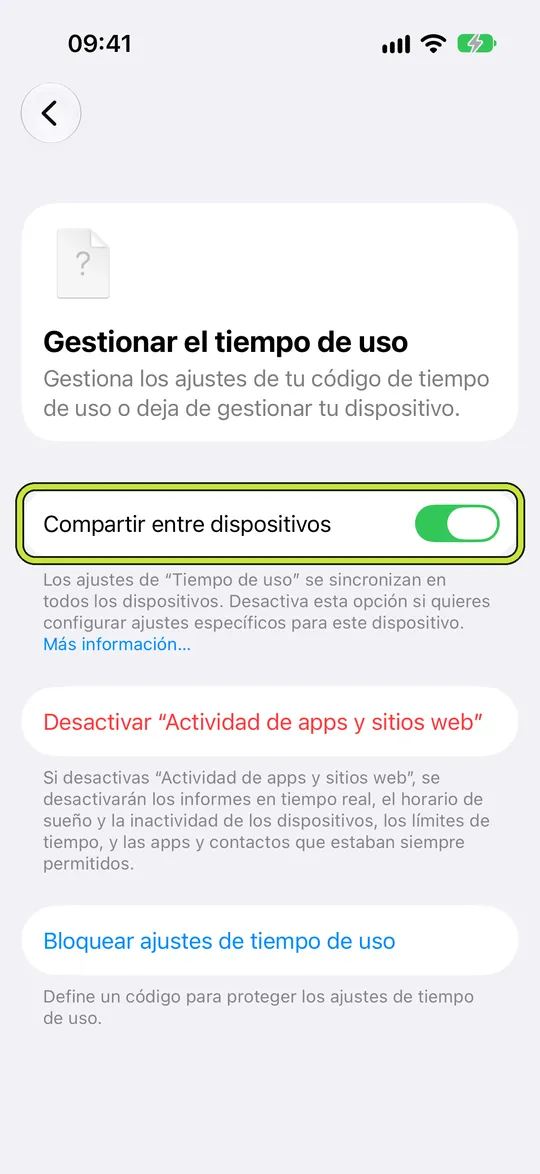
Para ver un único informe combinado, abre Ajustes, toca Tiempo de uso, toca Gestionar el tiempo de uso y activa Compartir entre dispositivos. Tus horarios, límites de tiempo y datos de uso se comparten entonces entre el iPhone, el iPad y el Mac con la misma cuenta de Apple.
Apple indica que Compartir entre dispositivos necesita iOS 27, iPadOS 27, macOS 27, watchOS 27, visionOS 27 o posterior en todos tus dispositivos Apple. Si lo dejas desactivado, cada dispositivo tiene su propio informe y sus propios ajustes.
Referencia: Apple: Configurar Tiempo de uso para ti en el iPhone
Si tu informe está vacío
- Tiempo de uso no registra nada hasta que Actividad de apps y sitios web está activada. Abre Ajustes, toca Tiempo de uso, toca Gestionar el tiempo de uso y luego Activar actividad de apps y sitios web.
- El informe se llena desde el día en que lo activas. No puede mostrar el tiempo anterior.
- Comprueba tu versión en Ajustes → General → Información. En iOS 26 y anteriores, el informe está en Ver toda la actividad de apps y sitios web, no en Promedio diario.
Léelo para tomar una sola decisión
Un total semanal es fácil de sentir como un reproche y difícil de convertir en acción. Busca en cambio la app que encabeza la lista y la hora del día en que más veces tomas el móvil. Esas dos respuestas te dicen qué limitar y cuándo.
Vuelve a mirarlo una semana después, en la misma vista, para comparar lo mismo con lo mismo.
Dónde están los límites de apps y el tiempo de inactividad en iOS 27
Ejemplo: el trayecto que apareció dos veces
La vista semanal dice cuatro horas al día, lo que parece demasiado pero no explica nada. La vista de un martes muestra dos picos cortos de veces que se toma el móvil, hacia las 8 y hacia las 18, y la misma app de vídeo en lo alto de la lista las dos veces.
Así que la primera regla es pequeña: un límite de tiempo para esa app y nada más. El informe del martes siguiente es la prueba de si funcionó.
Del informe a los límites
Warden lee los patrones de Tiempo de uso que tu iPhone comparte con la app y sugiere qué apps limitar, cuánto tiempo permitir y cuándo bloquear. Revisas cada sugerencia antes de que se convierta en regla y puedes cambiarla después.



