
Saltar al contenido

Tiempo de uso

Por qué tu total de Tiempo de uso parece demasiado alto

Comprueba primero qué resume la cifra. Un total semanal, una media diaria y un informe entre dispositivos responden preguntas distintas. Compara el mismo periodo y alcance antes de recoger un ejemplo que siga pareciendo incoherente.

En esta guía

Leer periodo y unidad

En la guía iOS 27 de Apple, abre Ajustes > Tiempo de uso > Media diaria y elige Día o Semana. Revisa la fecha. Un total semanal no se compara directamente con un día o una media. Lee las etiquetas junto a la cifra en vez de fiarte solo del tamaño de la barra.

Referencia: Apple: informes y uso compartido

Comprobar otros dispositivos incluidos

Compartir entre dispositivos puede combinar iPhone, iPad y Mac de la misma cuenta Apple. En iOS 27 revisa Ajustes > Tiempo de uso > Gestionar Tiempo de uso > Compartir entre dispositivos. No lo desactives solo para reducir la cifra: afecta también a ajustes compartidos. Primero determina dispositivos y periodo. Comprueba los requisitos actuales de Apple para el sistema de todos los dispositivos antes de activar el uso compartido.

Referencia: Apple: informes y uso compartido
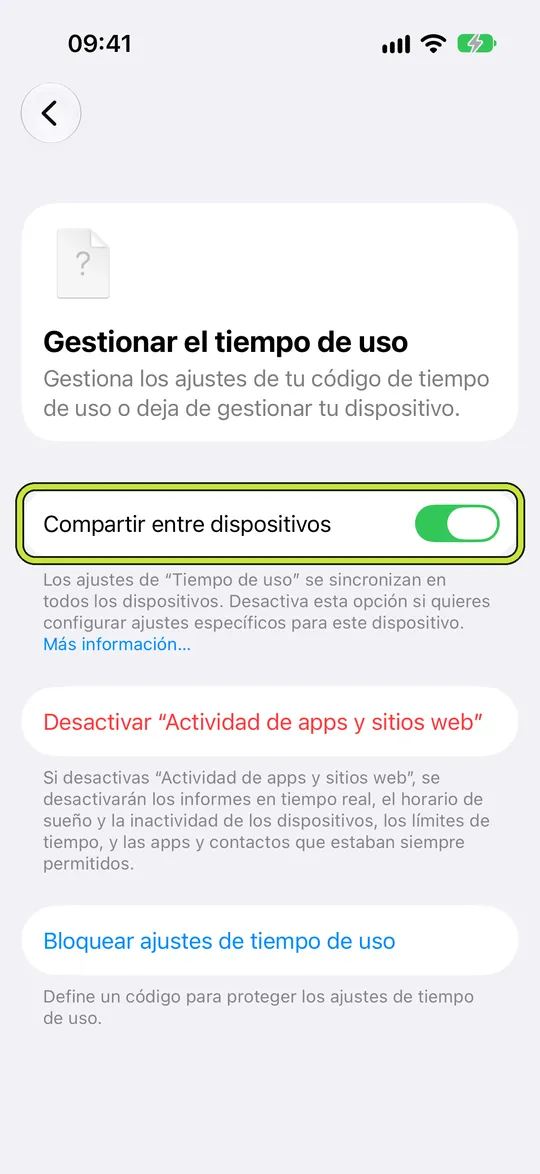
Gestionar el tiempo de uso con Compartir entre dispositivos marcado

No sumar mediciones diferentes

La protección de Warden describe restricciones activas; Apple informa de actividad medida. Las aperturas son otro presupuesto. No los sumes ni los interpretes como estudio, descanso o tiempo recuperado garantizados. Lee la explicación de la vista antes de comparar con otro producto.

Ejemplo: una clase en iPad además del iPhone

Recuerdas 40 minutos de teléfono y también viste una clase en iPad. Un informe combinado puede incluir ambos, así que no equivale al teléfono solo. Anota fecha, vista y dispositivos y compara la actividad correspondiente. Diferencias de alcance no prueban doble conteo ni un defecto.

Conservar pruebas si persiste la diferencia

Anota versión, periodo, dispositivos y app o categoría incoherente. Captura solo la zona relevante y oculta nombres privados o mensajes para soporte. No empieces reinstalando o borrando actividad, porque eliminarías contexto. La información ausente no debe interpretarse como uso cero.


Cómo ver tu Tiempo de uso en el iPhone con iOS 27

Tiempo de uso en el iPad: límites que encajan en tu día

Configúralo sin añadir reglas innecesarias

Límites diarios, horarios y sesiones de enfoque

Instala Warden y conecta Tiempo de uso cuando iOS te lo pida. Después abre Reglas y toca el botón más.

Elige las aplicaciones o el alcance involucrado en esta interrupción particular. Usa un permiso para el uso total, un horario para las horas recurrentes o una sesión para una tarea única.

Editar un horario que bloquea apps de 22:00 a 7:00 todos los días

Qué hacen Estándar, Warden y Bloqueo total

Elige Standard cuando quieras gestionar el límite tú mismo. Elige Warden cuando una persona de tu confianza deba revisar las solicitudes de acceso anticipado. Elige Lockdown para mantener los desbloqueos anticipados ordinarios desactivados hasta que termine el bloqueo.

Elige el modo de acceso y mantén pulsado el botón de guardar para fijar la regla. Prueba un bloqueo corto antes de usar uno largo. El acceso de emergencia es independiente de las solicitudes normales de desbloqueo.

La pantalla de bloqueo con los botones Pídeselo a tu Warden y Mantener la app cerrada

Cómo funciona la aprobación de Warden

Elige cuántos minutos necesitas, añade una nota y mantén pulsado para enviar. Si nadie responde en 30 minutos, la solicitud caduca y la app sigue bloqueada.

Una aprobación se aplica al alcance y al tiempo que se muestran en la aplicación. Una solicitud denegada o sin respuesta no levanta el bloqueo. El acceso de emergencia sigue siendo una opción separada en tu dispositivo.

Preguntas frecuentes

¿Un total grande demuestra un fallo?
No. Compara primero las mismas fechas, unidades y dispositivos. Si la misma vista sigue siendo incoherente, informa del caso sin presuponer la causa.
¿La protección de Warden equivale a reducción de uso?
No. Una restricción activa registra protección, no lo que habrías hecho sin ella ni una actividad sin pantalla completada.

