Warden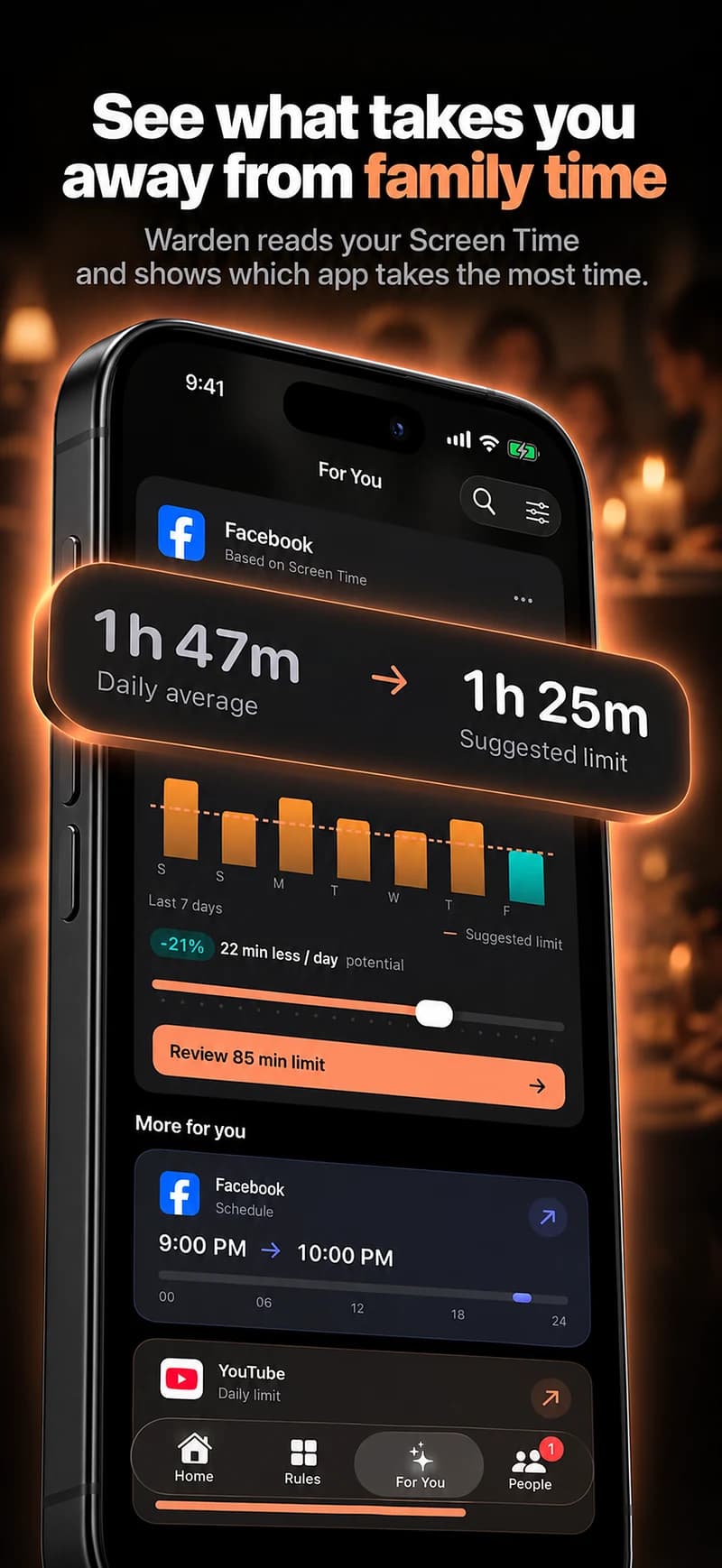
Comprueba primero la configuración familiar
No basta con actualizar el iPhone del menor. Revisa todos los dispositivos de En familia y actualiza después el control parental. Con software antiguo puede seguir apareciendo la interfaz anterior de Tiempo de uso.
- El menor necesita su propia cuenta de Apple en el grupo, no una cuenta compartida de un adulto.
- Apple enumera iOS 27, iPadOS 27, macOS 27, watchOS 27 y visionOS 27 para la nueva experiencia.
- Añade al organizador o progenitor a los contactos del menor para que lleguen las solicitudes.
- Acordad quién responde durante el horario escolar y qué hacer si nadie está disponible.
Referencia: Apple: controles familiares y versiones
Distingue la aprobación del filtrado de contenido
La opción de permitir solo sitios aprobados usa una lista: empiezas con sitios conocidos y revisas nuevas solicitudes. Limitar sitios para adultos es otra política; no significa que cada sitio nuevo pida permiso. La edad y la región pueden afectar los ajustes iniciales y las opciones.
Separa tres preguntas: qué sitios están disponibles, cuánto dura el uso del navegador y en qué horarios. Los permisos, presupuestos diarios y horarios cumplen funciones distintas. Un sitio aprobado puede seguir inaccesible por otra restricción de tiempo.
Activa Ask to Browse desde el iPhone del progenitor
Este recorrido sigue la guía actual de Apple para iOS 27. Los nombres ingleses son Apps & Websites, Restrictions, Filtering y Approved Websites Only. Si la pantalla es distinta, comprueba las versiones y la actualización del control parental antes de seguir una guía antigua. Mantén privado el código.
- Abre Ajustes, elige Familia y selecciona al menor.
- Abre la sección de apps y sitios web y luego las restricciones.
- En Sitios web, abre el filtrado.
- Elige la opción que permite únicamente sitios aprobados. Introduce el código de Tiempo de uso si se solicita.
Referencia: Apple: solicitudes para navegar
Responde y aprende a retirar una aprobación
Abre el mensaje en el dispositivo del progenitor para aprobar o rechazar. Apple permite aprobar también en el dispositivo del menor con el código de Tiempo de uso. El sitio queda autorizado hasta que lo bloquees; no es un desbloqueo de quince minutos. Tras 24 horas sin respuesta hay que enviar otra solicitud.
- Revisa la dirección antes de aprobar. Un nombre conocido no sustituye esa revisión.
- Acordad qué hacer ante una página inesperada de un sitio permitido. Aprobarlo no garantiza que todas sus páginas o interacciones sean adecuadas.
- Después de aprobar un sitio de prueba, vuelve a Ajustes → Familia → el menor → apps y sitios web.
- Selecciona ese sitio y la acción para bloquearlo.
- Confirma y vuelve a probar desde el dispositivo del menor.
Referencia: Apple: solicitudes para navegar
Probad el recorrido real de los deberes
Elegid una tarea normal, no solo la portada escolar. Haced una prueba breve para corregir enseguida cualquier ajuste equivocado.
- Acordad una alternativa para tareas urgentes sin un adulto disponible: consultar al profesor o usar un dispositivo escolar supervisado.
- Revisad la lista tras la primera semana. Hablad de los sitios concretos necesarios en lugar de permitirlo todo tras una tarea frustrante.
- Abre el sitio escolar en el iPhone del menor y comprueba que se accede a la tarea en sí.
- Sigue un enlace necesario hacia otro sitio. Solicita permiso si hace falta y comprueba quién lo recibe.
- Aprueba y vuelve a intentar el enlace en el navegador del menor.
- Prueba otro sitio no aprobado y después una página escolar ya autorizada.
- Repite la tarea en los demás navegadores usados. Apple indica Safari y navegadores compatibles; no supongas idéntico comportamiento en todos los navegadores o vistas web integradas.
Si la solicitud o la página aprobada falla
- No llega la solicitud: revisa el rol familiar, la cuenta propia del menor, el contacto y las actualizaciones. Si estás presente, usa la aprobación admitida en el dispositivo sin compartir el código.
- Un sitio aprobado no abre: revisa las listas de permitidos y bloqueados, luego los límites y horarios. Anota la restricción de la pantalla.
- Solo abre parte de la tarea: guarda la dirección del paso que falla. Un inicio de sesión o una referencia puede llevar a otro sitio. Prueba ese paso sin permitirlo todo.
- Una solicitud antigua no funciona: envía otra. Apple documenta un plazo de respuesta de 24 horas.
- Un navegador se comporta distinto: guarda la versión del sistema, el navegador y una dirección para soporte. No afirmes que el filtro cubre cualquier navegación.
Referencia: Apple: horarios y límites de tiempo
La aprobación de Warden cumple otra función
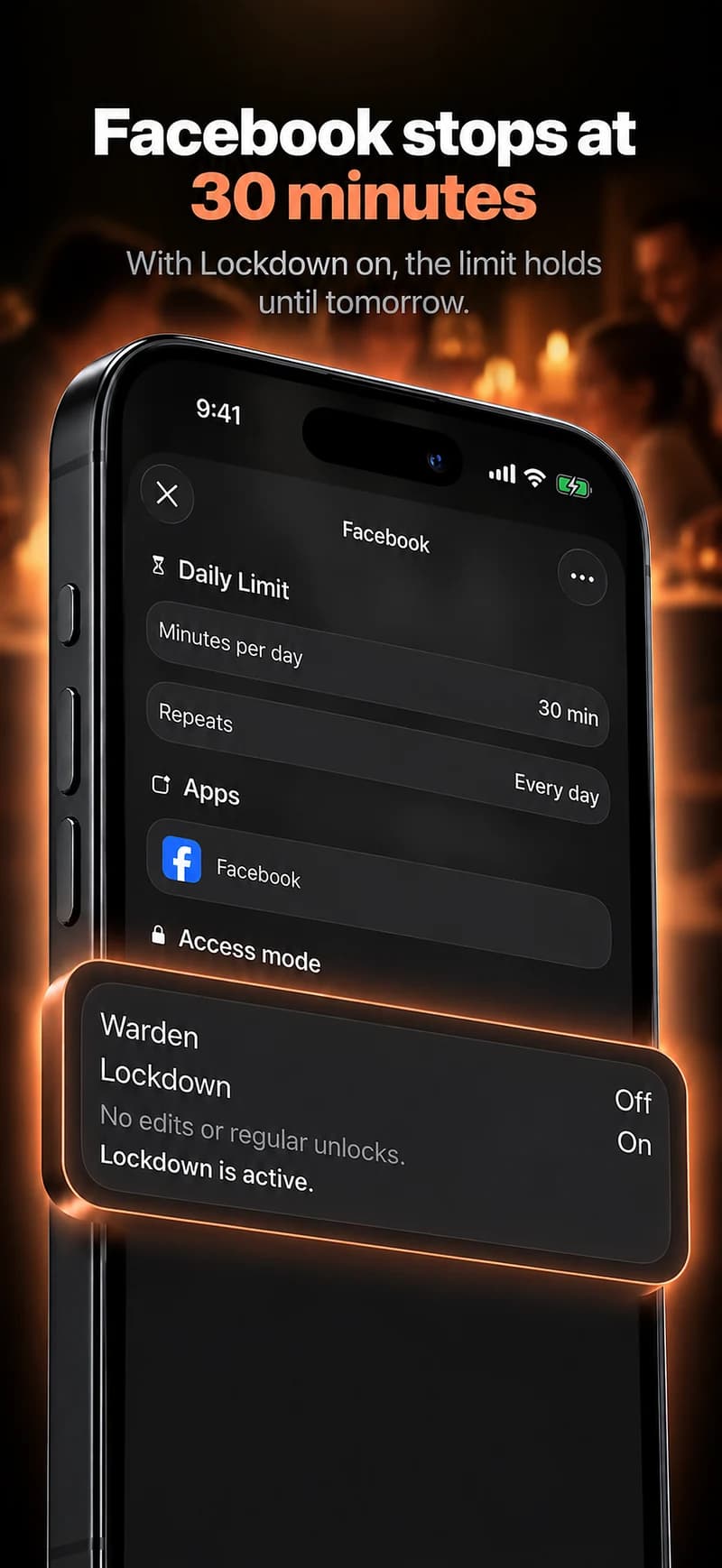
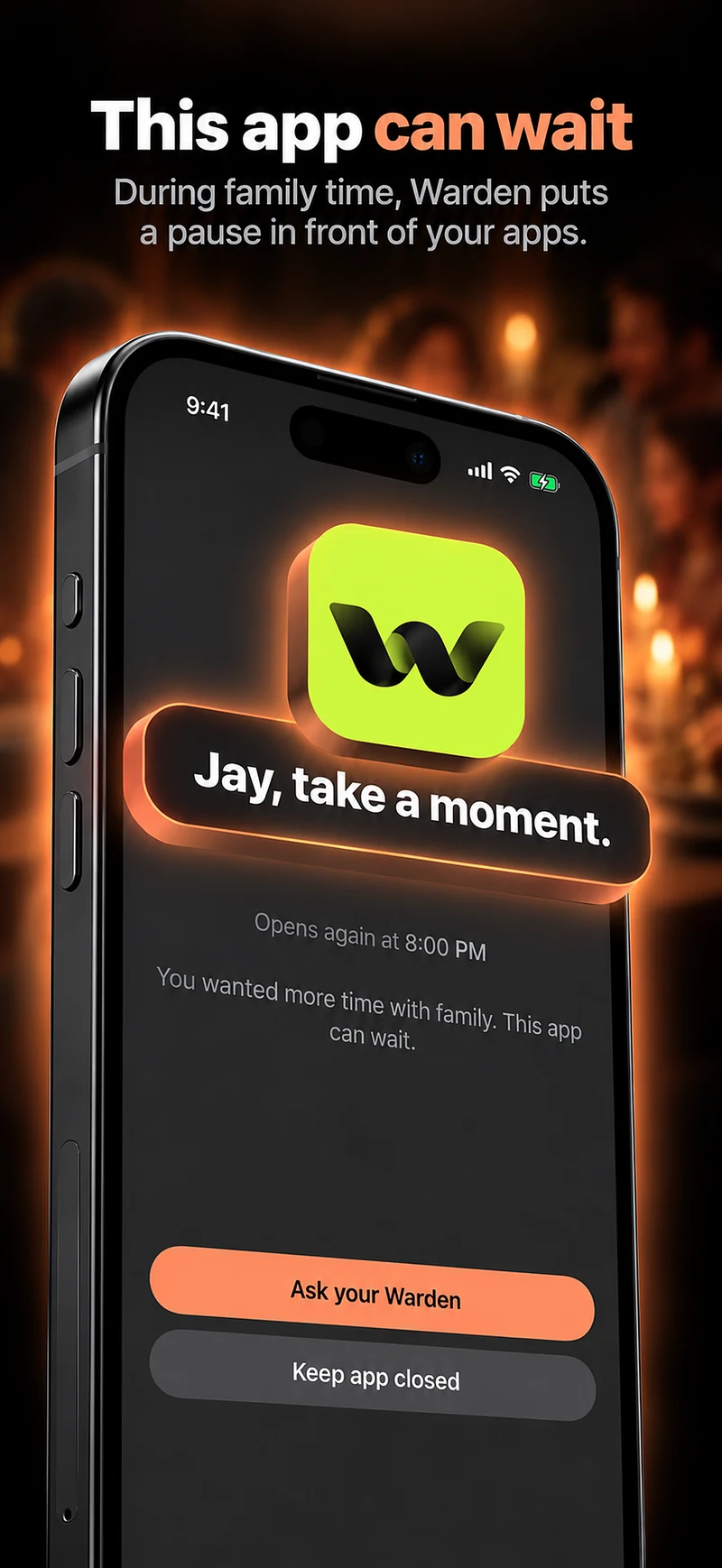
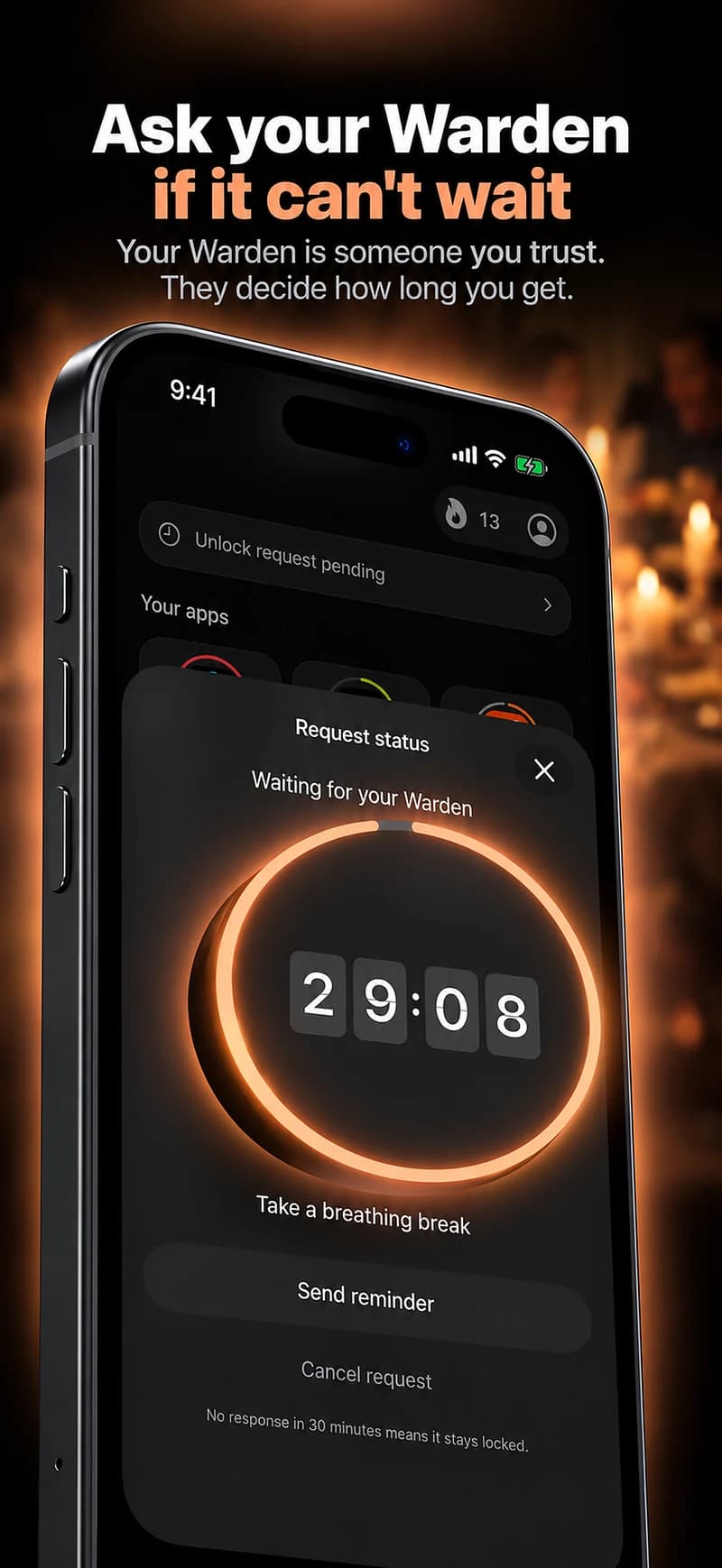
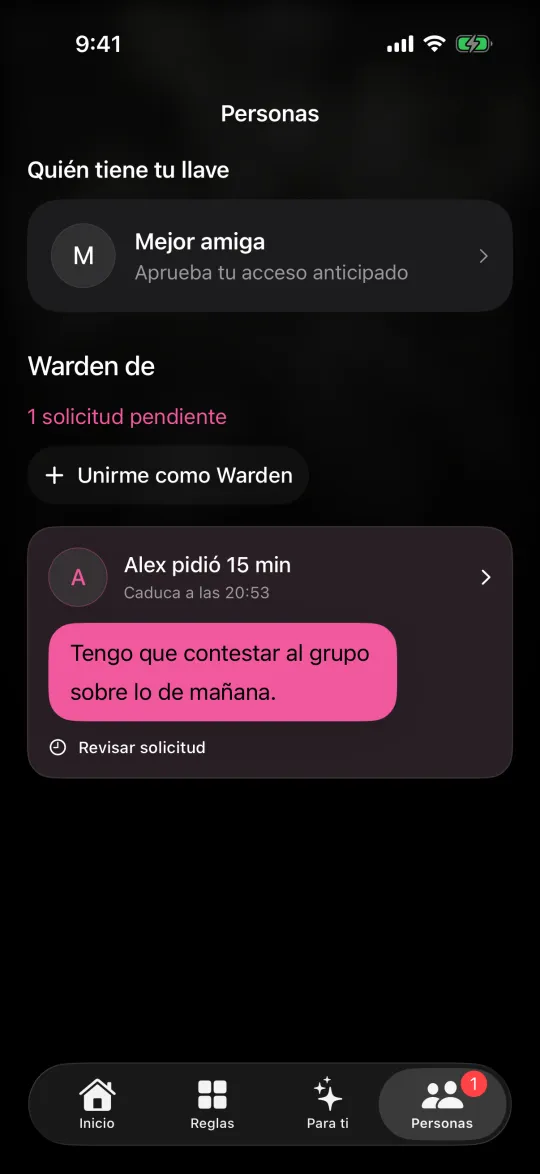
La pantalla Personas de Warden que aparece debajo muestra otra relación: alguien de confianza revisa el acceso anticipado según las reglas de Warden. Warden Pro permite ese proceso junto con límites y horarios de apps. No es la bandeja de solicitudes de Apple ni modifica la lista familiar de sitios aprobados.
Usa los controles familiares de Apple para los sitios del menor. Considera Warden por separado para límites acordados de apps que distraen. Una aprobación de Warden no elimina un bloqueo web de Apple, ni aprobar un sitio elimina un bloqueo de app de Warden. Probad cada capa juntos.
Ejemplo: preparar la primera semana del curso
El domingo, progenitor y menor prueban el portal escolar, una referencia y un enlace desconocido. El adulto explica que las reuniones pueden retrasar su respuesta. Para una tarea urgente acuerdan pedir ayuda al profesor o usar un dispositivo escolar supervisado, sin compartir el código de Tiempo de uso.
El viernes revisan la lista. Una referencia sigue permitida y un sitio ajeno a la tarea vuelve a bloquearse. Es una rutina de ejemplo, no una función ni una garantía de seguridad. Lo útil es saber qué paso falló y quién puede ayudar, en vez de desactivar todo por cada enlace bloqueado.