
Saltar al contenido

Tiempo de uso

Mantener apps esenciales disponibles durante un bloqueo

Una regla que cierra el contenido pero impide tu siguiente acceso al trabajo necesita otra selección. Enumera tareas necesarias antes del modo estricto. Prueba el recorrido completo, con las apps adicionales, no solo el primer icono.

En esta guía

Listar tareas antes que apps

Anota acceso al trabajo, llamada necesaria, indicaciones y billete. Un inicio de sesión puede necesitar navegador, autenticador, gestor de contraseñas y un aviso de aprobación. La banca puede usar Mensajes u otra confirmación. Comprueba tu caso sin convertirlo en excepción permanente para todas las apps financieras.

Inspeccionar cada selección real

Revisa apps, sitios y categorías de la regla Warden. Una categoría amplia puede contener una herramienta necesaria; elegir solo una app puede dejar disponible el sitio. Warden tiene su propia lista Siempre permitido, que excluye las apps y sitios elegidos de los bloqueos Warden, incluido Desintoxicación digital. Guarda las excepciones antes de empezar: no se pueden añadir durante una desintoxicación digital activa, y las reglas Lockdown activas también pueden impedir cambios. La lista separada de Apple no cambia automáticamente la de Warden. Prueba la tarea completa con las reglas previstas.

Usar Siempre permitidas para las restricciones de Apple

En iOS 27, Ajustes > Tiempo de uso > Siempre permitidas permite elegir apps y contactos disponibles pese a horarios y límites de Apple. Es distinto de revisar Warden. Prueba la comunicación necesaria con la combinación exacta de restricciones prevista.

Referencia: Apple: horarios y Siempre permitidas
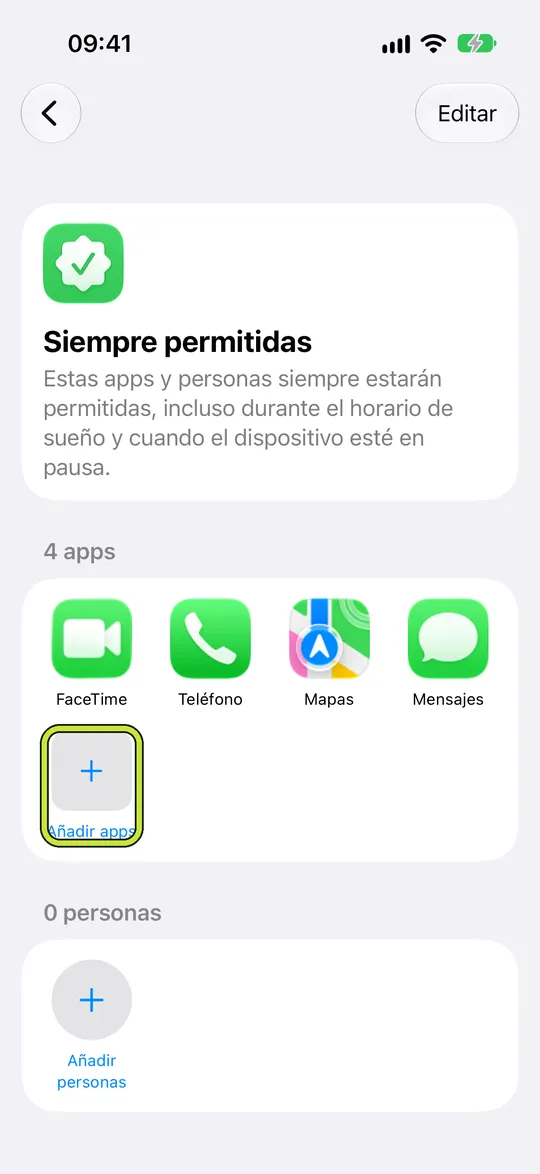
Siempre permitidas con Añadir apps marcado

Ejemplo: un acceso necesita una segunda app

Quieres bloquear ocio durante 90 minutos de escritura. Primero inicia sesión en el sistema de documentos durante una prueba corta y sigue la autenticación normal. Si la app de aprobación está bloqueada, cambia la selección antes de la sesión larga. Nunca des un código de un solo uso a tu persona de apoyo; no debe manejar credenciales.

Repetir la prueba cuando cambia el recorrido

Tras cambiar banco, proveedor de billetes, acceso profesional o dispositivo, repite el ensayo pertinente. Conserva datos de recuperación según las recomendaciones oficiales. El acceso de emergencia de Warden no sustituye recuperar cuentas ni garantiza comunicación de emergencia. Evita descubrirlo cuando necesitas un código o billete.

Qué significa Siempre permitidas en Tiempo de uso del iPhone

Bloquea una categoría, no una lista de aplicaciones

Configúralo sin añadir reglas innecesarias

Límites diarios, horarios y sesiones de enfoque

Instala Warden y conecta Tiempo de uso cuando iOS te lo pida. Después abre Reglas y toca el botón más.

Elige las aplicaciones o el alcance involucrado en esta interrupción particular. Usa un permiso para el uso total, un horario para las horas recurrentes o una sesión para una tarea única.

Editar un horario que bloquea apps de 22:00 a 7:00 todos los días

Qué hacen Estándar, Warden y Bloqueo total

Elige Standard cuando quieras gestionar el límite tú mismo. Elige Warden cuando una persona de tu confianza deba revisar las solicitudes de acceso anticipado. Elige Lockdown para mantener los desbloqueos anticipados ordinarios desactivados hasta que termine el bloqueo.

Elige el modo de acceso y mantén pulsado el botón de guardar para fijar la regla. Prueba un bloqueo corto antes de usar uno largo. El acceso de emergencia es independiente de las solicitudes normales de desbloqueo.

La pantalla de bloqueo con los botones Pídeselo a tu Warden y Mantener la app cerrada

Cómo funciona la aprobación de Warden

Elige cuántos minutos necesitas, añade una nota y mantén pulsado para enviar. Si nadie responde en 30 minutos, la solicitud caduca y la app sigue bloqueada.

Una aprobación se aplica al alcance y al tiempo que se muestran en la aplicación. Una solicitud denegada o sin respuesta no levanta el bloqueo. El acceso de emergencia sigue siendo una opción separada en tu dispositivo.

Preguntas frecuentes

¿Siempre permitidas también excluye una app de Warden?
No lo presupongas. Apple y Warden tienen selecciones separadas. Revisa ambas y prueba la tarea con las reglas activas.
¿Debo dar códigos del autenticador a mi persona de apoyo?
No. Contraseñas, recuperación y códigos únicos son privados. Corrige la selección o usa la recuperación oficial del proveedor.


