 Warden
Comienza con la restricción que realmente necesitas
Para un margen diario, elige cuánto tiempo total tiene una app. Para una ventana de trabajo o de dormir, elige cuándo no debe estar disponible. Un temporizador para una sesión es diferente de nuevo. Evita empezar con “bloquear todo para siempre”, porque eso no distingue un feed no deseado de una herramienta que necesitas.
Plasma el resultado en una regla concreta: “Mantener las aplicaciones de vídeos cortos cerradas de 9 a 11”, en lugar de “Hazme productivo”. Una regla clara es más fácil de probar y más fácil de explicar cuando una excepción es razonable.
Comprende las opciones integradas de Apple
En iOS 27, empieza en Ajustes > Tiempo de uso > Límites de tiempo. Para un bloqueo recurrente, abre Horario de tiempo de uso. En iOS 26, usa Límites de uso de apps para el tiempo diario y Tiempo de inactividad para el horario. Revisa las apps seleccionadas y cómo solicitar o conceder más tiempo.
Eliminar un icono de la pantalla de inicio no es lo mismo que denegar el acceso. La configuración de Concentración gestiona las interrupciones y la presentación, mientras que el Acceso Guiado sirve para un caso de uso diferente de una sola aplicación. Elige el control que se ajuste al problema en lugar de superponer varias configuraciones no relacionadas.
Referencia: Apple: horarios y márgenes de apps
Elige cómo funciona el acceso anticipado normal
El acceso autogestionado es útil cuando solo necesitas un recordatorio. Un acuerdo con una persona de confianza es útil cuando quieres que una excepción sea revisada por otra persona. Una parada total es útil cuando quieres que el acceso anticipado normal no esté disponible hasta el final.
Prueba la diferencia usando un bloqueo corto antes de depender de uno largo. Confirma la hora de finalización mostrada, las aplicaciones seleccionadas y cómo se puede editar una regla ya en ejecución. No infieras que un icono de candado significa que se impide cualquier forma de cambio de cuenta o dispositivo.
Mantén la seguridad fuera del desafío
Ten en cuenta la comunicación esencial y las necesidades de acceso al elegir aplicaciones. Un bloqueo no debe convertirse en una razón para retrasar la ayuda urgente o entregar una contraseña de cuenta. En Warden, el acceso de emergencia permanece separado de los desbloqueos anticipados ordinarios.
Un proveedor debe explicar la pérdida de permisos, los informes no disponibles y los fallos de red sin llamar a su producto irrompible. Cuando una prueba se comporta de forma inesperada, captura la hora y el estado de la regla para el soporte en lugar de ampliar inmediatamente la restricción.
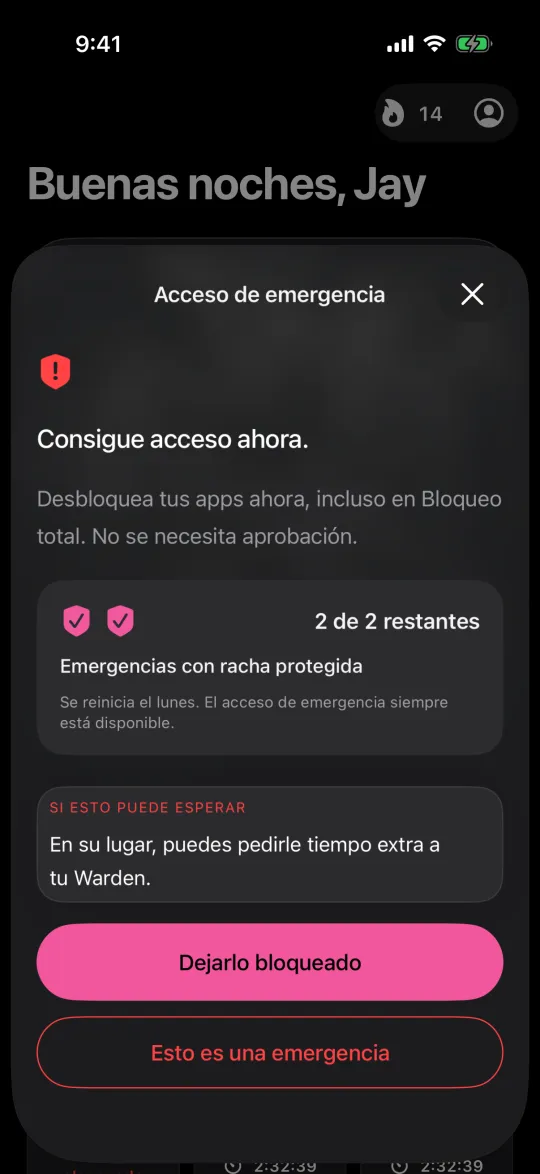
Ejemplo: una parada total con una prueba segura
Elige una aplicación no esencial para una prueba corta mientras no haya ninguna tarea urgente pendiente. Antes de empezar, anota la hora de finalización, el acuerdo de acceso elegido y cualquier aplicación que hayas mantenido disponible deliberadamente. Confirma que la aplicación objetivo está realmente bloqueada, en lugar de confiar solo en la cuenta atrás dentro del bloqueador.
Una vez finalizada la prueba, comprueba que el acceso normal se restablece. Si tu próximo plan necesita una ventana mucho más larga, revisa primero cómo se comportan el acceso de emergencia, las acciones de la cuenta y los cambios de permisos. No elimines las salvaguardas para que una regla parezca más seria. Un plan fiable y comprensible es más útil que afirmar que la restricción es físicamente imposible de eludir.



