
Saltar al contenido

Límites de uso

Cómo bloquear una app en el iPhone y por qué no es un límite

Tu iPhone puede bloquear una app con Face ID, Touch ID o tu código, y ocultarla de la pantalla de inicio. Se hace en segundos. Pero es fácil confundirlo con una forma de usar menos una app, y no lo es.

En esta guía

Bloquear una app

Para abrir la app, tócala y autentícate. Se vuelve a bloquear automáticamente al salir. Para quitar el bloqueo, mantén pulsada la app, toca No solicitar Face ID y autentícate. Los nombres de los menús pueden variar ligeramente según la región.

  1. Ve a la pantalla de inicio.
  2. Mantén pulsada la app hasta que se abra el menú de acciones rápidas.
  3. Toca Solicitar Face ID (o Touch ID o código).
  4. Vuelve a tocar Solicitar Face ID para confirmar.

Referencia: Apple: bloquear u ocultar una app en el iPhone

Ocultar una app

La app desaparece de la pantalla de inicio y pasa a la carpeta Ocultas, al final de la biblioteca de apps, que pide autenticación para abrirse. Para ver todo lo que has ocultado, abre Ajustes, toca Apps y después Apps ocultas.

Según Apple, las apps que vienen instaladas no se pueden ocultar, ni tampoco la que hayas elegido como navegador predeterminado o, en la UE, como tienda de apps alternativa.

  1. Mantén pulsada la app hasta que se abra el menú de acciones rápidas.
  2. Toca Solicitar Face ID (o Touch ID o código).
  3. Toca Ocultar y requerir Face ID, autentícate y toca Ocultar app.

Lo que hace un bloqueo y lo que no

Según Apple, la información de una app bloqueada no aparece en otros lugares, como las vistas previas de notificaciones, la búsqueda, las sugerencias de Siri, CarPlay o el historial de llamadas. Por eso es una función de privacidad: útil cuando prestas el móvil.

El bloqueo y la ocultación solo se aplican a ese iPhone y no se sincronizan con iCloud. Los menores de 13 años de un grupo de En familia no pueden bloquear ni ocultar apps, y entre los 13 y los 17 años los padres siguen viendo la app y su uso mediante Tiempo de uso.

Por qué un bloqueo no te ayudará a usar menos una app

Un bloqueo pregunta quién eres, no si es buen momento. Tu cara responde en menos de un segundo, así que para la persona dueña del móvil no hay ninguna pausa real.

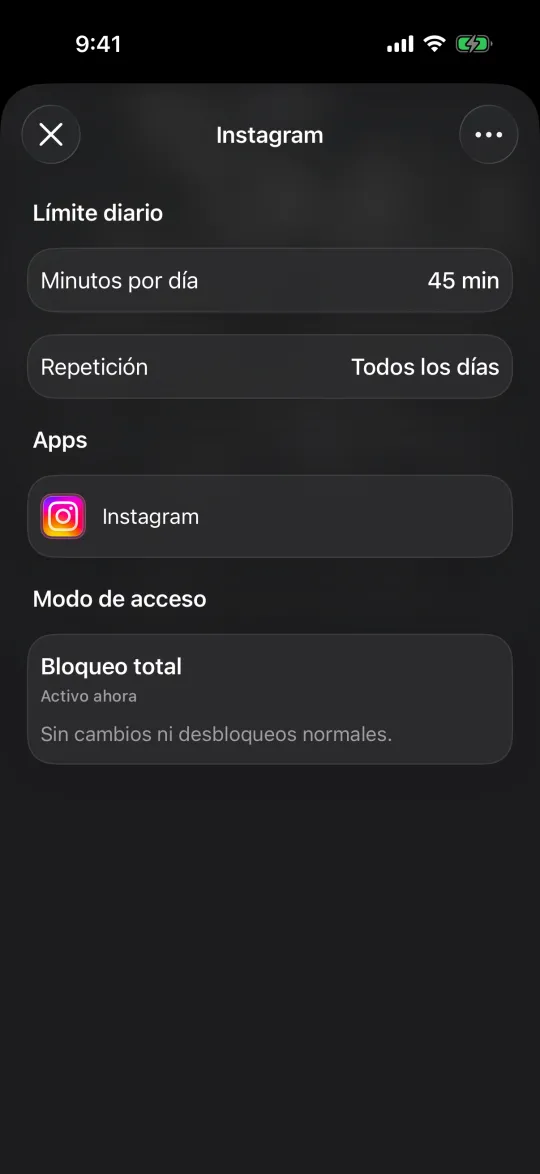
Si el objetivo es pasar menos tiempo en una app, necesitas una regla sobre el tiempo. En iOS 27 eso es un límite de tiempo o un horario. Un bloqueador de apps como Warden añade límites diarios, horarios y un Bloqueo total que impide los desbloqueos anticipados habituales.
Cómo bloquear apps en el iPhone

Cómo bloquear todas las apps del iPhone a la vez

Un límite de Instagram en Bloqueo total, activo ahora, sin cambios ni desbloqueos normales

Una misma app, dos ajustes distintos

Imagina que quieres que Instagram sea privado cuando alguien te pide el móvil, y que esté cerrado después de las 22:00. Para lo primero, bloquéalo con Face ID. Para lo segundo, añade un horario que bloquee las redes sociales de 22:00 a 7:00. El bloqueo decide quién puede abrirla; el horario decide cuándo.


Configúralo sin añadir reglas innecesarias

Límites diarios, horarios y sesiones de enfoque

Instala Warden y conecta Tiempo de uso cuando iOS te lo pida. Después abre Reglas y toca el botón más.

Elige las aplicaciones o el alcance involucrado en esta interrupción particular. Usa un permiso para el uso total, un horario para las horas recurrentes o una sesión para una tarea única.

Editar un horario que bloquea apps de 22:00 a 7:00 todos los días

Qué hacen Estándar, Warden y Bloqueo total

Elige Standard cuando quieras gestionar el límite tú mismo. Elige Warden cuando una persona de tu confianza deba revisar las solicitudes de acceso anticipado. Elige Lockdown para mantener los desbloqueos anticipados ordinarios desactivados hasta que termine el bloqueo.

Elige el modo de acceso y mantén pulsado el botón de guardar para fijar la regla. Prueba un bloqueo corto antes de usar uno largo. El acceso de emergencia es independiente de las solicitudes normales de desbloqueo.

La pantalla de bloqueo con los botones Pídeselo a tu Warden y Mantener la app cerrada

Cómo funciona la aprobación de Warden

Elige cuántos minutos necesitas, añade una nota y mantén pulsado para enviar. Si nadie responde en 30 minutos, la solicitud caduca y la app sigue bloqueada.

Una aprobación se aplica al alcance y al tiempo que se muestran en la aplicación. Una solicitud denegada o sin respuesta no levanta el bloqueo. El acceso de emergencia sigue siendo una opción separada en tu dispositivo.

Preguntas frecuentes

¿Se puede poner contraseña a una app en el iPhone?
Sí. Solicitar Face ID usa Face ID, Touch ID o el código de tu iPhone. No existe una contraseña distinta para cada app.
¿Bloquear una app detiene sus notificaciones?
Según Apple, la información de una app bloqueada no aparece en las vistas previas de notificaciones. Para silenciar las notificaciones en sí, usa un modo de concentración o los ajustes de notificaciones de la app.
¿Por qué no puedo ocultar una app en mi iPhone?
Las apps que vienen instaladas no se pueden ocultar, ni tu navegador predeterminado o, en la UE, tu tienda de apps alternativa. Los menores de 13 años de un grupo de En familia no pueden bloquear ni ocultar apps.

