 Warden
Configuren una pequeña prueba juntos
Elijan una aplicación y una asignación que ambos entiendan. Revisen la configuración relevante de Tiempo de uso en el dispositivo real, incluyendo cómo se concede tiempo adicional y cómo se puede recuperar el código. No confundan el código de Tiempo de uso con el código de desbloqueo del dispositivo o la contraseña de la cuenta de Apple.
Apple ofrece diferentes controles para tu propio dispositivo y para un niño en Compartir en familia. Sigue las instrucciones para la configuración que realmente tienes. Una relación adulta no se convierte en un arreglo de gestión familiar simplemente porque una persona elige un código.
Warden frente a Apple Screen Time
Referencia: Apple: Programaciones y asignaciones de Tiempo de uso
Acuerden las excepciones antes de la primera solicitud
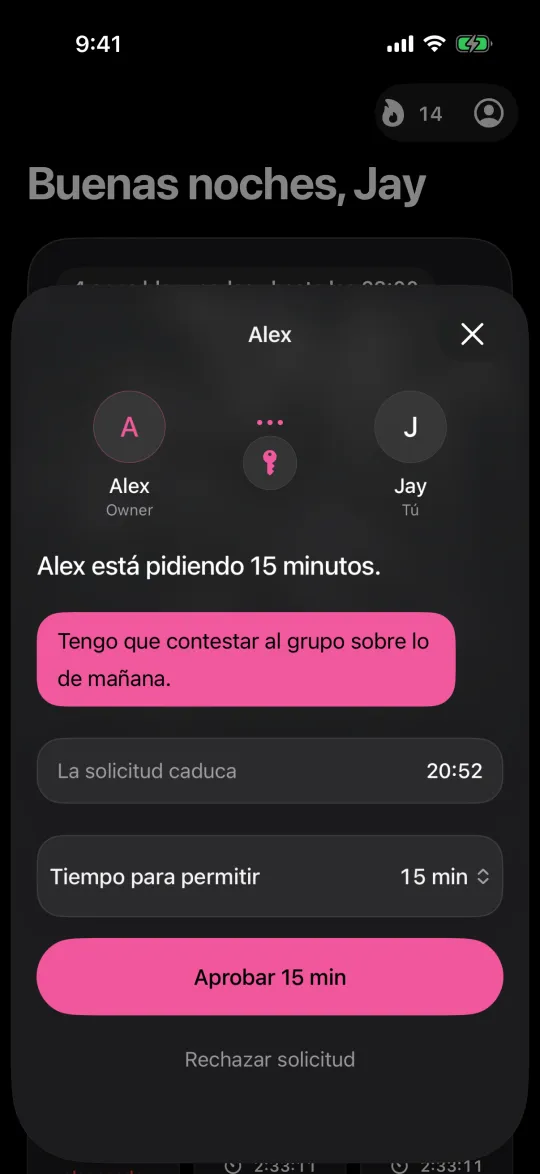
Escribe un ejemplo corto de lo que quieres que se apruebe: “Un mensaje del grupo que organiza el viaje de mañana” es más claro que “Algo importante”. Decide si una asignación corta es suficiente, si la pareja debe estar disponible durante esas horas y qué sucede si no puede responder.
Evita que la solicitud sea una prueba de afecto o lealtad. Una pareja no debería tener que aprobar para terminar una discusión. Si el arreglo introduce tensión, revisa el límite o detén el arreglo en lugar de aumentar la presión.
Mantén el acceso y la privacidad proporcionados
No cedas credenciales de cuenta ni invites a una supervisión no relacionada. El propósito es un límite de aplicación elegido, no un permiso para inspeccionar conversaciones, compras o ubicación. Verifica qué información es visible en la configuración familiar o de aplicación particular que utilizas.
Mantén la comunicación esencial accesible y revisa la recuperación deliberadamente. Un código no es una garantía de que el propietario de una cuenta determinada no tenga una salida. Comprender esa limitación es mejor que descubrirla durante una situación urgente.
Cuando un flujo de solicitud dedicado tiene sentido
Una aplicación dedicada puede colocar las solicitudes y decisiones en un solo lugar en lugar de requerir que coordines la entrada de un código. Warden admite que una persona conectada apruebe el acceso anticipado desde su iPhone; no requiere compartir una contraseña de cuenta de Apple.
Utiliza la configuración incorporada mientras te sea útil. Considera otra herramienta cuando puedas identificar la parte que falta, como una duración de solicitud más clara o una regla recurrente con una salida de emergencia separada. Comprar una nueva interfaz no reemplaza la conversación sobre para qué sirve el límite.
Acordar primero el camino de recuperación
Antes de que un socio tenga un código de acceso de Screen Time, hablen sobre un código perdido, una tarea de trabajo urgente y un cambio en la relación. Decidan quién guarda la información de recuperación y qué cuenta es propietaria del dispositivo. No entreguen su contraseña de Apple Account como sustituto de un acuerdo claro y limitado.
Los controles familiares integrados de Apple y un acuerdo entre dos adultos no son la misma configuración. Utiliza las instrucciones actuales apropiadas para tu situación. Debes entender lo que la otra persona puede cambiar y cómo puedes recuperar el acceso antes de confiar en la restricción, no descubrir esos detalles durante una discusión.


