 Warden
Un código de acceso y una solicitud de aprobación resuelven problemas diferentes
Un código de acceso hace que un cambio de configuración dependa de una información. Un sistema de solicitudes hace que una excepción dependa de una decisión. Por ejemplo, una pareja podría mantener un código de acceso en privado, pero aun así tendría que coordinarse contigo cada vez que sea necesario. Una solicitud dedicada puede llevar el motivo y la duración solicitada a su propio teléfono.
Ninguno de los dos arreglos hace automáticamente que la relación sea sana o la regla adecuada. Antes de seleccionar un producto, decide si necesitas ayuda para cambiar la configuración, hacer una excepción o recordar cuándo iniciar un bloqueo. Esos son trabajos diferentes.
Para un niño, empieza con la configuración familiar
Apple permite a los padres gestionar el Tiempo de uso de un niño a través de En Familia, incluyendo límites de apps y solicitudes de excepción. Esto es diferente de dos adultos que hacen un acuerdo voluntario. Un registro ordinario en una página web no sustituye los controles familiares de la plataforma.
Para los adultos, discutan explícitamente la privacidad: ¿qué solicitudes y mensajes puede ver la otra persona y puede ver un informe de actividad? No asuman que cada aplicación con la palabra “responsabilidad” comparte la misma información.
Referencia: Apple: Tiempo de uso y controles familiares
Prueba un único arreglo limitado
Un primer experimento útil es una aplicación durante una hora recurrente. Dile a la otra persona lo que normalmente merece una excepción, si se espera que responda inmediatamente y cuándo revisarán el acuerdo.
Por ejemplo: “Quiero que las apps sociales estén cerradas mientras estudio de 7 a 8. Por favor, aprueba una solicitud si necesito un mensaje específico, no solo porque lo pida dos veces”. Este es un ejemplo de redacción para adaptar, no una promesa sobre la frecuencia con la que ocurrirán las solicitudes.
Dónde encaja Warden
Warden combina horarios y límites de aplicaciones con la aprobación opcional de una persona de confianza. Ambas personas utilizan la aplicación para iPhone para el acuerdo conectado. Ser la persona que responde no requiere comprar Pro. Las solicitudes requieren una conexión; los bloqueos locales guardados tienen una ruta offline separada.
También puedes usar reglas autogestionadas o un paro total sin pretender que otra persona ha accedido a ayudar. Revisa la salida de emergencia antes de empezar. La restricción que parece más fuerte no es necesariamente la que puedes usar sensatamente todos los días.
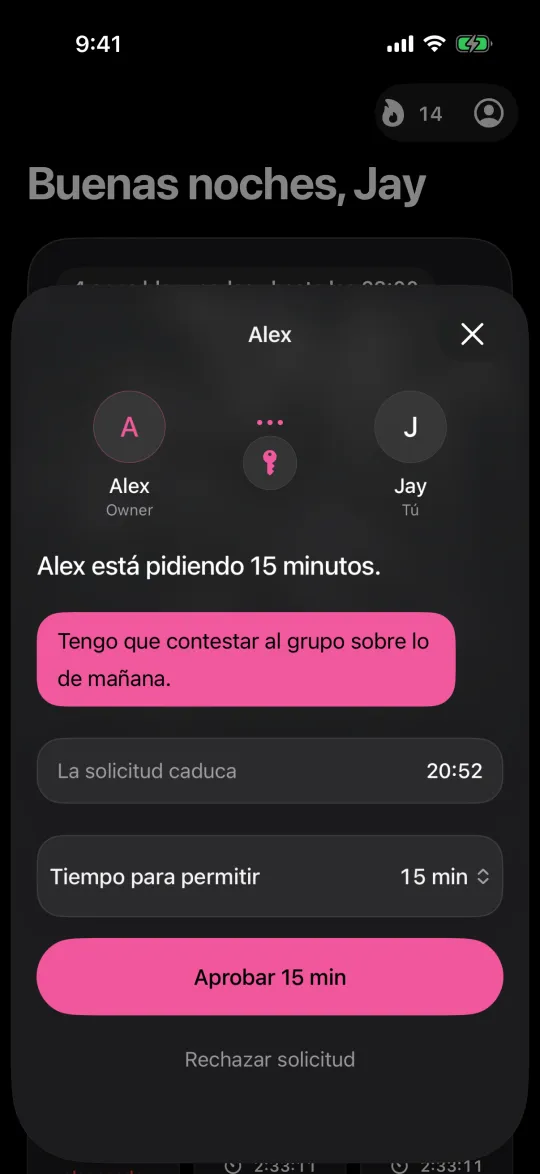
Una comparación práctica: la misma regla de 30 minutos
Supón que quieres un margen de 30 minutos para aplicaciones sociales. Compara lo que ocurre en el minuto 31: ¿puedes cambiarlo tú mismo, necesita una segunda persona aprobarlo o debes interactuar con un dispositivo físico? Luego compara la excepción para un mensaje necesario. La respuesta correcta depende del acuerdo con el que puedas vivir, no de la lista de características más grande.
Haz a todos los proveedores las mismas preguntas: ¿qué dispositivos soporta, qué información llega a otra persona, qué sigue funcionando sin conexión y cómo se cancela o se abandona? Anota las respuestas de la documentación actual. Un precio o una característica que falte en este artículo nunca debe interpretarse como que falta en el producto.



