 Warden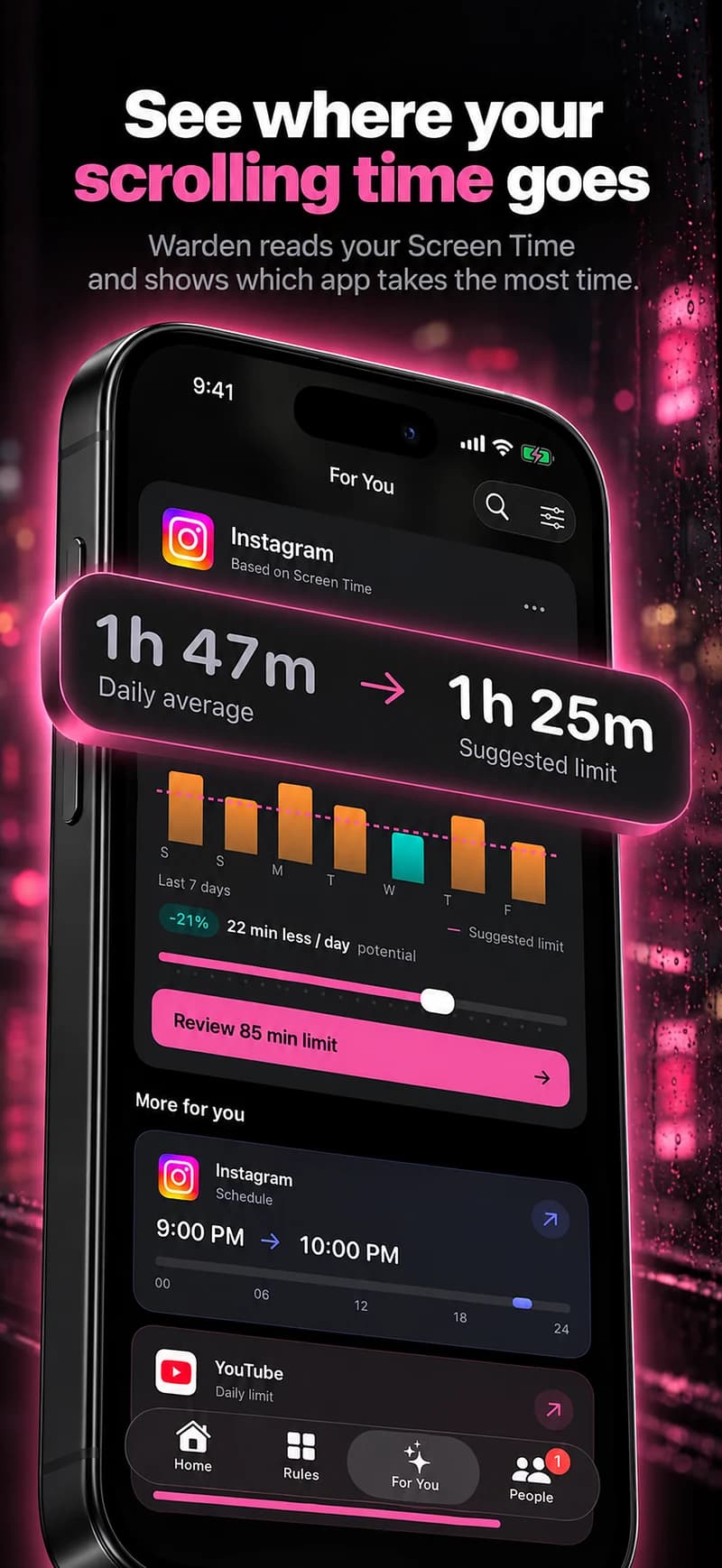
Establece una asignación diaria en Tiempo en Pantalla
En iOS 27, empieza en Ajustes > Tiempo de uso > Límites de tiempo. Para un bloqueo recurrente, abre Horario de tiempo de uso. En iOS 26, usa Límites de uso de apps para el tiempo diario y Tiempo de inactividad para el horario. Revisa las apps seleccionadas y cómo solicitar o conceder más tiempo.
Si varias apps comparten un límite, los minutos mostrados corresponden al grupo. Revisa la selección y el total de la categoría o del día antes de asumir que cada app recibe ese tiempo por separado.
Cómo bloquear apps en el iPhone
Referencia: Apple: establecer horarios y asignaciones de aplicaciones
Usa un horario cuando el tiempo sea el problema
Una asignación diaria no reserva una hora en particular. Puedes gastar toda la asignación durante el tiempo que pretendías estudiar. Una ventana recurrente es más apropiada cuando el objetivo es "sin feeds durante la revisión" en lugar de "no más de esto hoy".
Por ejemplo, mantén cerradas las aplicaciones sociales seleccionadas de 7 a 8 en las noches de estudio, mientras dejas disponibles los mapas y la comunicación esencial. Elige horarios que reflejen compromisos reales. Un horario copiado de otra persona es solo un punto de partida.
Revisar aplicaciones, categorías y sitios web
Una categoría puede ser conveniente, pero puede incluir herramientas que utilizas para la escuela o el trabajo. Una selección individual brinda más precisión, pero necesita revisión cuando tus hábitos de aplicación cambian. No asumas que el nombre de una categoría te dice todas las aplicaciones incluidas actualmente.
También considera la versión web de un servicio seleccionado. El acceso a la aplicación y el acceso al sitio web son ámbitos separados. Verifica lo que admite el bloqueador y lo que realmente seleccionaste en lugar de asumir que una regla de aplicación cierra todas las rutas del navegador.
Agrega soporte solo donde lo necesites
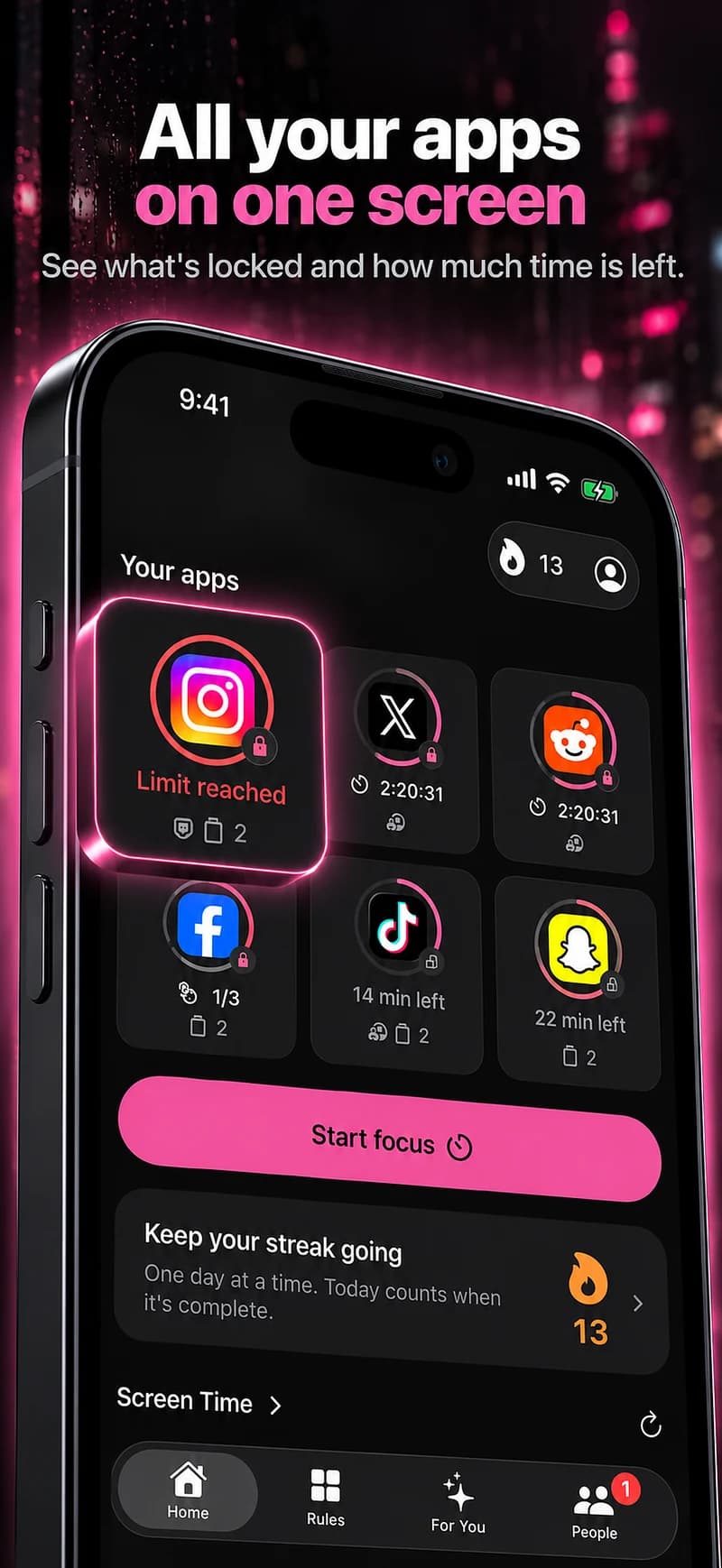
Warden te permite revisar sugerencias personalizadas o crear límites y horarios diarios manuales. Un Warden conectado puede revisar las solicitudes ordinarias de acceso anticipado; un compromiso de parada forzada puede mantener el acceso anticipado ordinario no disponible hasta el final seleccionado.
Prueba un bloque en el teléfono real, luego revisa las lecturas y las excepciones. Si la regla captura principalmente actividad útil, reduce la selección. Si utilizas repetidamente el acceso anticipado ordinario para la distracción que pretendías evitar, considera un acuerdo diferente en lugar de simplemente agregar más aplicaciones.
Una primera selección más pequeña
Para una ventana de lectura nocturna, puedes elegir los dos feeds que abres repetidamente mientras dejas los mensajes y tu aplicación de lectura disponibles. Revisa las aplicaciones reales seleccionadas, no solo una etiqueta de categoría. El objetivo es eliminar una interrupción mientras se mantiene la razón por la que aún necesitas tu teléfono.
Prueba una noche, luego mira lo que fue inconveniente. Si seguiste cambiando al mismo servicio en un navegador, revisa esa ruta de acceso por separado. Si una aplicación útil fue capturada en una categoría, inspecciona el alcance antes de agregar otra regla superpuesta. Mantén la regla lo suficientemente comprensible como para editarla más tarde.



