Warden

Eliminar de la pantalla de inicio no es borrar
“Eliminar de la pantalla de inicio” mueve una app a la Biblioteca de apps, pero no la borra. Para quitarla del iPhone, mantén pulsado el icono, toca “Eliminar app”, luego “Eliminar app” y confirma. También puedes intentarlo desde la Biblioteca de apps.
Si falta “Eliminar app” en una app descargada, revisa la restricción de eliminación. Algunas apps integradas de Apple se pueden quitar de la pantalla de inicio, pero no borrar del iPhone.
Revisa la restricción de Tiempo de uso en iOS 27
La guía actual de solución de problemas de Apple recomienda revisar el control “Eliminar apps” en Tiempo de uso. En iOS 27, abre Ajustes > Tiempo de uso > Apps y sitios web > Restricciones y comprueba que “Eliminar apps” esté permitido.
Si Tiempo de uso pide un código que no conoces, no lo adivines ni quites otras restricciones. Si un padre, madre u organizador de la familia administra el dispositivo, pídele que revise el ajuste. En un iPhone que administras tú, sigue las instrucciones oficiales de Apple para recuperar el código de Tiempo de uso.
Abre Ajustes y toca Tiempo de uso.
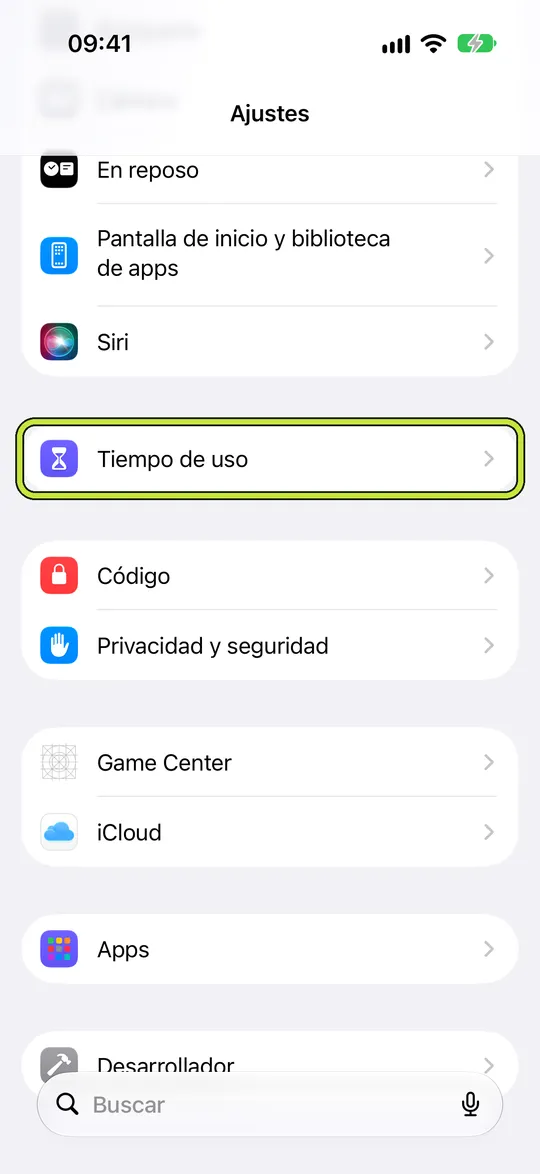
- Toca Apps y sitios web y luego Restricciones.
- Permite “Eliminar apps” si tienes autorización para cambiar esa restricción.
Si un padre o tutor administra el iPhone de un menor
Una restricción de Tiempo de uso configurada por un padre, tutor u organizador de la familia puede ser intencional. Es posible que el menor no pueda cambiarla desde su propio iPhone. Pide al organizador que revise Tiempo de uso del menor en su dispositivo y decidid juntos si se debe permitir borrar apps.
Los controles disponibles pueden variar según la versión del sistema, la configuración familiar, la edad y la región. Apple recomienda que el menor tenga su propia Cuenta de Apple en En familia y que los dispositivos familiares estén actualizados para sincronizar los ajustes. Consulta nuestra guía para configurar Tiempo de uso para un menor.
Revisa si el dispositivo está administrado y la propia app
Si el iPhone es de una escuela o empresa, abre Ajustes > General > Gestión de dispositivos y VPN y busca un perfil de administración. Una organización puede restringir la eliminación de apps. Consulta con el administrador antes de cambiar o quitar un perfil escolar o laboral.
Apple también recomienda revisar si una app de terceros restringe el uso de otras apps. Si usas un bloqueador o una app de control parental, consulta su ayuda o contacta con su desarrollador. No des por hecho que el ajuste de Tiempo de uso de Apple controla el comportamiento de todas las apps de terceros.
Comprueba las apps integradas y los iconos que faltan
Algunas apps de Apple no se pueden borrar y su disponibilidad puede variar según el país o la región. Si solo falta el icono de una página de inicio, búscalo primero en la Biblioteca de apps. Quitar el icono de la pantalla de inicio y borrar la app instalada son acciones distintas.
Para una app descargada normal, actualiza iOS y repite los pasos desde su icono en la Biblioteca de apps. Anota qué opciones aparecen exactamente. Si “Eliminar apps” ya está permitido pero sigue faltando “Eliminar app”, muestra a Soporte técnico de Apple el nombre de la app, la versión de iOS y el menú exacto en vez de restablecer primero el iPhone.
Antes de borrar una app
Al borrar una app, se eliminan la app y sus datos locales del iPhone. Los datos que ya estén en iCloud pueden permanecer. Borrar una app tampoco cancela automáticamente una suscripción del App Store; revisa las suscripciones de tu Cuenta de Apple si no quieres seguir pagando.
Si solo quieres ordenar la pantalla de inicio, elige “Eliminar de la pantalla de inicio”. Si quieres liberar espacio y conservar documentos y datos, comprueba si está disponible “Desinstalar app”. Desinstalar y borrar no son lo mismo.
Ejemplo: acotar qué bloquea el borrado
Un juego descargado ya no muestra “Eliminar app”. Primero revisa Ajustes > Tiempo de uso > Apps y sitios web > Restricciones > Eliminar apps. Si está permitido, comprueba si una escuela o empresa administra el iPhone y luego prueba el menú de la app en la Biblioteca de apps. Esto ayuda a distinguir una restricción de iOS de la gestión del dispositivo o de una app de terceros, aunque no determina todas las causas.
Mantén activados los demás controles parentales durante la prueba. Si solo falta la opción para una app integrada de Apple, comprueba si se puede eliminar en tu región.