Warden

El código bloquea los ajustes, no el iPhone
El código de Tiempo de uso de Apple es un código independiente de cuatro dígitos que se necesita para cambiar los ajustes de Tiempo de uso. No es el código que tu hijo usa para desbloquear el iPhone. Según Apple, el menor puede seguir viendo su actividad y sus ajustes, pero no modificarlos sin introducir el código de Tiempo de uso.
Comprueba esta opción si tu hijo puede cambiar un límite o un horario. Que la página de ajustes sea visible no significa por sí solo que el bloqueo esté desactivado. Primero confirma qué cuenta y perfil administras y que Bloquear ajustes de Tiempo de uso está activado para ese menor.
Comprueba primero En familia
Si el menor está en un grupo de En familia, debe usar su propia Cuenta de Apple. Administra Tiempo de uso desde el dispositivo del organizador, padre o tutor. Apple indica que el adulto debe configurar el código del menor desde su propio dispositivo, no desde el iPhone del menor.
Actualiza los dispositivos del grupo antes de cambiar los ajustes para que puedan sincronizarse. iOS 27 incorpora un nuevo sistema de controles parentales. Si la familia aún no lo ha configurado o algún dispositivo no admite el software requerido, las pantallas y los pasos pueden ser distintos. La edad y la región también pueden cambiar las opciones disponibles.
Configura el código desde tu dispositivo
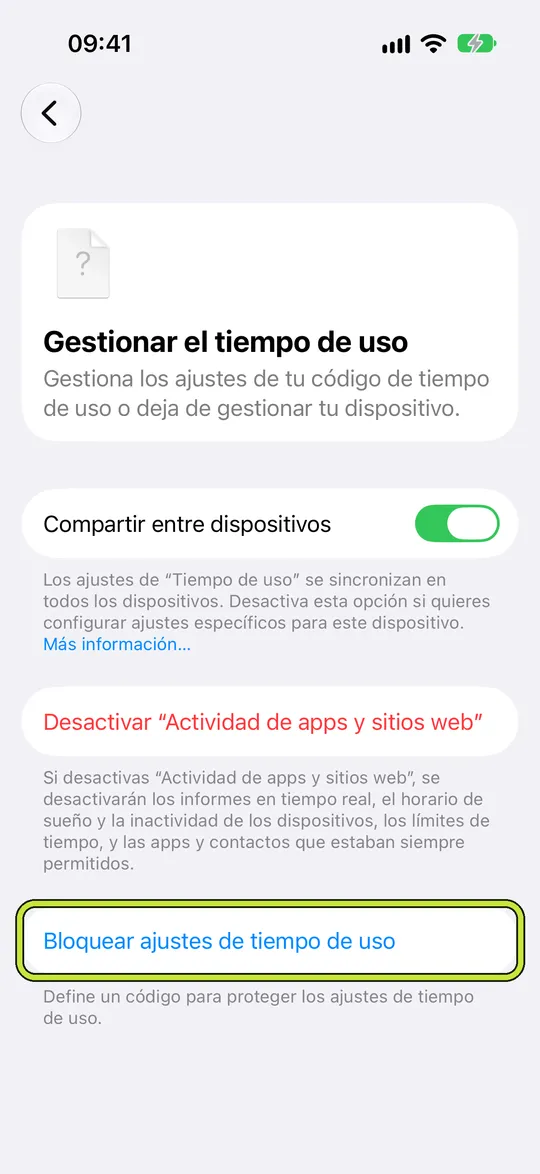
En el iPhone o iPad del padre, la madre o el tutor, abre Ajustes, toca En familia y luego el nombre del menor. Abre Código y gestión y elige Bloquear ajustes de Tiempo de uso. Introduce un código de cuatro dígitos y vuelve a escribirlo para confirmarlo. Los nombres de los menús pueden variar según el idioma o la versión del sistema.
Elige un código que tu hijo no pueda adivinar fácilmente. Mantenlo privado y no reutilices el código de desbloqueo del dispositivo. La captura muestra la misma opción en la pantalla de Tiempo de uso para un dispositivo autogestionado. Para un menor de En familia, empieza en Ajustes > En familia > perfil del menor en el dispositivo del adulto.
- En el iPhone o iPad del adulto, abre Ajustes y toca En familia.
- Toca el nombre del menor y, después, Código y gestión.
- Toca Bloquear ajustes de Tiempo de uso e introduce dos veces un código de cuatro dígitos.
Comprueba si se ha usado el código
Vuelve a la pantalla Código y gestión del perfil del menor. La guía actual de Apple indica que puede mostrar cuándo se usó el código de Tiempo de uso por última vez. La fecha puede ayudarte a saber si se introdujo el código, pero no identifica quién lo hizo ni explica por qué cambió un ajuste concreto.
Si conoces el código actual y crees que tu hijo también lo sabe, cámbialo desde el dispositivo del adulto en el mismo perfil. Si lo olvidaste, sigue las instrucciones actuales de recuperación de Apple para tu versión de software y configuración de En familia; no es el mismo proceso que recuperar el código de desbloqueo del iPhone.
Si un ajuste aún parece modificable
Empieza por comprobaciones sencillas: ¿está seleccionado el menor correcto en En familia? ¿Usa su propia Cuenta de Apple? ¿Código y gestión muestra el bloqueo activado? Si falta esa pantalla, Apple indica que quizá debas configurar primero el uso del dispositivo y los controles parentales.
Comprueba que los dispositivos familiares están actualizados y que modificaste la regla desde el perfil del menor, no desde tus propios ajustes de Tiempo de uso. Apple documenta que se necesita el código para cambiar estos ajustes. La publicación de Reddit que motivó esta guía no demuestra por qué una familia observó otro comportamiento. No des por hecho una única causa ni borres el dispositivo como primer paso.
Si el bloqueo está activado pero el menor puede cambiar un ajuste sin introducir el código, anota cuál es, cuándo ocurrió y qué versiones de software usan los dispositivos de la familia. Contacta con el soporte de Apple con ese ejemplo concreto. No publiques el código ni datos privados de la cuenta.
Ejemplo: prueba un ajuste normal
Un padre configura un límite de 30 minutos para Juegos desde el perfil familiar del menor y bloquea los ajustes de Tiempo de uso. Luego revisan juntos el iPhone: el menor puede ver el límite, pero al intentar modificarlo debería aparecer una solicitud del código. Si no aparece, anotan las versiones del sistema y la pantalla exacta antes de cambiar otra cosa.
Usa un ajuste que no sea esencial para una prueba así. El objetivo es comprobar dónde se aplica el bloqueo, no poner al menor a prueba a escondidas.
Separa los controles de Apple y Warden
El código protege los ajustes de Tiempo de uso de Apple. No oculta todas las opciones del iPhone ni equivale a una regla de Warden o al código para desbloquear el dispositivo. Para administrar el Tiempo de uso de un menor en Apple, usa los controles de En familia.
Warden es independiente de En familia. Sus funciones para bloquear apps y contar con una persona de confianza no configuran ni recuperan el código de Tiempo de uso de Apple de un menor, y no sustituyen los controles parentales de Apple. Consulta nuestra guía para configurar Tiempo de uso para un menor.