Warden
Comprueba primero la configuración familiar
Usa la cuenta de Apple propia del menor y añádela a tu grupo de En familia. El organizador o una madre, padre o tutor puede gestionar Tiempo de uso desde su propio dispositivo. Evita compartir una cuenta de Apple entre una persona adulta y un menor, porque resulta más difícil entender los ajustes y las solicitudes.
Los controles parentales actualizados de Apple requieren que los dispositivos de la familia cumplan las versiones indicadas y que se actualice Tiempo de uso. Añade a los contactos del menor a la persona adulta que deba recibir solicitudes. Algunos ajustes predeterminados y opciones dependen de la edad y la región.
Referencia: Apple: configurar controles parentales
Referencia: Apple: gestionar el acceso a apps y las solicitudes de un menor
Decide qué apps y sitios necesitan aprobación
Solicitar la compra, Solicitar permiso y bloquear manualmente responden a preguntas distintas. Una aprobación añade algo a una lista permitida, pero no establece horarios ni tiempo disponible. Mantén accesibles las apps y sitios que necesita para la escuela.
- En el dispositivo de la persona adulta, abre Ajustes, toca Familia, elige al menor y abre Apps y sitios web. Revisa las listas Permitidos y Bloqueados antes de cambiar nada.
- Para las descargas que cumplen los requisitos, configura Solicitar la compra en los ajustes familiares del menor. Una solicitud se refiere a una descarga o compra, no a un límite diario de uso.
- Para sitios nuevos, abre Apps y sitios web, Restricciones y después Filtrado. Elige Solo sitios web permitidos para usar Solicitar permiso. Apple describe esta función para Safari y navegadores compatibles después de actualizar los controles parentales.
Cómo funciona Solicitar permiso
Solicitar la compra para apps gratuitas
Referencia: Apple: gestionar el acceso a apps y las solicitudes de un menor
Define un horario y un límite de tiempo diario
Estas capturas muestran los controles de Tiempo de uso de iOS 27. En el dispositivo de la persona adulta, abre primero el perfil familiar del menor. Las opciones disponibles pueden variar según la edad y la región.
En iOS 27, los horarios responden a cuándo y los límites de tiempo a cuánto tiempo. Pueden importar tanto el límite de una categoría como el total del día. Siempre permitido es una lista de excepciones independiente; añádela con cuidado, no por defecto.
En los ajustes de Tiempo de uso del menor, abre Horario de Tiempo de uso, actívalo y añade un periodo para los días elegidos.
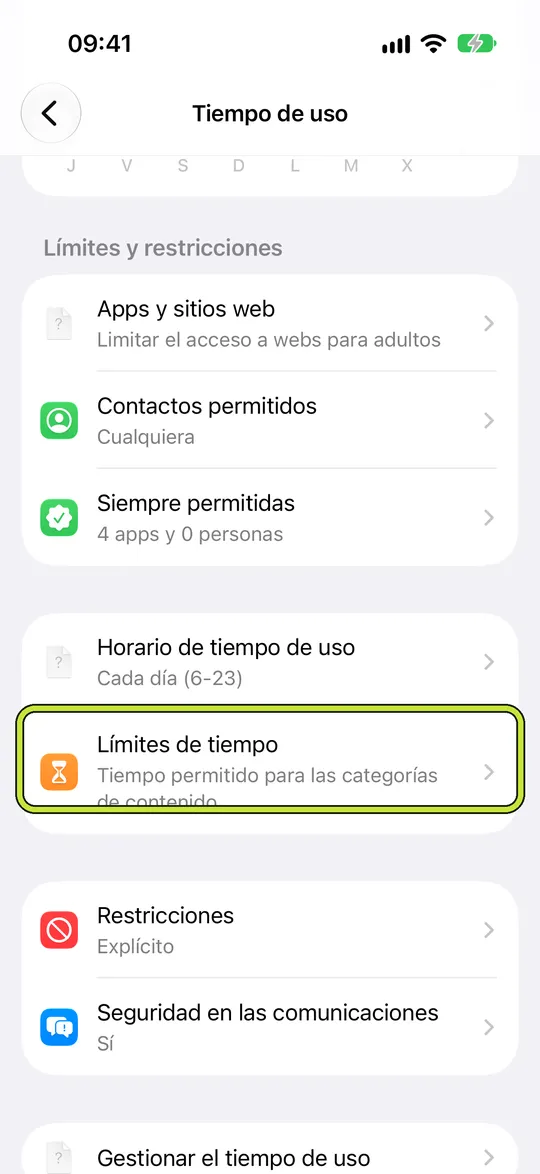
Abre Límites de tiempo para fijar un total diario o límites para categorías como Juegos o Redes sociales. El horario decide cuándo están disponibles las categorías; el límite decide cuánto tiempo se pueden usar.
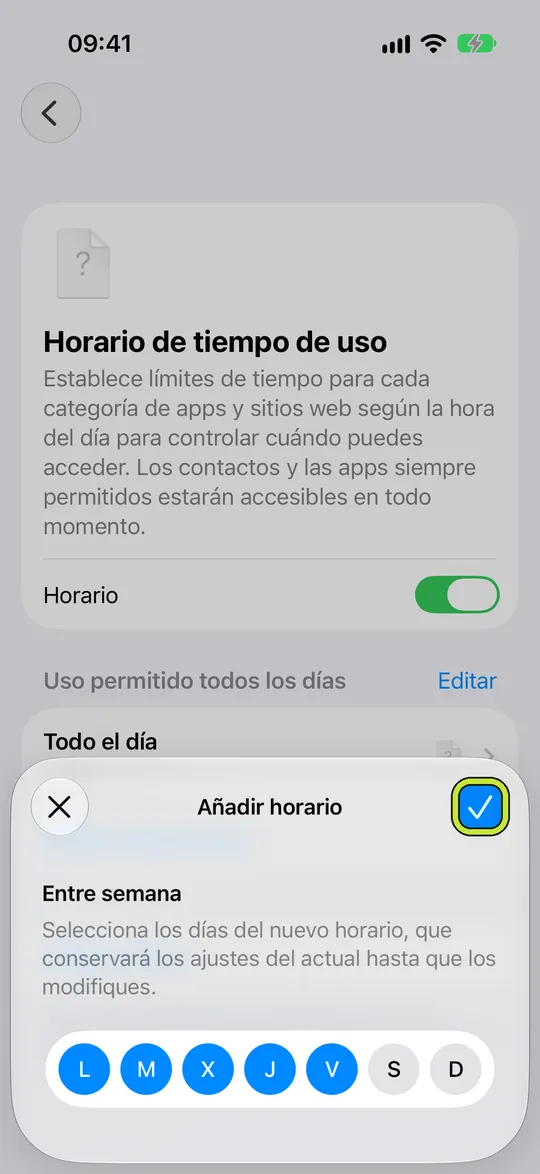
- Revisa Siempre permitido para las apps y contactos necesarios y comprueba que el horario encaje con la rutina real del menor.
Referencia: Apple: horarios y asignaciones de tiempo en iOS 27
Revisa contactos, contenido y privacidad por separado
En Contactos permitidos, decide con quién puede comunicarse el menor durante Tiempo de uso y si los cambios de contactos requieren aprobación. Restricciones de contenido y privacidad abarca otros ajustes, como las clasificaciones por edad y los cambios de privacidad. No es lo mismo que la asignación de tiempo de una app.
Apple indica que algunos ajustes se activan de forma predeterminada o no se pueden desactivar según la edad y la región del menor. Consulta la información regional actual de Apple en vez de suponer que todas las familias ven los mismos controles. No quites un contacto necesario para endurecer una regla de apps.
Referencia: Apple: configurar controles parentales
Referencia: Apple: gestionar el acceso a apps y las solicitudes de un menor
Prueba la configuración antes de un día ocupado
- Elige una tarde normal o un día de escuela y explica qué reglas van a probar. Empieza con un horario corto y fácil de entender en vez de cambiar todos los ajustes a la vez.
- Comprueba que se abre un sitio escolar permitido, que una app bloqueada sigue la regla prevista y que la persona adulta puede encontrar una solicitud si el menor pide acceso a un sitio nuevo.
- Mantén disponibles a una persona adulta y los contactos de emergencia necesarios. Si no llega una solicitud, verifica los roles de En familia, los contactos del menor, las actualizaciones y la función que la generó.
Ejemplo: una tarde de escuela
Para una tarde de escuela, crea un periodo que cubra los deberes y la hora de dormir, y permite solo las categorías adecuadas para cada parte. Deja disponibles el sitio escolar y los contactos necesarios. Prueben la rutina juntos una vez, observen qué interrumpe los deberes y cambien un ajuste cada vez. Es un punto de partida, no un horario universal.
Qué papel tiene Warden
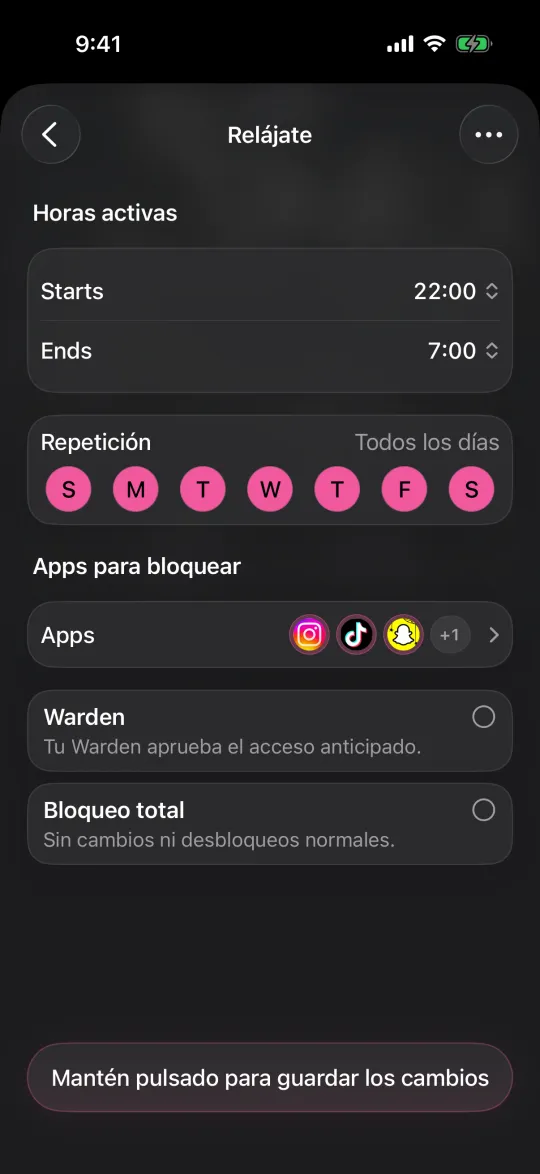
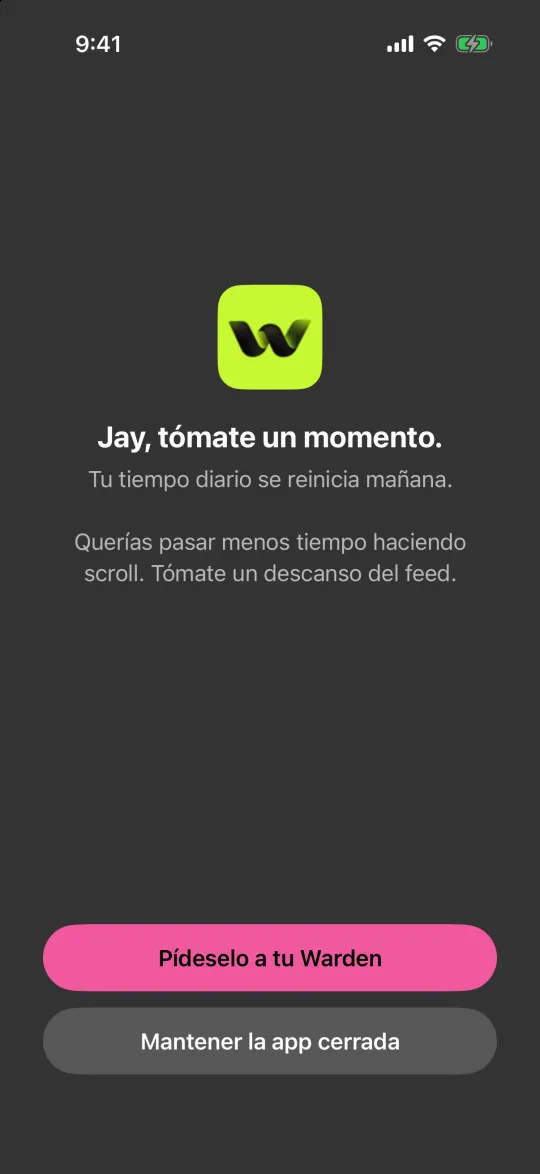
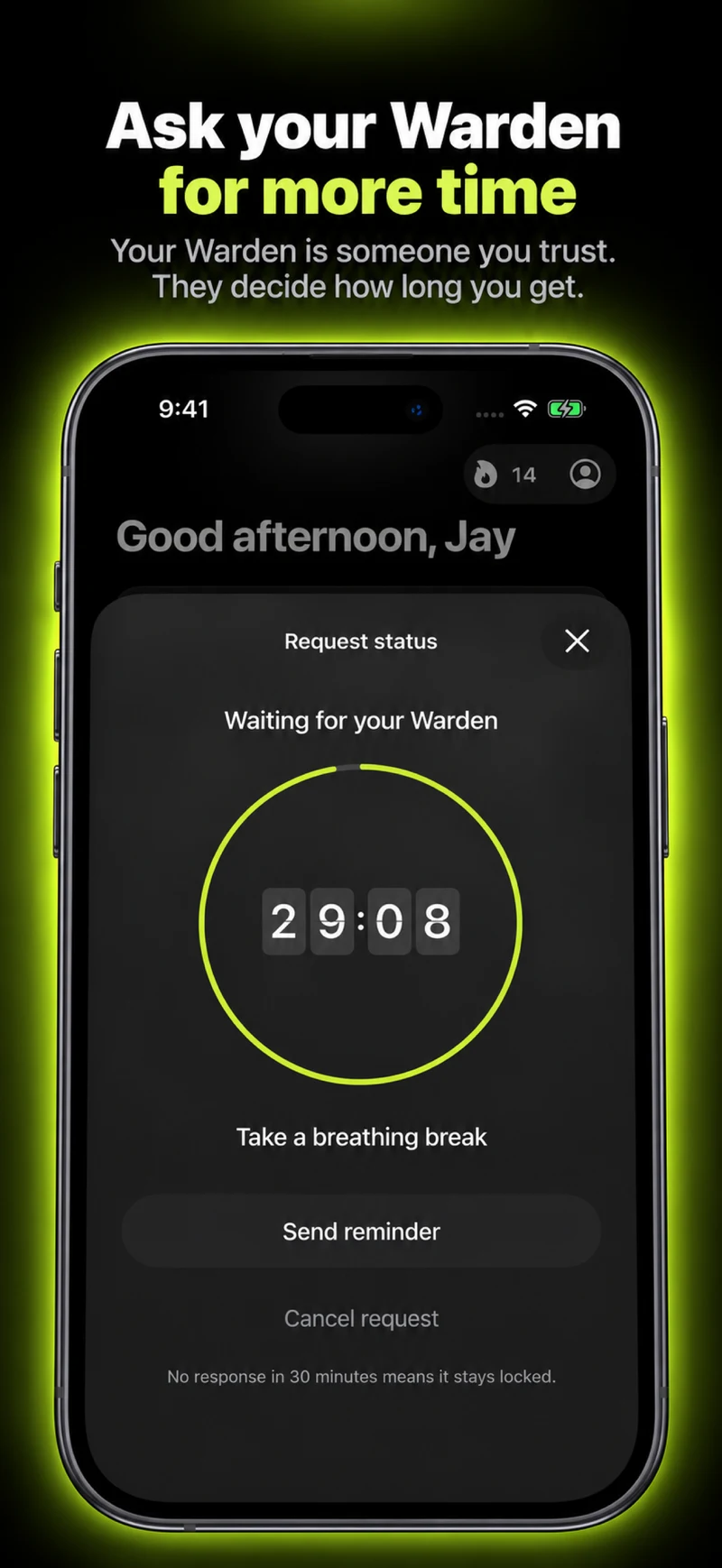
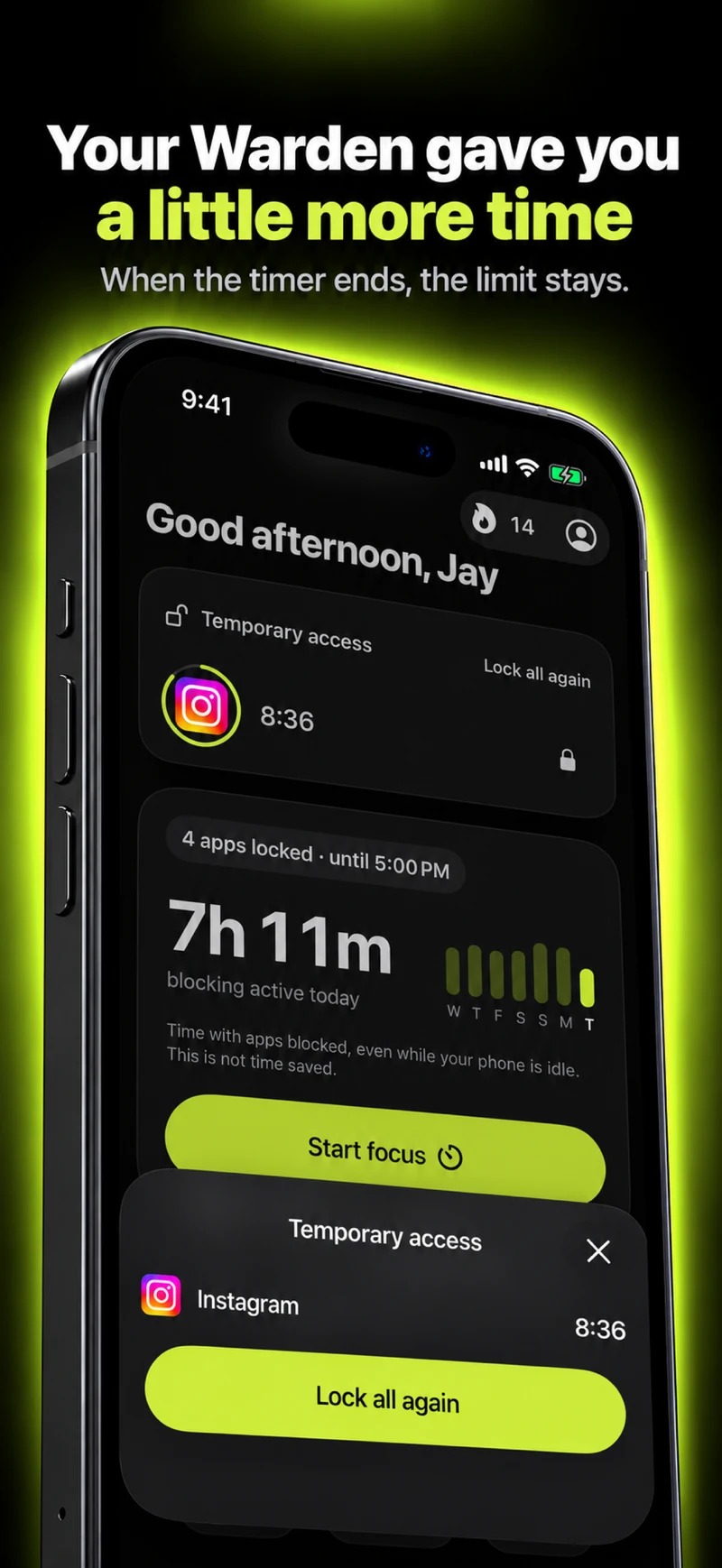
Las reglas de apps y las funciones de persona de confianza de Warden son distintas de En familia y los controles parentales de Apple. Esta guía no recomienda sustituir los ajustes familiares de un menor por Warden ni usar una cuenta adulta para un menor. Comprueba los requisitos y la configuración actuales antes de elegir una app de terceros.