Warden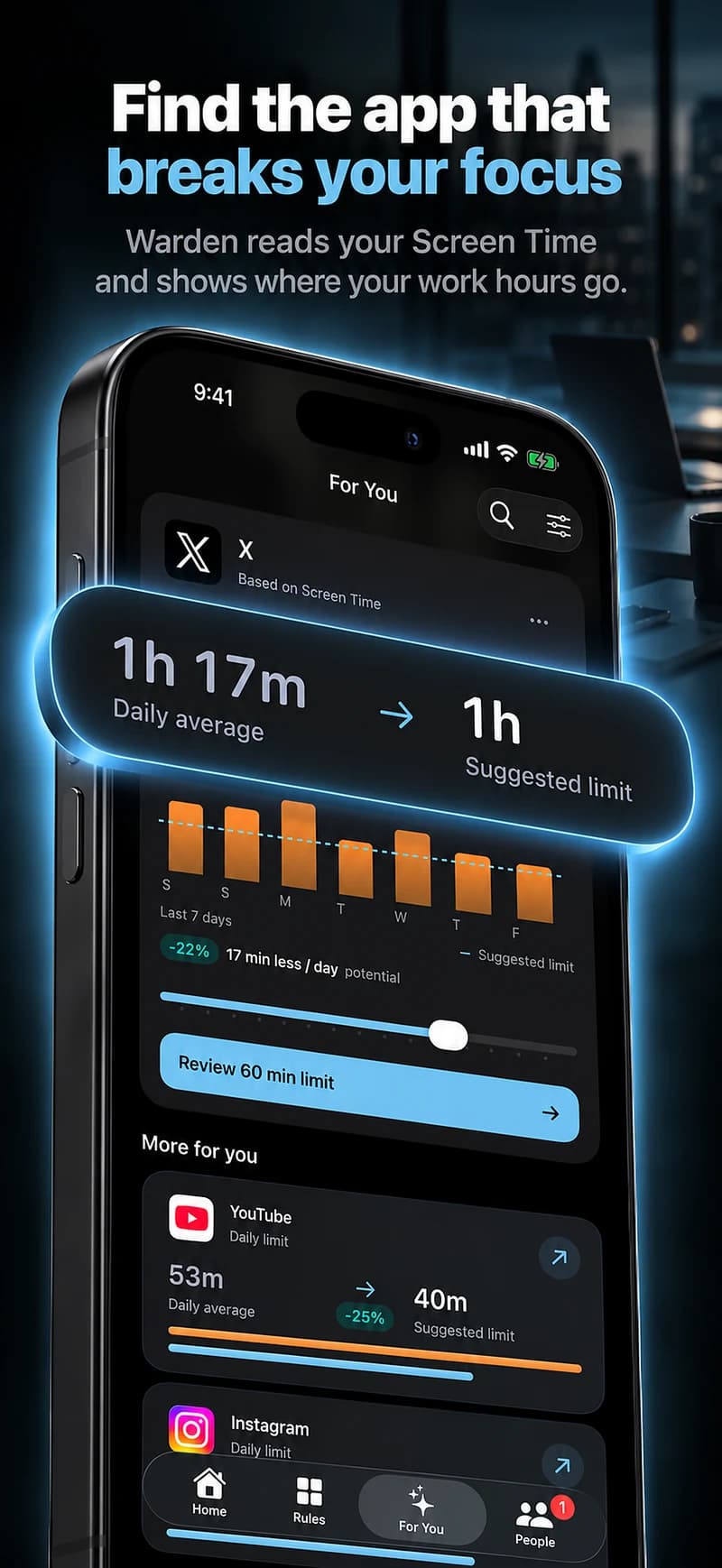
Elige las apps para tu periodo de silencio
Abre Ajustes > Modos de concentración y elige un modo, como Trabajo. En Apps, selecciona Silenciar las notificaciones de y añade las apps que quieras silenciar. Comprueba bien la selección: Permitir las notificaciones de crea, en cambio, una lista de excepciones.
Usa un nombre que indique para qué sirve la configuración. Si ya utilizas el modo Trabajo para las reuniones, revisa sus ajustes antes de cambiarlos. Un periodo de silencio independiente no debería alterar por accidente una configuración de la que dependes.
Referencia: Apple: permitir o silenciar notificaciones en un modo de concentración
Añade las horas y los días
Para la hora de acostarte, el modo de concentración Descanso de Apple sigue el horario de sueño de Salud. Usa su opción para abrir Sueño en Salud y revisar esas horas. Para una franja de trabajo, mantén el horario asociado al modo de concentración que hayas elegido para trabajar.
Elige horas en las que puedas responder más tarde sin causar problemas. Una sesión breve de escritura es más fácil de evaluar que un día entero. Puedes ampliar la franja después de comprobar que sigues recibiendo las alertas útiles.
- Vuelve a los ajustes de ese modo de concentración y busca la sección para definir un horario.
- Toca Añadir horario y elige la opción de hora. Configura el inicio, el final y los días del periodo de silencio.
- Revisa el horario guardado. Si ya aparece una hora, tócala para ajustar la franja existente.
Referencia: Apple: activar o programar un modo de concentración
Revisa qué personas y alertas pueden interrumpirte
Abre Personas en el mismo modo de concentración y revisa los contactos permitidos, las llamadas y las llamadas repetidas. En Apps, comprueba las notificaciones importantes. Esa opción puede permitir que lleguen de inmediato las alertas marcadas como importantes. En dispositivos compatibles, la función inteligente para permitir y silenciar notificaciones también puede dejar pasar alertas que considera importantes.
Elige las excepciones con cuidado. Anota una o dos interrupciones que necesites recibir y pruébalas junto con una app que quieras silenciar. No evalúes la configuración solo por si el teléfono permanece en silencio: perder una llamada necesaria también significa que la prueba ha fallado.
Referencia: Apple: excepciones para notificaciones y contactos
Prueba una franja breve antes de confiar en ella
Imagina que las alertas de compras y juegos te interrumpen durante la primera hora de trabajo. Configura una franja de prueba de cinco minutos para esas apps antes de usar la hora completa. Al empezar, comprueba que esté activo el modo de concentración correcto. Durante la prueba, comprueba una alerta normal de una app seleccionada y pide a un contacto que quiera ayudarte que pruebe una llamada permitida.
Al terminar, confirma que el modo de concentración se desactive y comprueba una notificación nueva. Anota qué app envió algo inesperado y si estaba marcado como importante. Cambia una excepción cada vez y repite la prueba breve. Cuando tanto el silencio como los contactos necesarios funcionen según lo previsto, sustituye la prueba por tu horario habitual.
Si siguen llegando notificaciones
- Confirma qué modo de concentración está activo. Activar uno distinto sustituye al anterior.
- Comprueba de nuevo si la app está en la lista de apps silenciadas o en la de permitidas.
- Revisa las excepciones para notificaciones importantes y las funciones inteligentes, además de los ajustes de contactos y llamadas repetidas.
- Si quieres silenciar una app a todas horas, usa sus ajustes de notificaciones en lugar de ampliar el horario de un modo de concentración.
Una app silenciada se puede seguir abriendo
Los modos de concentración gestionan las interrupciones que recibes. Si abres un feed por tu cuenta durante el periodo de silencio, eso no significa necesariamente que el horario haya fallado; abrir la app es una conducta distinta. Decide si recibir menos alertas resuelve el problema antes de añadir otro control.
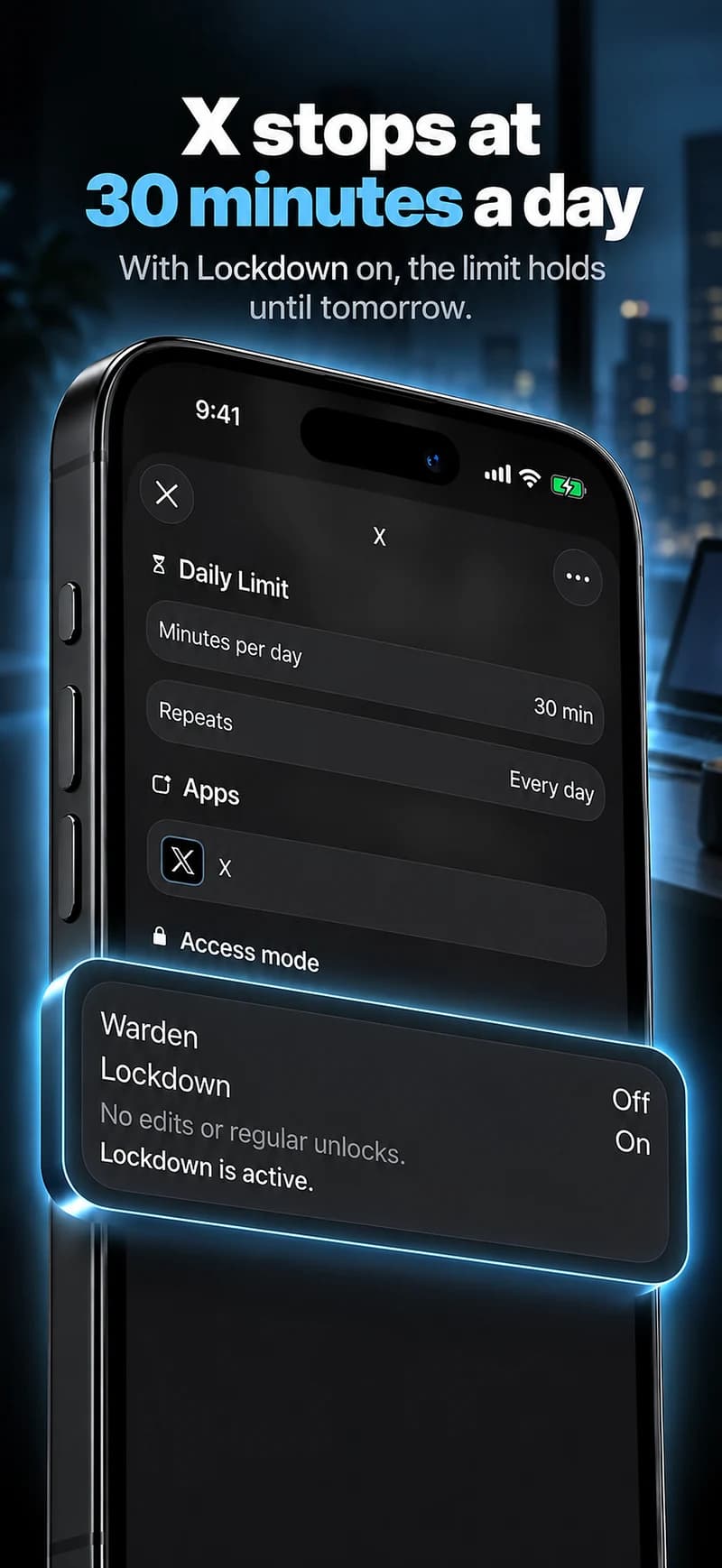
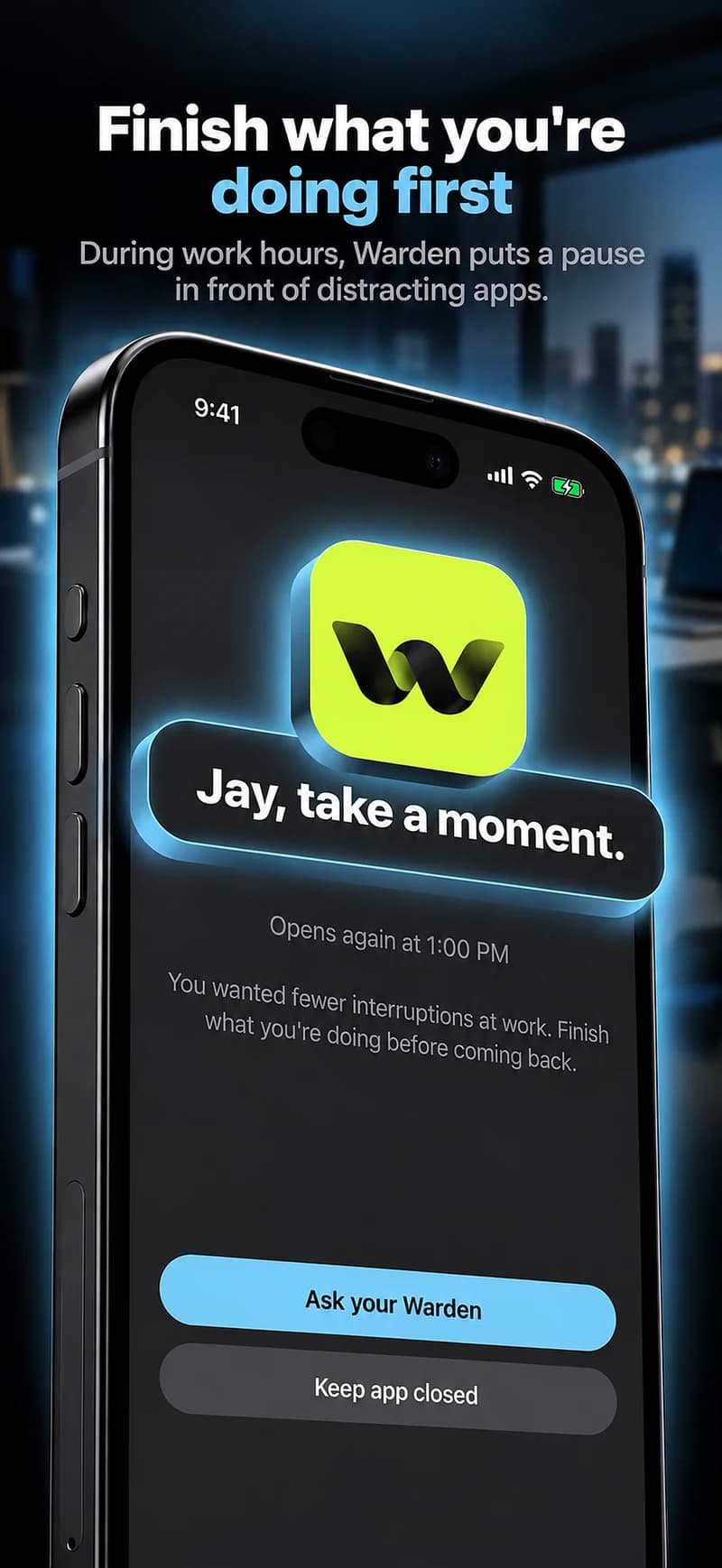
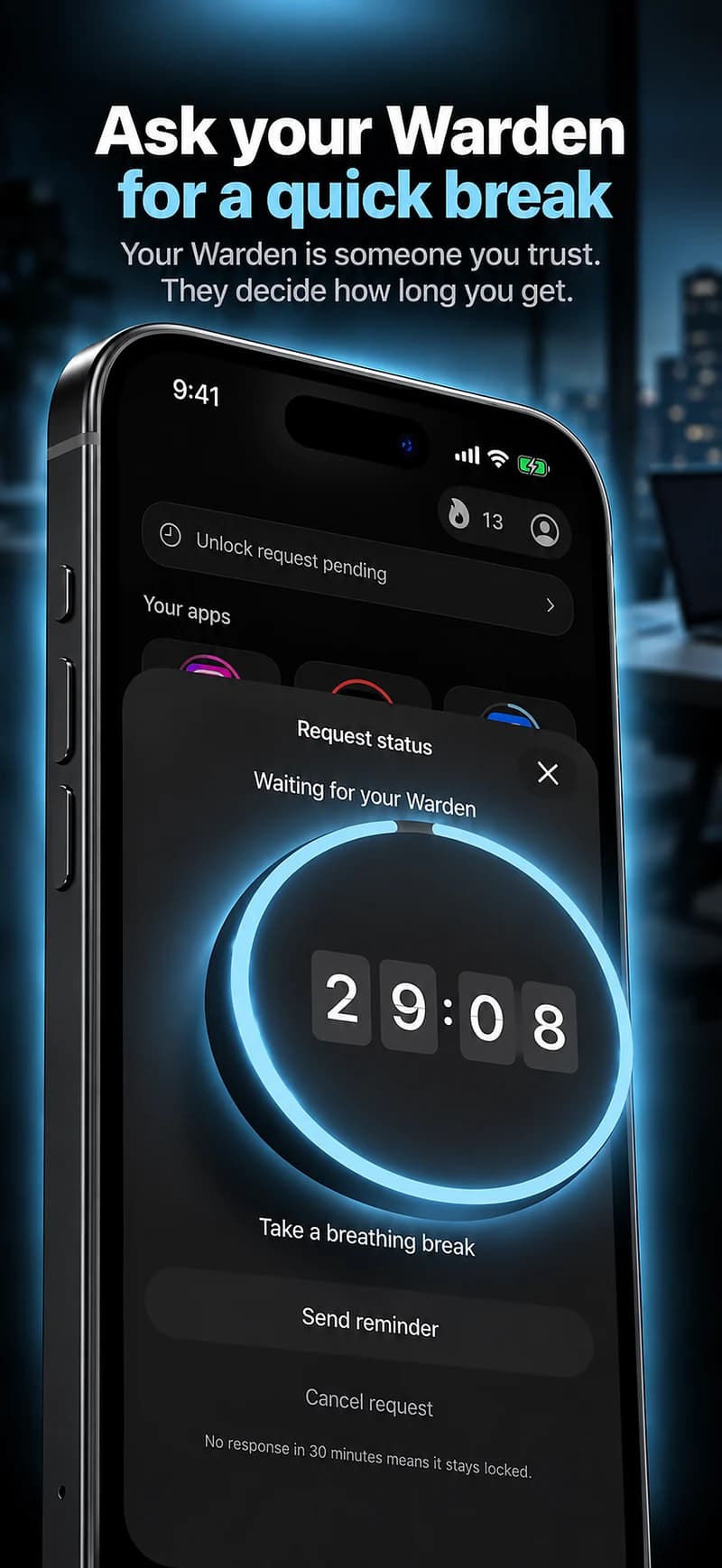
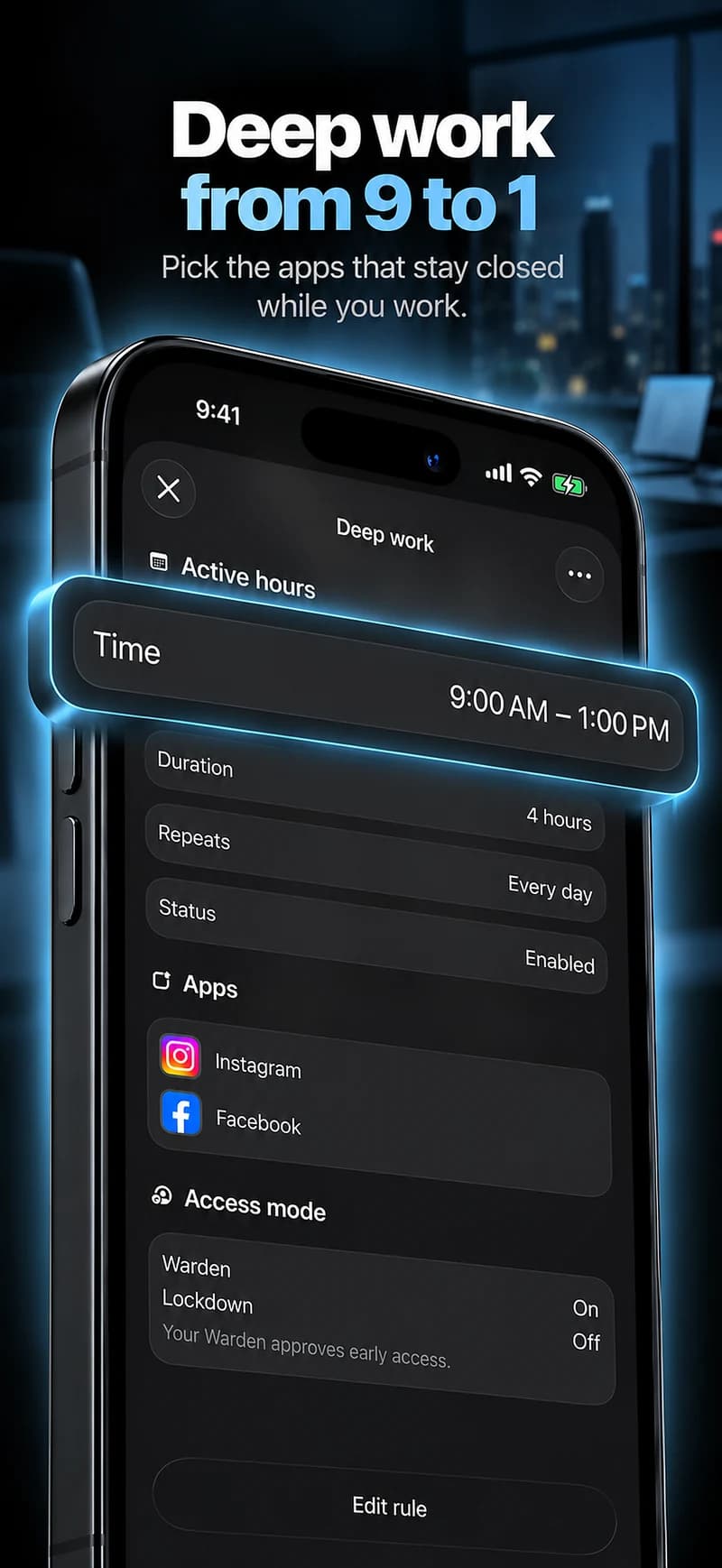
Si también quieres restringir el acceso, usa un límite de uso o un horario de bloqueo para las apps seleccionadas. Los límites y las opciones de aprobación de Warden gestionan el acceso por separado de los modos de concentración de Apple. Prueba los ajustes de notificaciones y la regla de acceso de forma independiente para saber qué configuración debes ajustar.