Warden

Primero aclara qué significa «cada hora»
Un límite diario cuenta el uso durante el día. Un límite por hora entrega tiempo nuevo en una hora fija. Una ventana móvil podría devolverlo una hora después de usarlo. Son tres relojes distintos.
Un horario determina cuándo están disponibles las apps seleccionadas. Un límite de aperturas diario cuenta cuántas veces puedes abrir una app. Ninguna de estas opciones significa automáticamente que recibas minutos nuevos cada hora.
| Límite diario | Una cantidad total para el día |
|---|---|
| Recarga por hora | Tiempo nuevo en una hora fijada |
| Horario | Acceso durante horas y días elegidos |
| Límite de aperturas | Número determinado de aperturas, normalmente al día |
Qué permite Tiempo de uso de Apple
La guía actual de Apple describe límites diarios y horarios que determinan cuándo se pueden usar categorías. No documenta una recarga automática al inicio de cada hora. Si necesitas exactamente ese comportamiento, verifícalo en tu versión de iOS antes de depender de él.
- En iOS 27, abre Ajustes > Tiempo de uso > Límites de tiempo para definir tiempo diario por categoría o para todo el dispositivo.
Abre Horario de Tiempo de uso para elegir los intervalos en los que están disponibles las categorías.
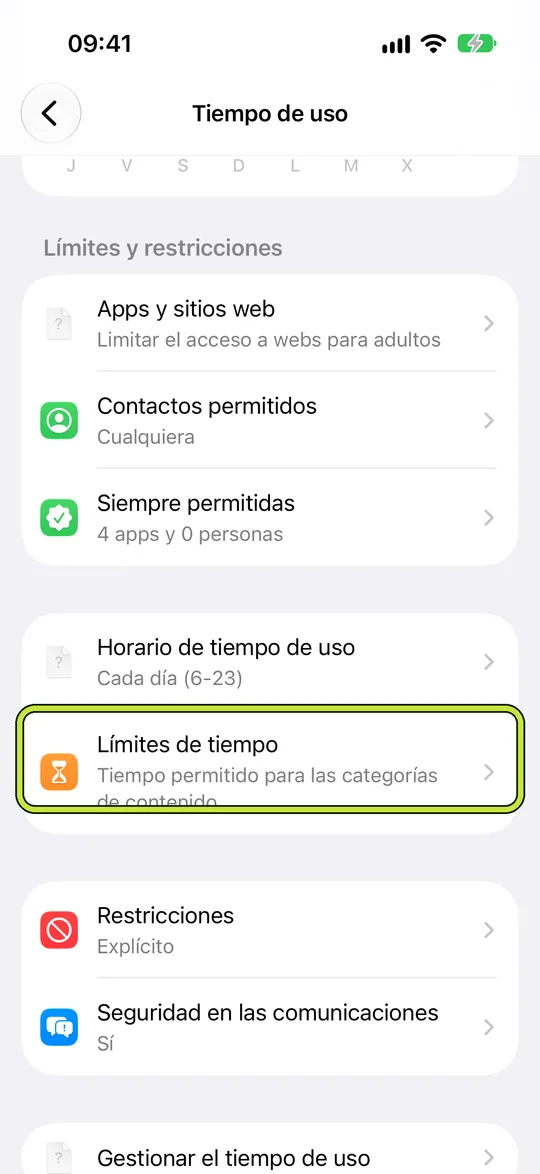
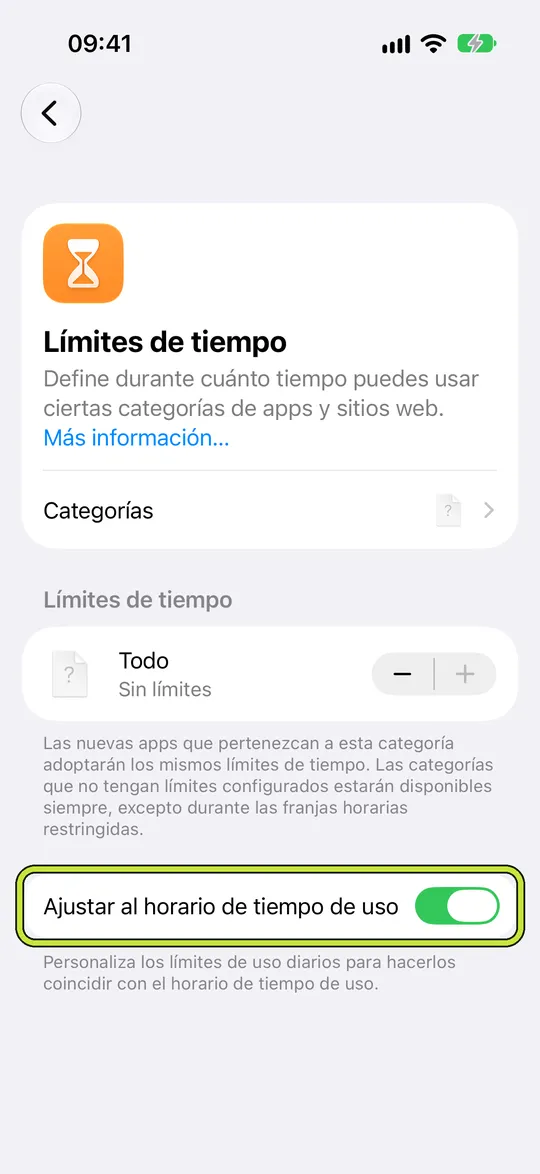
- En Límites de tiempo, comprueba la opción para seguir el horario de Tiempo de uso.
En iOS 26 y anteriores, busca Límites de apps para cantidades diarias y Tiempo de inactividad para horarios. Los límites de apps pueden variar según el día.
Referencia: Apple: horarios y límites de tiempo de Tiempo de uso
Referencia: Apple: horarios de Tiempo de uso en iOS 26
Qué puede hacer Warden hoy
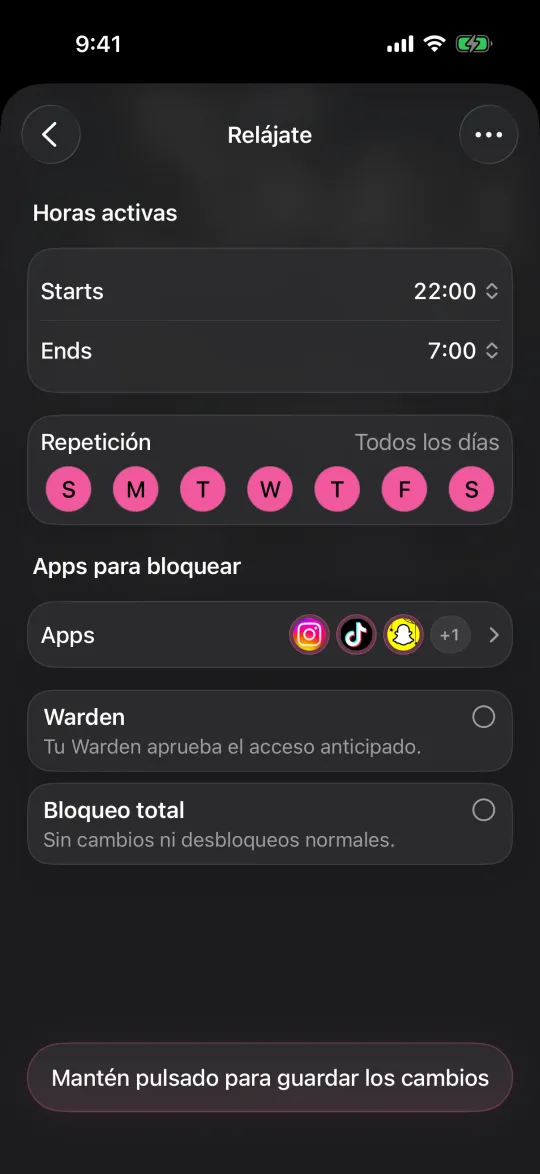
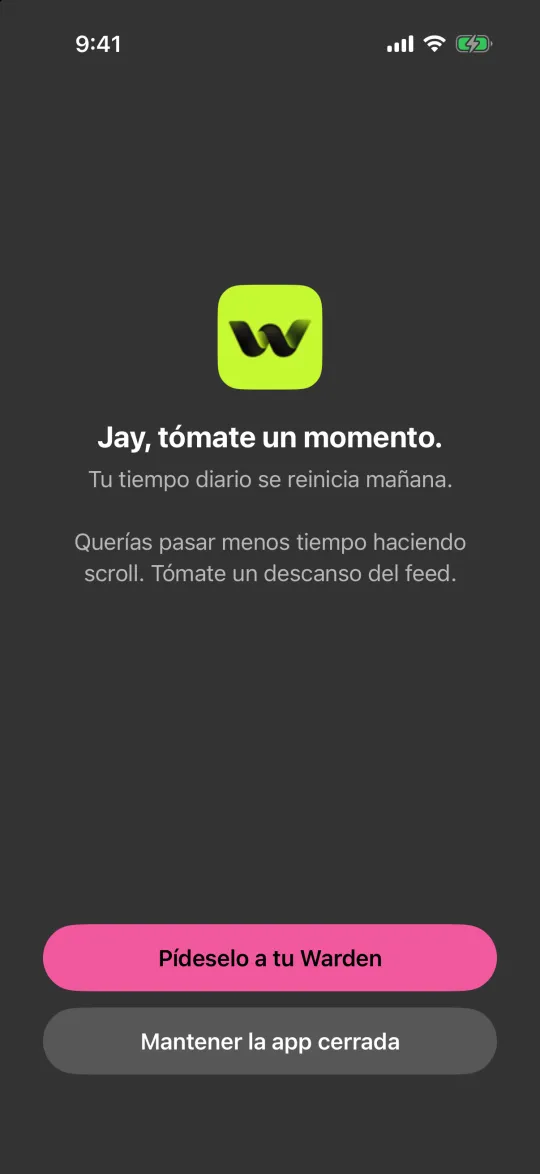
Warden ofrece un límite diario, un horario recurrente y una sesión de concentración única. El límite diario cuenta minutos por día; el horario restringe las apps seleccionadas durante los días y horas elegidos. La sesión de concentración es un bloqueo temporizado único, no una asignación que se repite cada hora.
Warden también ofrece un límite de aperturas: cuenta un número elegido de aperturas de una app durante el día y fija una duración para cada una. Puede servir para varias comprobaciones breves y planificadas, pero no recarga minutos al empezar cada hora. Elige la regla que corresponda a tu objetivo.
Cómo funcionan los límites de aperturas de Warden
Dónde están los límites y horarios de Tiempo de uso en iOS 27
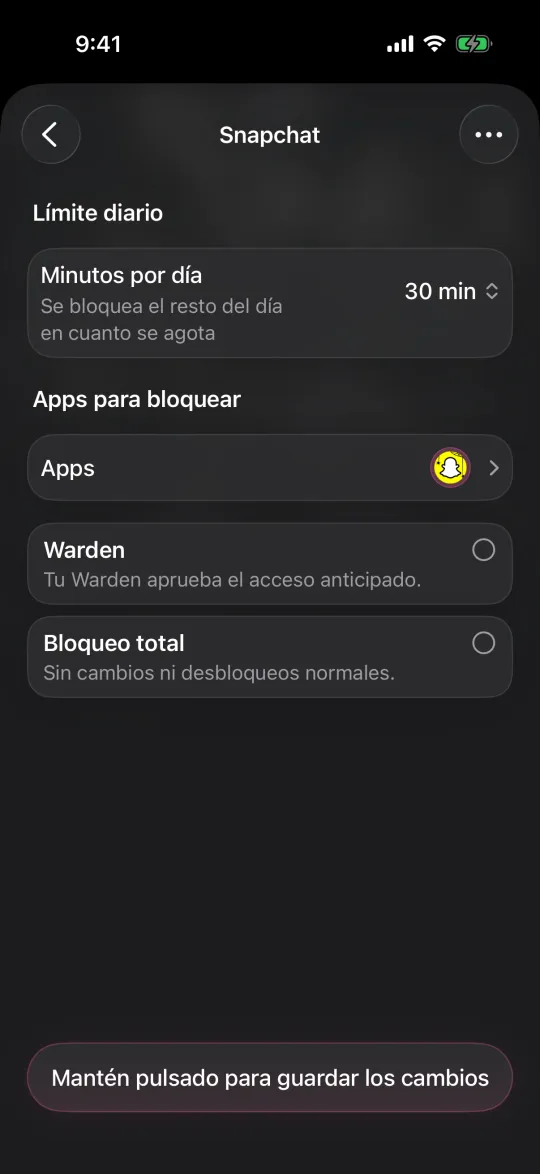
Elige un límite que encaje con tu día
Si quieres «no más de 40 minutos hoy», usa un presupuesto diario. Si quieres «que esta app no esté disponible de 9 a 11», usa un horario. Si quieres tres visitas cortas, puede servir un límite de aperturas con duración.
Si tu objetivo exacto es «dame cinco minutos al inicio de cada hora», busca una herramienta que describa explícitamente la recarga por hora y aclare si sigue el reloj o una ventana móvil. Un presupuesto diario y un horario pueden limitar el uso total o la disponibilidad, pero no prometen cinco minutos nuevos cada hora.
- Define si quieres una hora fija del reloj o una ventana móvil de 60 minutos.
- Decide si el presupuesto aplica a una app o a un grupo.
- Comprueba qué ocurre al agotar el tiempo y al restablecerse.
- Ten en cuenta la comunicación, la navegación y el acceso de emergencia antes de bloquear algo.
Prueba el restablecimiento antes de depender de él
Haz la prueba cuando puedas cambiar la regla con seguridad si no funciona como esperabas. Mantén disponibles las apps esenciales y revisa si hay reglas superpuestas: otra restricción activa puede impedir el acceso incluso después de restablecerse un presupuesto.
- Elige una app que no sea esencial y un límite pequeño; no cambies todas las reglas a la vez.
- Anota la versión de iOS, la zona horaria local, los días seleccionados y el texto exacto sobre el restablecimiento.
- Usa el tiempo cerca del límite indicado y comprueba si el acceso vuelve cuando esperas.
- Repite la prueba en otro límite. Una notificación o cuenta atrás no demuestra por sí sola que haya tiempo nuevo.
- Si el resultado es distinto, registra los ajustes de la regla y la hora de la prueba sin compartir datos de la cuenta o del pago.