
Zum Inhalt springen

App-Limits

So hörst du auf, ständig WhatsApp zu checken

WhatsApp lässt sich schwerer einschränken als ein sozialer Feed, weil die Nachrichten von Menschen kommen, die dir wichtig sind. Die App den ganzen Tag zu sperren scheitert meistens und kann dich etwas kosten, das zählt. Das Ziel ist nicht, weniger zu verpassen, sondern seltener nachzusehen: bewusst, zu Zeiten, die du wählst, und so, dass die dringenden Menschen dich trotzdem erreichen.

In dieser Anleitung

Warum WhatsApp anders ist als ein Feed

Ein Feed ist freiwillig, eine Familiengruppe oder ein Arbeitschat oft nicht. Deshalb passt der übliche Rat, die App zu löschen, hier nicht. Was das Nachsehen meistens antreibt, ist die Menge: volle Gruppen, Status-Updates und die kleine rote Zahl, die nie ganz auf null fällt.

Fang also beim Lärm an, dann beim Timing und erst danach bei einer Sperre.

Stell die Chats stumm, die nicht dringend sind

In WhatsApp kannst du einen Chat oder eine Gruppe für 8 Stunden, 1 Woche oder immer stummschalten. Die Nachrichten kommen weiter an, dein Handy vibriert nur nicht mehr dafür. In einer stummgeschalteten Gruppe bekommst du laut WhatsApp weiterhin Mitteilungen bei Erwähnungen und Antworten.

Schalte zuerst jede große Gruppe stumm, dann jeden Chat, den du nur einmal am Tag lesen musst. Auf dem iPhone kannst du außerdem unter „Einstellungen“ > „Mitteilungen“ die Kennzeichen für WhatsApp ausschalten, damit dich die Zahl ungelesener Nachrichten nicht ständig zurückholt.

Referenz: WhatsApp-Hilfebereich: Mitteilungen stummschalten

Referenz: Apple: Mitteilungseinstellungen ändern

Zu festen Zeiten nachsehen, nicht bei jedem Summen

  • Leg drei oder vier Zeiten fest, etwa vormittags, mittags, nach der Arbeit und abends.
  • Antworte in einem Rutsch statt Nachricht für Nachricht; so enden mehr Unterhaltungen.
  • Sag den Menschen, die dir nahe sind, dass sie anrufen sollen, wenn etwas nicht warten kann. Das meiste kann warten.

Die Dringenden erreichbar halten

Bevor du irgendein Limit setzt, entscheide, wer immer durchkommen muss. In iOS 27 hält Apples Liste „Immer erlaubt“ die Apps und Kontakte verfügbar, die du auswählst, unabhängig von Bildschirmzeit-Zeitplänen oder Nutzungszeiten. Setz Familie und alle, um die du dich kümmerst, darauf und sorg dafür, dass sie wissen: Ein Anruf ist der schnelle Weg zu dir.

Referenz: Apple: Zeitpläne und Nutzungszeiten festlegen

Wenn du es trotzdem alle paar Minuten öffnest

Setz eine kurze Sperre genau dann, wenn das Nachsehen am meisten schadet, etwa in den ersten zwei Arbeitsstunden oder in der Stunde vor dem Schlafen. Ein Zeitplan passt zu WhatsApp besser als ein Tageslimit, denn ein Limit kann abends aufgebraucht sein, wenn die Familie tatsächlich schreibt.

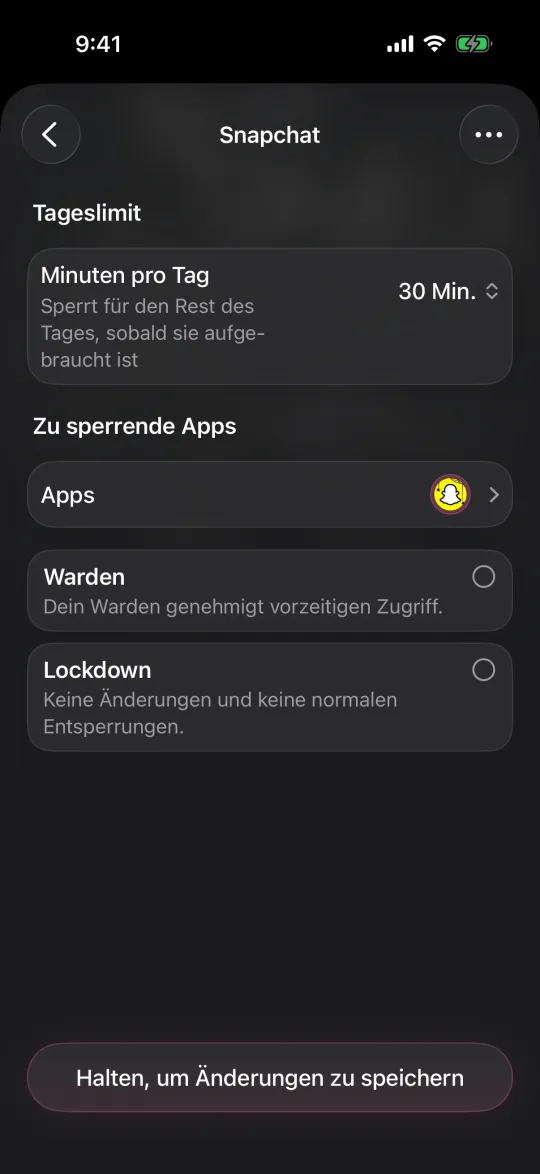
In Warden lässt dich eine Standardregel WhatsApp bei Bedarf früher öffnen, während Lockdown die Sperre bis zum Ende hält, mit weiterhin verfügbarem Notfallzugang. Fang mit Standard an und werde nur strenger, wenn du immer wieder darüber hinweggreifst.
So sperrst du dich eine Stunde lang aus deinem Handy aus

So funktioniert die Freigabe durch einen Warden

Bearbeiten eines Tageslimits von 30 Minuten mit den Optionen Warden und Lockdown

Beispiel: die Familiengruppe, die nie schläft

Eine Familiengruppe schickt ein paar hundert Nachrichten am Tag, meist Fotos und Reaktionen, und jede davon holt das Handy während der Arbeit hervor. Schalte die Gruppe für immer stumm, lass einen direkten Chat mit einem Elternteil laut und lies die Gruppe mittags und nach dem Abendessen.

Für die Vormittage sperrst du WhatsApp von 9 bis 11 Uhr mit einer Standardregel und setzt das Elternteil auf die Liste „Immer erlaubt“. Zähl nach zwei Wochen, wie oft die Sperre vorzeitig beendet wurde. Wenn die Antwort fast nie lautet, waren die Vormittage nie so dringend, wie sie sich anfühlten.


Einrichten ohne unnötige Regeln

Tägliche Limits, Zeitpläne und Fokus-Sitzungen

Installiere Warden und verbinde die Bildschirmzeit, wenn iOS fragt. Öffne dann „Regeln“ und tippe auf das Plus.

Wählen Sie die Apps oder den Geltungsbereich, die/der an dieser bestimmten Unterbrechung beteiligt ist. Verwenden Sie ein Nutzungslimit für die Gesamtnutzung, einen Zeitplan für wiederkehrende Stunden oder eine Sitzung für eine einmalige Aufgabe.

Bearbeiten eines Zeitplans, der Apps täglich von 22:00 bis 7:00 Uhr blockiert

Was Standard, Warden und Lockdown bewirken

Wählen Sie Standard, wenn Sie das Limit selbst verwalten möchten. Wählen Sie Warden, wenn eine Person Ihres Vertrauens Anfragen für vorzeitigen Zugriff überprüfen soll. Wählen Sie Lockdown, um normale vorzeitige Entsperrungen bis zum Ende des Blocks zu unterbinden.

Wähle den Zugriffsmodus und halte dann die Speichern-Taste gedrückt, um die Regel festzulegen. Teste zuerst eine kurze Sperre, bevor du eine längere nutzt. Der Notfallzugriff bleibt von normalen Freigabeanfragen getrennt.

Der Sperrbildschirm mit den Tasten „Frag deinen Warden“ und „App geschlossen halten“

So funktioniert die Warden-Genehmigung

Wähle, wie viele Minuten du brauchst, schreib eine Notiz und halte gedrückt, um zu senden. Antwortet niemand innerhalb von 30 Minuten, läuft die Anfrage ab und die App bleibt gesperrt.

Eine Genehmigung gilt für den in der App angezeigten Umfang und die angezeigte Zeit. Eine abgelehnte oder unbeantwortete Anfrage hebt den Block nicht auf. Der Notfallzugriff bleibt eine separate Option auf Ihrem Gerät.

Häufige Fragen

Kann ich WhatsApp begrenzen, ohne wichtige Nachrichten zu verpassen?
Ja. Schalte volle Gruppen stumm, statt die App den ganzen Tag zu sperren, sieh zu festen Zeiten nach und setz Menschen, die dich dringend brauchen könnten, auf deine Liste „Immer erlaubt“, mit einem Anruf als Rückfallebene.
Tageslimit oder Zeitplan für WhatsApp?
Meist ein Zeitplan. Er schützt die Stunden, die du frei haben willst, während ein Tageslimit genau dann aufgebraucht sein kann, wenn Familie oder Freunde am ehesten schreiben.
Bekomme ich keine Nachrichten mehr, wenn ich eine Gruppe stummschalte?
Doch. Laut WhatsApp kommen Nachrichten in stummgeschalteten Chats weiter an; nur Ton und Vibration fallen weg. In Gruppen wirst du bei Erwähnungen und Antworten weiter benachrichtigt.

