
跳到内容

屏幕使用时间

为什么屏幕使用时间总数看起来过高

先弄清数字总结的是什么。每周总量、每日平均和跨设备报告回答不同问题。先比较相同期间与范围,再收集仍显得不一致的具体例子。

本指南中

阅读期间与单位

Apple 的 iOS 27 指南通过设置 > 屏幕使用时间 > 每日平均选择日或周。检查日期,不要把整周总量直接与某一天或每日平均比较。读数字旁的标签,而不是只看柱形大小。

参考: Apple:使用报告和设备共享

检查是否包含其他设备

在设备之间共享可以合并同一 Apple 账号的 iPhone、iPad 和 Mac 活动。iOS 27 在屏幕使用时间管理中查看共享设置。不要仅为让数字变小就关闭,因为它也影响共享设置。先确定报告涉及的设备和期间。 开启共享前,请检查所有相关设备是否符合 Apple 当前的系统版本要求。

参考: Apple:使用报告和设备共享
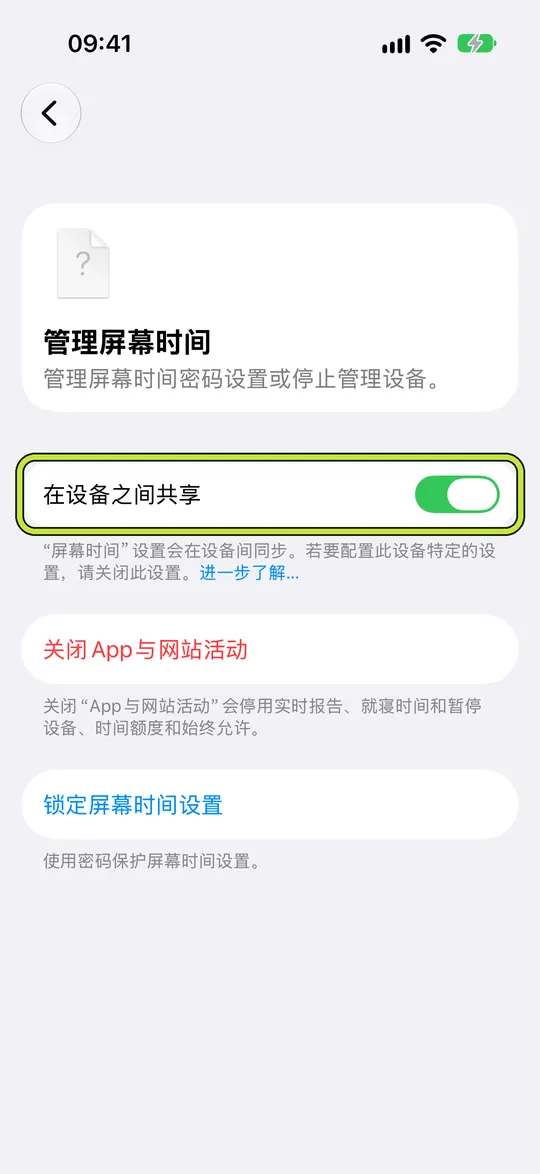
圈出“在设备之间共享”的“管理屏幕时间”

不要把不同测量相加

Warden 的保护记录表示限制处于生效状态的期间,Apple 报告表示测量到的活动。打开次数预算又是另一概念。不要相加后当成保证的学习、休息或找回的时间。比较另一工具截图前,先阅读当前视图说明。

例子:手机之外还有 iPad 课程

你记得手机用了四十分钟,但也在 iPad 看了一节课。合并报告可能包含两者,不能直接与手机单独使用相比。记下日期、视图和设备,再比较对应活动。不同范围的数字不同,并不能证明重复计数或故障。

仍不一致时保留具体依据

记录系统版本、期间、设备范围和有疑问的应用或类别。只截相关区域,联系支持前遮住私人姓名或消息。不要先重装或清空活动,那可能丢失解释问题所需的背景。缺少信息也不代表使用量为零。

如何在 iPhone 上查看屏幕时间(iOS 27)

iPad 屏幕使用时间:适合日常安排的限制

设置它,无需添加不必要的规则

每日限额、日程安排和专注会话

安装 Warden,在 iOS 提示时连接屏幕使用时间。然后打开“规则”,轻点加号按钮。

选择涉及此特定中断的应用程序或范围。 使用总使用时长限额、循环时间表或一次性任务会话。

编辑每天晚上 10:00 到早上 7:00 屏蔽 App 的时段安排

标准、Warden 和锁定模式有什么区别

当您想自己管理限制时,选择标准模式。当您信任的人应该审查提前访问请求时,选择Warden模式。选择Lockdown模式,直到阻止结束才允许普通提前解锁。

选择访问模式,然后长按保存按钮来设置规则。 使用长时间限制前,先做一次短测试。紧急访问与普通解锁请求分开处理。

带有“询问你的 Warden”和“保持应用关闭”按钮的屏蔽页面

Warden 批准的工作原理

选择需要的分钟数,附上一条备注,然后长按发送。如果 30 分钟内无人回复,请求会过期,App 保持锁定。

批准适用于应用程序中显示的范围和时间。被拒绝或未答复的请求不会解除阻止。紧急访问在您的设备上仍是一个单独的选项。

常见问题

总数大就证明有错误吗?
不是。先比较相同日期、单位和设备。相同范围仍不一致时,报告这个例子,不要预设原因。
Warden 保护时间等于使用量减少吗?
不等于。生效限制记录的是保护,不是没有限制时你会做什么的反事实测量,也不能证明已完成屏幕外活动。


