Warden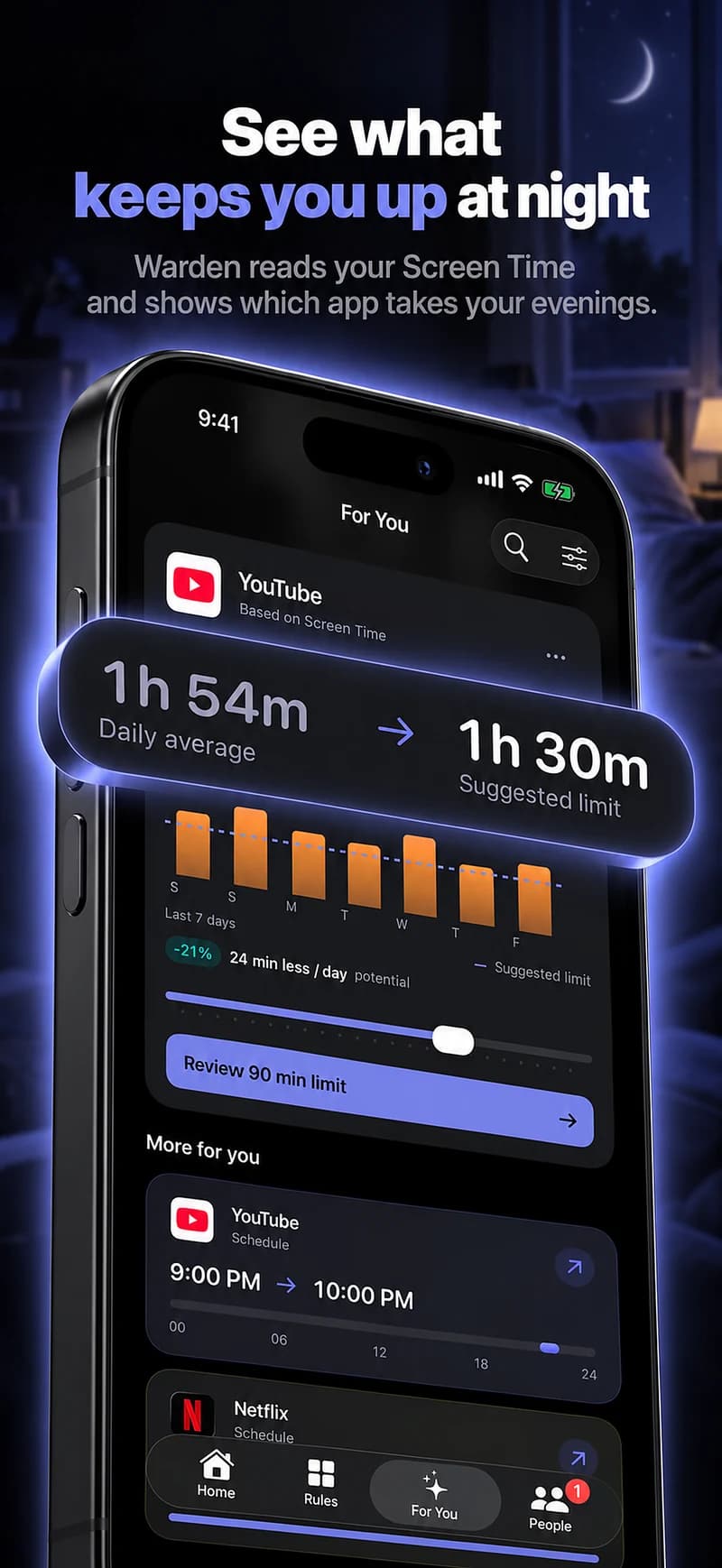
找到傍晚变化的时刻
查看您真正想要保护的傍晚时段。也许晚餐后的快速查看变成了一个小时的短视频,或者新闻源在您上床后仍然打开。选择那个时刻,而不是设置一个您在普通日子里无法遵循的理想化例程。
可用的“屏幕使用时间”读数可以帮助识别应用程序的使用和时间。它们不会精确显示您何时入睡,也无法说明晚间的会话是否必要。将读数与您对夜晚的回忆一起使用,而不是将其作为完整的解释。
设置基于时间的边界
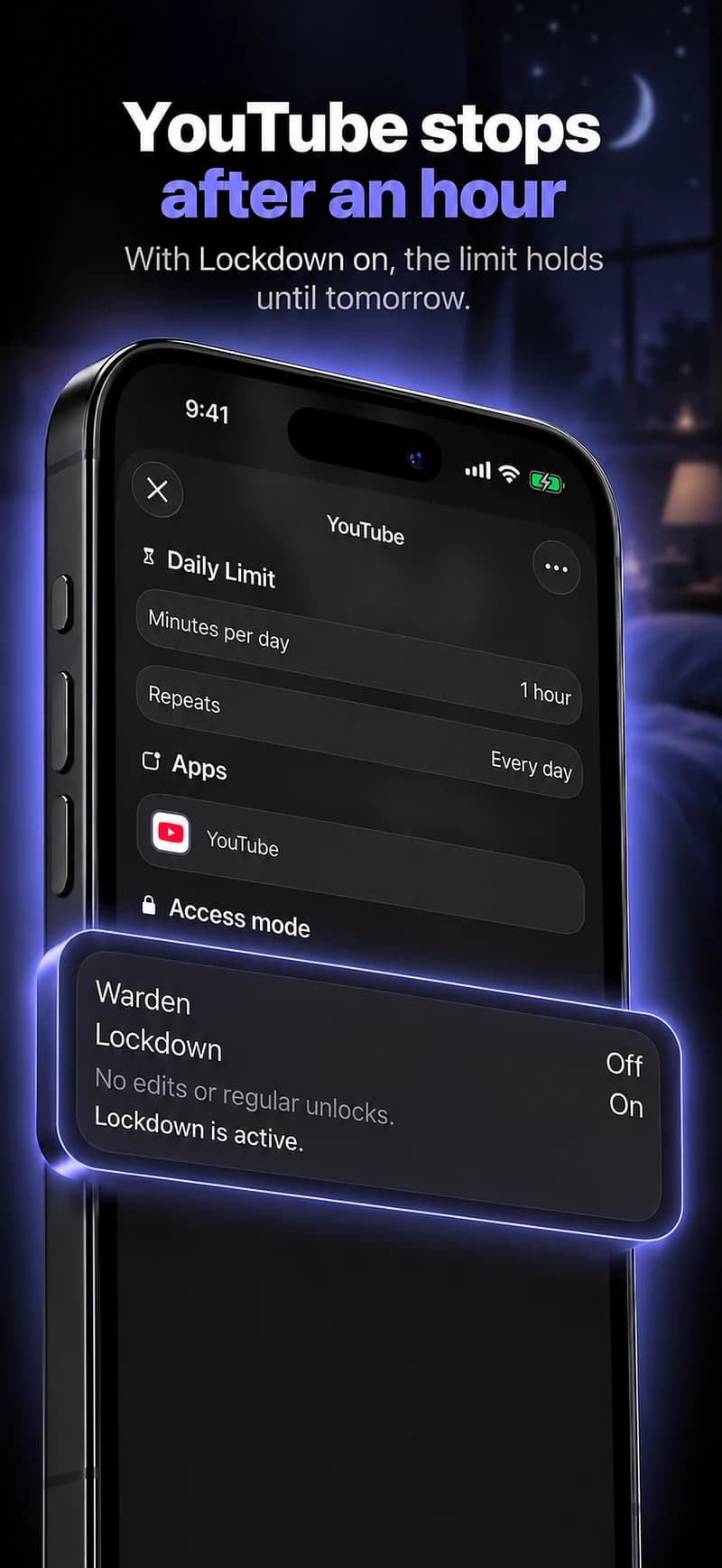
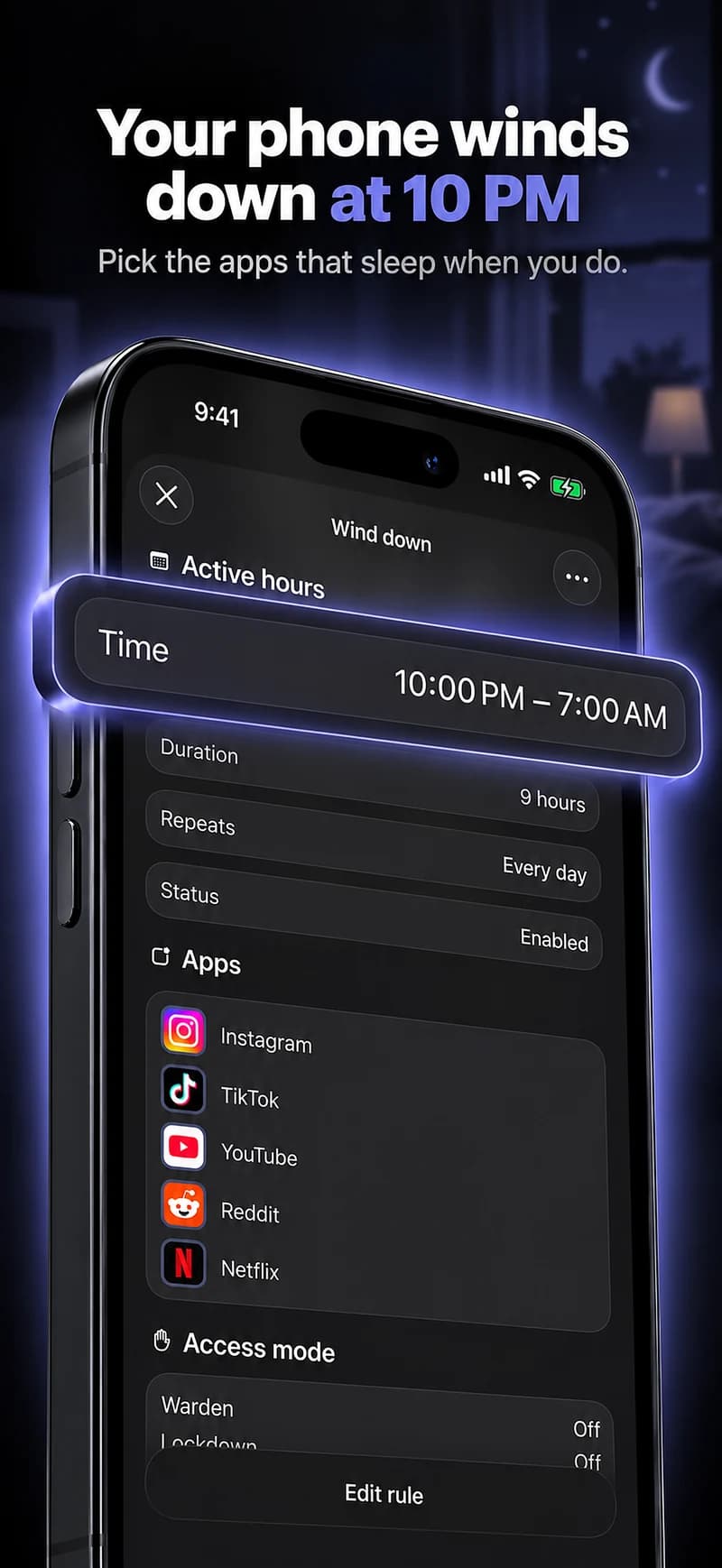
日程安排可以在每天的同一时段内使选定的应用程序不可用。单独的每日限额可能会让全部预算在睡前仍然可用。如果问题出在时间上,日程安排可以直接描述所需的边界。
例如,为选定的内容使用晚上10点到早上7点的窗口,同时保持必要的通信可用。这是一个可以调整的示例,而不是规定。仔细检查跨午夜的隔夜日期,并查看应用程序如何处理跨午夜的窗口。
让替代方案易于开始
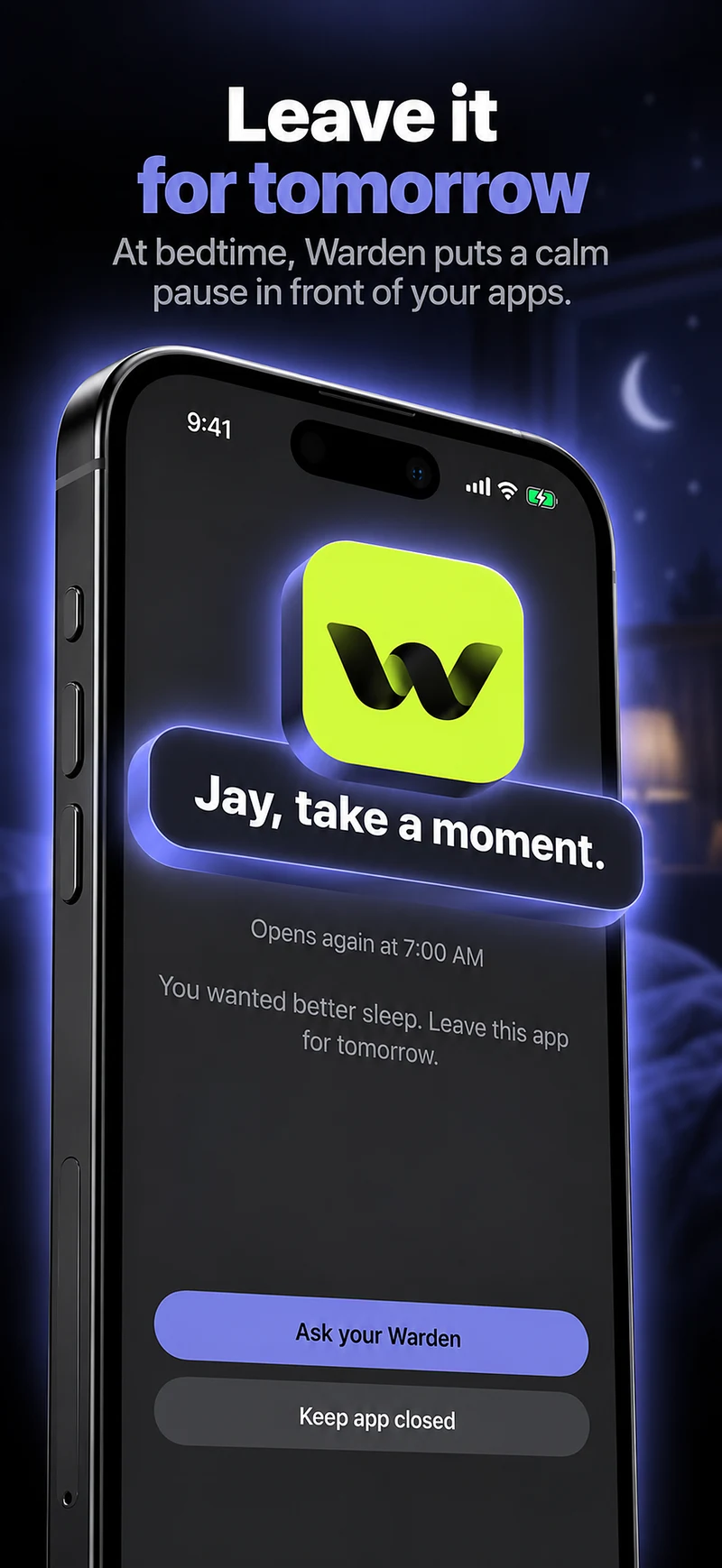
决定当阻止出现时您要做什么:播放您已经选择的音频,阅读几页书,准备明天的事情,或者干脆停止使用手机。在晚上变得疲惫之前准备好这些活动。
不要用一个要求苛刻的跟踪任务来取代另一个。计划的目的可以小到摆脱滚动循环。床边的书或远离枕头的充电点可以使预期的下一步行动更加明显。
审查窗口,而不是睡眠声明
经过几个普通的夜晚后,检查选定的应用程序是否在预期的时间段内未使用,以及您是否需要合理的例外。如果阻止持续捕获到必要的内容,请调整开始时间或选择。
Warden 可以记录保护并比较可用的应用使用读数。它无法从被阻止的动态信息中得出您更早或睡得更好的结论。将这些视为独立问题,如果睡眠本身是一个持续的担忧,请寻求适当的建议。
尝试基于时间的夜间实验
选择一个您可以实际测试几个晚上的停止滑动时间。只选择那些通常让您浏览的应用程序,保持必要的联系人可及,并选择一些适度的事情来替代。“晚上10点后阅读几页书”比承诺彻底改变您的睡眠习惯更容易审查。
第二天,将观察结果分开:阻止是否生效,报告中关于这些应用程序的内容,以及您的感受。不要将无手机间隔标记为睡眠。如果选择的时间不适合您的班次、照护责任或家庭,请改变例程,而不是将不合适的日程视为个人失败。