 Warden
我们如何挑选,以及我们的立场
我们开发 Warden,所以请带着这一点阅读关于 Warden 的部分。其他描述都来自各家公司的官方网站,于 2026 年 9 月核对,并非我们自己的测试。这里没有评分,也没有星级。
功能、价格和支持的平台都会变化。本页没有提到的功能,不代表产品中没有。付费前请查看各家公司的最新文档。
简短答案
- Apple 屏幕使用时间:免费入门的最佳选择,也适合通过家人共享管理孩子的 iPhone。
- Opal:适合想要专注时段、分数,并在 iPhone、Mac 和 Android 上使用同一个应用的人。
- one sec:适合习惯性打开应用的人,因为它会在应用打开前加一个停顿。
- Freedom:适合分心来源在手机和电脑之间来回切换的人。
- Brick:适合想用实体设备来开始和结束屏蔽的人。
- Jomo:适合想在 iPhone、iPad 和 Mac 上按时间、额度或动作设置规则的人。
- Warden:适合想要基于使用情况的建议、能守住自己承诺的锁定模式,或由可信任的人审批提前使用的人。
Apple 屏幕使用时间:免费,且已在你的 iPhone 上
屏幕使用时间是系统内置功能,不收费。在 iOS 27 中,Apple 的指南介绍了三项内容:用“时间额度”设定“社交媒体”或“游戏”等类别可使用多久,用“屏幕时间安排”设定应用何时可用,以及用“始终允许”列出永远不想被屏蔽的人和应用。
对成年人来说,它的弱点是密码。如果密码是你自己设的,你就知道它。作为温和的提醒已经足够,但如果真正的问题是深夜绕过限制,它就不够用了。对于孩子,家人共享让家长掌握密码,这正是它的设计用途。
Opal、one sec 和 Jomo:三种不同的阻力
Opal 的网站介绍了 Focus Rules、Focus Timer、Opal Score 和里程碑奖励,支持 iPhone、Mac 和 Android。它的 Deep Focus 选项会限制提前结束专注时段。适合喜欢在多台设备上使用结构清晰、可量化系统的人。
one sec 打断的是伸手打开应用这个动作本身。它的网站介绍了在所选应用打开前的呼吸停顿和其他动作,以及定时屏蔽和时间限制。适合没有决定就打开应用的习惯。
Jomo 支持 iPhone、iPad 和 Mac,介绍了在固定时间、达到限制后或完成某个动作之前进行屏蔽,并提供不同的屏蔽强度。适合想要精确设定规则的人。
参考: Opal
参考: one sec
参考: Jomo
Warden 适合的情况
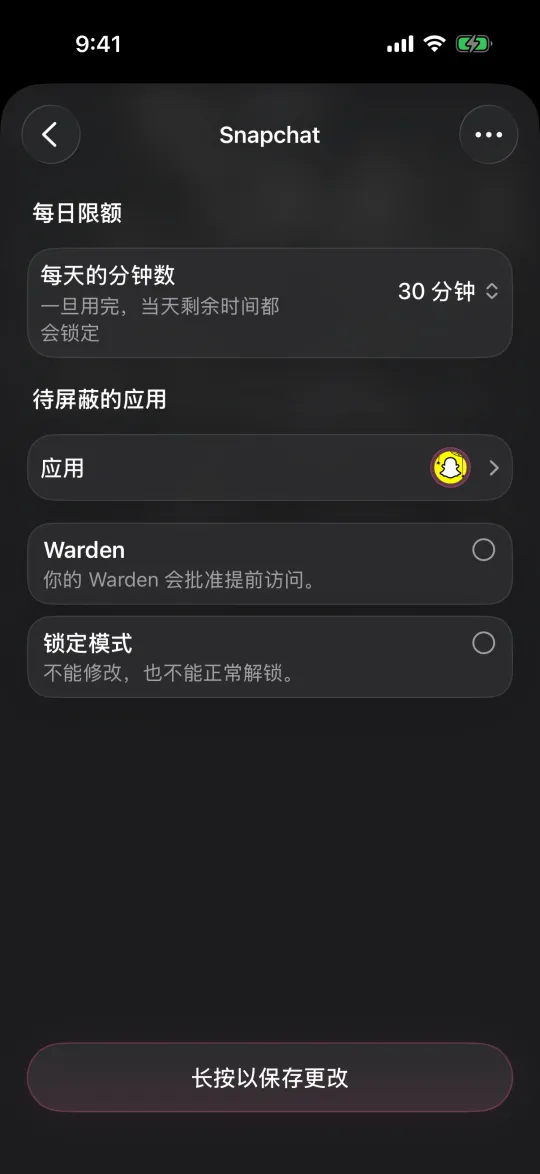
Warden 是一款 iPhone 应用屏蔽工具。它可以根据你的目标和可用的屏幕使用时间模式,建议限制哪些应用、每天的额度和屏蔽时段,每条规则都由你确认。锁定模式会在屏蔽结束前阻止常规的提前解锁和对生效规则的修改。你也可以连接一位可信任的人,也就是你的 Warden,为你选定的规则审批提前使用。
Warden 支持 iPhone 和 iPad,不支持 Mac 或 Android。伙伴是可选的:标准规则和锁定模式可以独自使用,紧急访问也始终可用。
按计划失守的那一刻来选工具
如果你还没决定就已经打开了 Instagram,像 one sec 这样的停顿正好针对这一刻。如果你设了合理的限制,却在晚上 11 点把它延长,问题在于绕过限制,那就看看更强的方式,比如 Opal 的 Deep Focus、Freedom 的 Locked Mode、Warden 的锁定模式,或可信任的人的审批。如果时间都消耗在笔记本电脑上,就从 Freedom 开始。
在添加更多规则之前,先用一条规则试一周。最好的屏蔽工具不是第三天就被卸载的最严格的那个,而是第八天你还在用的那个。



