
コンテンツにスキップ

アプリの制限

WhatsAppを何度も確認するのをやめる方法

WhatsAppはSNSのフィードより減らしにくいアプリです。メッセージが大切な人から届くからです。一日中ブロックしてもたいてい失敗し、大事なものを逃すこともあります。目指すのは見逃しを減らすことではなく、確認する回数を減らすことです。自分で選んだ時間に意図して確認し、緊急の人からは連絡が届くようにしておきます。

このガイドでは

WhatsAppがフィードと違う理由

フィードは見なくてもかまいませんが、家族のグループや仕事のチャットはそうはいきません。だから「アプリを消す」という定番のアドバイスが合いません。確認したくなる原因の多くは量です。活発なグループ、ステータス、決してゼロにならない小さな赤い数字です。

まず通知の量、次にタイミング、ブロックはそのあとです。

急ぎでないチャットをミュートする

WhatsAppでは、チャットやグループを8時間、1週間、または常時ミュートできます。メッセージは届き続け、スマホが鳴ったり振動したりしなくなるだけです。WhatsAppによると、ミュートしたグループでもメンションと返信は通知されます。

まず大きなグループをすべてミュートし、次に1日1回読めば十分なチャットをミュートしましょう。iPhoneでは「設定」>「通知」でWhatsAppのバッジをオフにすれば、未読の数字に呼び戻されなくなります。

参照: WhatsAppヘルプセンター:通知をミュートする

参照: Apple:通知設定を変更する

通知のたびではなく決まった時間に確認する

  • 午前中、昼、仕事のあと、夜など、確認する時間を3〜4回決めましょう。
  • 1通ずつではなくまとめて返信すると、会話が区切りよく終わります。
  • 身近な人には、待てない用件なら電話してほしいと伝えましょう。ほとんどのことは待てます。

緊急の人とはつながっておく

制限をかける前に、必ず連絡が届くべき人を決めましょう。iOS 27では、Appleの「常に許可」リストに入れたアプリと連絡先は、スクリーンタイムのスケジュールや許容時間に関係なく使えます。家族や世話をしている人を追加し、急ぎなら電話が一番早いと伝えておきましょう。

参照: Apple:スクリーンタイムのスケジュールと許容時間

それでも数分おきに開いてしまうなら

確認がいちばん負担になる時間に、短いブロックを1つ足しましょう。仕事の最初の2時間や寝る前の1時間などです。WhatsAppには1日の許容時間よりスケジュールのほうが合います。許容時間は、家族から実際に連絡が来る夜に尽きてしまうことがあるからです。

Wardenでは、Standardルールなら必要なときにWhatsAppを早めに開けます。Lockdownはブロックを最後まで保ち、緊急アクセスは引き続き利用できます。まずStandardで始め、何度も押し切ってしまうときだけ厳しくしましょう。
1時間スマホを使えないように自分をロックする方法

Wardenの解除承認の仕組み

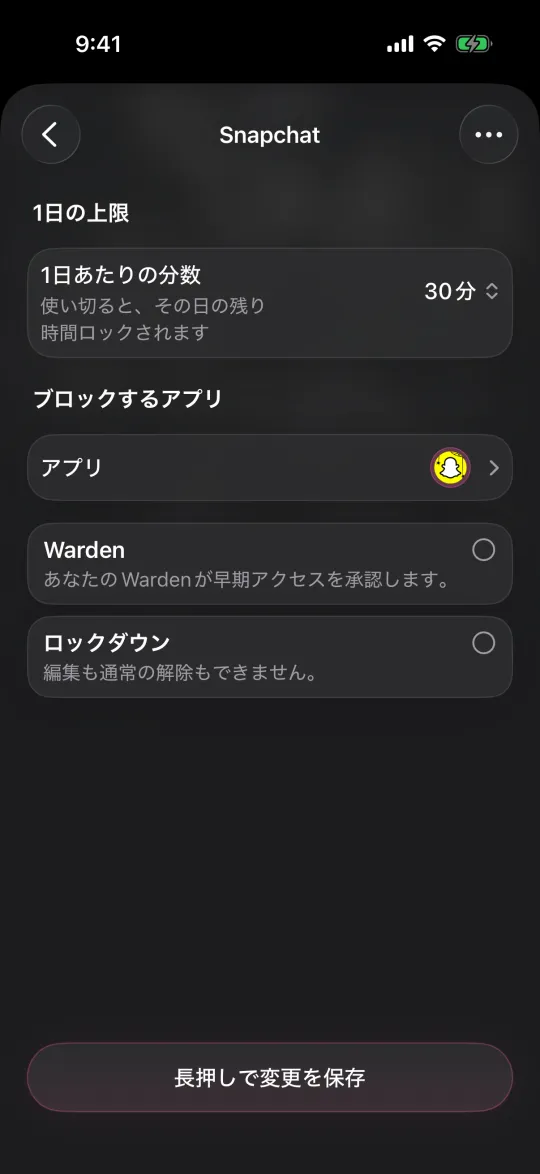
Wardenとロックダウンのオプションがある30分の1日の上限の編集画面

例:眠らない家族グループ

家族グループには1日に数百件のメッセージが届き、ほとんどは写真とリアクションで、そのたびに仕事中にスマホを取り出してしまいます。グループは常時ミュートにし、親との個別チャットだけは通知を残し、グループは昼と夕食後に読みます。

午前中は9時から11時までStandardルールでWhatsAppをブロックし、その親を「常に許可」に入れます。2週間後、ブロックを早めに解除した回数を数えましょう。ほとんどゼロなら、午前中は感じていたほど急ぎではなかったということです。


不要なルールを追加せずに設定する

毎日の制限、スケジュール、フォーカスセッション

Wardenをインストールし、iOSに求められたらスクリーンタイムを接続します。次に「ルール」を開いて、プラスボタンをタップします。

この中断に関わるアプリまたは範囲を選択します。 総使用量にはアローアンスを、定期的な時間にはスケジュールを、一度限りのタスクにはセッションを使用します。

毎日午後10時から午前7時までアプリをブロックするスケジュールの編集画面

「標準」「Warden」「ロックダウン」の違い

自分で制限を管理したい場合は「Standard」を選択してください。信頼できる人が早期アクセスリクエストを審査する場合は「Warden」を選択してください。ブロックが終了するまで通常の早期ロック解除を停止したい場合は「Lockdown」を選択してください。

アクセスモードを選び、保存ボタンを長押ししてルールを設定します。 長時間のブロックを使う前に、短い時間で試してください。緊急時のアクセスは通常の解除リクエストとは別です。

「Wardenに頼む」と「アプリを閉じたままにする」ボタンがあるブロック画面

Wardenの承認の仕組み

必要な分数を選び、メモを添えて長押しで送信します。30分以内に返事がなければリクエストは期限切れになり、アプリはロックされたままです。

承認はアプリに表示される範囲と期間に適用されます。拒否または未回答のリクエストはブロックを解除しません。緊急アクセスはデバイス上の別のオプションとして残ります。

よくある質問

大事なメッセージを見逃さずにWhatsAppを制限できますか?
できます。一日中ブロックするのではなく活発なグループをミュートし、決まった時間に確認し、急ぎで連絡してくる可能性がある人を「常に許可」に入れ、電話を予備の手段にしましょう。
WhatsAppには1日の許容時間とスケジュール、どちらがいいですか?
たいていはスケジュールです。空けておきたい時間を守れますが、1日の許容時間は家族や友人からの連絡が多い時間帯に尽きてしまうことがあります。
グループをミュートするとメッセージが届かなくなりますか?
いいえ。WhatsAppによると、ミュートしたチャットにもメッセージは届き、止まるのは音と振動だけです。グループではメンションと返信は引き続き通知されます。

