 Warden
Ce que propose ScreenZen
ScreenZen propose des limites quotidiennes et des blocages programmés pour les apps et sites choisis, et son site décrit un mode de verrouillage destiné à rendre les limites plus difficiles à contourner. L’app est gratuite avec des dons facultatifs, et l’entreprise vend un appareil séparé appelé halo. Son site mentionne iOS, macOS, Windows et Android.
S’il fonctionne pour vous, gardez-le. Les alternatives ci-dessous ont du sens quand une partie précise de votre plan échoue régulièrement.
Warden ou ScreenZen : comparaison
Référence : ScreenZen
Si vous voulez impliquer quelqu’un
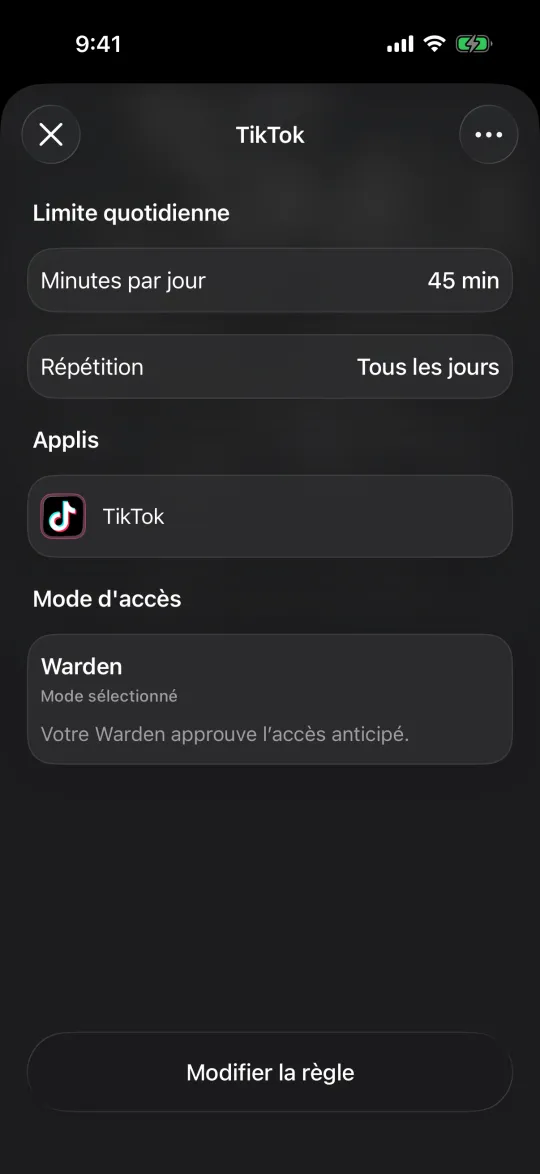
Un verrou que vous posez vous-même reste à votre portée. Avec Warden, vous connectez une personne de confiance, votre Warden, qui approuve l’accès anticipé pour les règles de votre choix, ou vous utilisez Lockdown, qui empêche les déblocages anticipés ordinaires et la modification des règles actives jusqu’à la fin du blocage.
Warden est compatible avec l’iPhone et l’iPad, propose une offre gratuite et maintient l’accès d’urgence disponible.
Si vous voulez des sessions de concentration structurées
Opal décrit des Focus Rules, un Focus Timer, un Opal Score et des récompenses par étapes, avec une option Deep Focus qui limite l’arrêt anticipé d’une session, sur iPhone, Mac et Android.
Jomo décrit des blocages à des heures fixes, après une limite ou jusqu’à ce que vous accomplissiez une action, avec différents niveaux de blocage, sur iPhone, iPad et Mac.
Référence : Opal
Référence : Jomo
Si vous voulez un point d’arrêt hors du téléphone
Brick utilise un appareil physique : vous choisissez des apps et lancez une session en approchant votre téléphone de l’appareil. Son site mentionne la prise en charge d’iOS et d’Android, une option stricte et des déblocages d’urgence.
Freedom reste logiciel mais couvre les téléphones et ordinateurs compatibles, avec des programmes récurrents et un Locked Mode pour les sessions en cours.
Référence : Brick
Référence : Freedom
Si vous voulez seulement une pause, ou rien de nouveau
one sec décrit une pause de respiration et d’autres actions avant l’ouverture d’une app choisie, ainsi que des blocages programmés.
Temps d’écran d’Apple est déjà sur votre iPhone, avec des programmes et des quotas, si vous préférez ne pas ajouter d’app du tout.
Référence : one sec
Référence : Apple : programmes et temps accordés dans Temps d’écran
Exemple : le verrou tient, les soirées non
Vos limites ScreenZen tiennent la journée, mais à 21 h vous modifiez un réglage et continuez. Le mode de verrouillage n’est pas en cause ; le fait d’être seul concerné, si. Gardez ScreenZen pour les limites de la journée et essayez une seule règle du soir où un ami approuve tout déblocage anticipé pendant une semaine.
À la fin de la semaine, comptez les soirs où la règle a tenu et les demandes réellement envoyées. Ensemble, ces chiffres montrent si une deuxième personne a aidé.



