Warden

Decide qué significa “trabajo” antes de abrir la app
Anota un resultado concreto: publicar una entrada preparada, responder a clientes, revisar una campaña o guardar una referencia. Define un intervalo breve y un punto final. «Responder a las cinco consultas pendientes» es más concreto que «mirar Instagram».
Separa la planificación de navegar por el feed. Redacta los textos, elige las imágenes y prepara las respuestas antes de abrirlo. Si necesitas investigar, decide qué buscas y para cuando lo encuentres. El feed puede mezclar contenido útil con recomendaciones que no tienen relación.
Pasa las publicaciones y respuestas compatibles al ordenador
Si tu cuenta cumple los requisitos, Meta Business Suite permite programar cierto contenido de Facebook e Instagram y gestionar algunos mensajes comerciales en su bandeja de entrada. Prepara un lote pequeño y usa el ordenador para las tareas compatibles, en vez de abrir la app del móvil con cada aviso. Las funciones dependen de la cuenta, su conexión, el formato y las reglas actuales de Meta.
No des por hecho que todas las Stories, Reels, opciones de audio o colaboraciones están disponibles en la misma herramienta. Comprueba el editor actual antes de basar tu rutina en él. Si una tarea sigue requiriendo el móvil, conviértela en una acción concreta, no en una «consulta rápida» indefinida.
Referencia: Meta: programar contenido de Facebook e Instagram
Referencia: Meta: crear y administrar publicaciones en el ordenador
Referencia: Meta: información sobre la bandeja de entrada de Business Suite
Protege el canal de comunicación que sí necesitas
Elige cuándo revisarás los mensajes y comunica a tus clientes cuándo pueden esperar respuesta. Si una bandeja profesional o herramienta de escritorio cubre el tipo de mensaje, úsala durante ese intervalo. Mantén otro medio para asuntos realmente urgentes; las notificaciones sociales no son un sistema de emergencias.
Concentración de Apple puede silenciar o permitir ciertas notificaciones, pero no impide abrir una app. Las notificaciones y las restricciones de acceso solucionan problemas distintos. Comprueba que las llamadas o los contactos de trabajo importantes sigan disponibles.
Referencia: Apple: configurar Concentración en el iPhone
Limita la app completa, no solo su feed
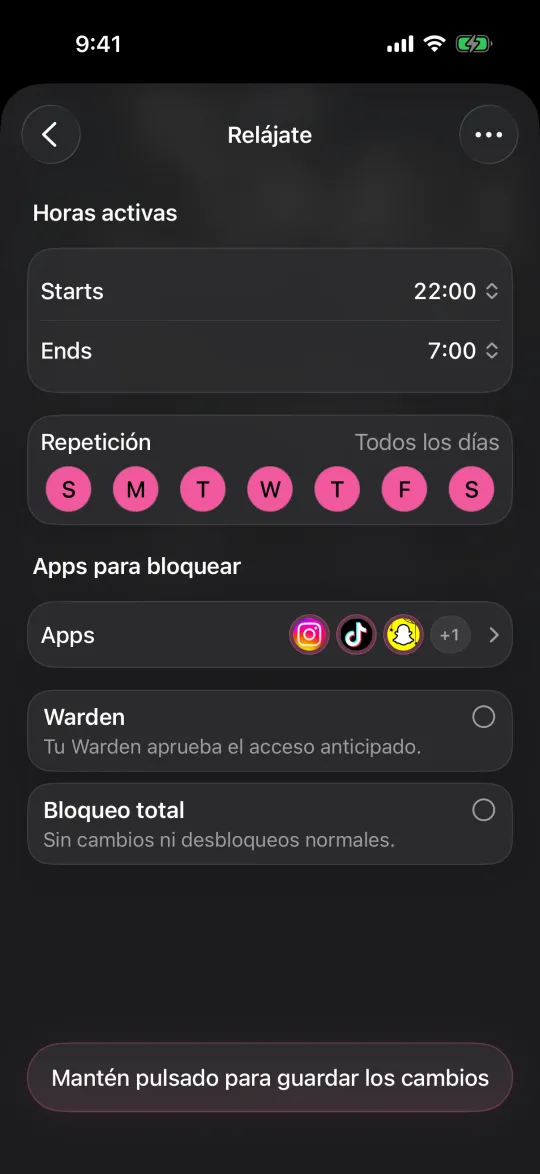
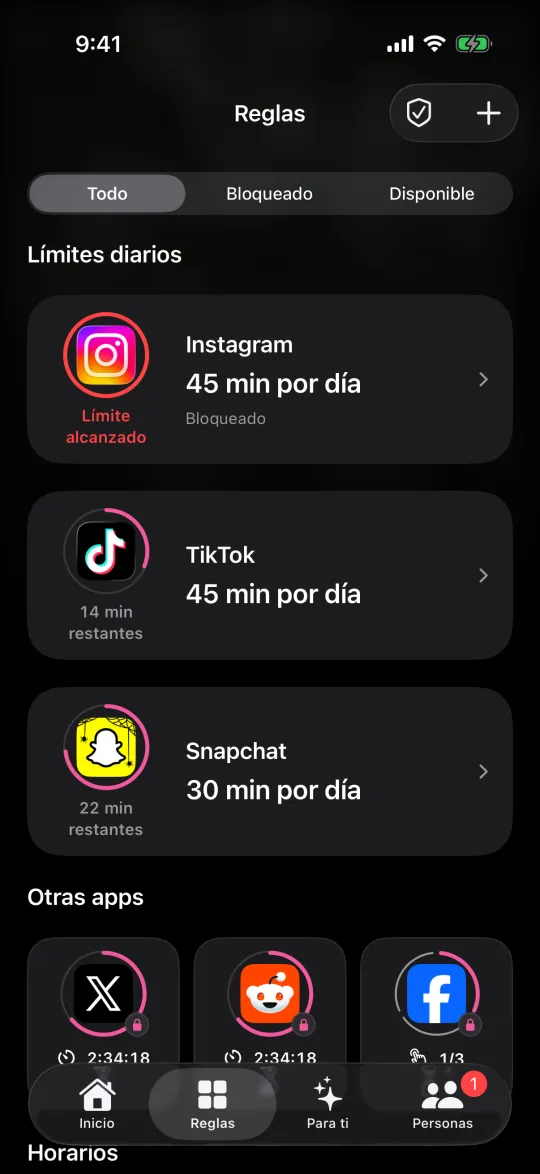
En el iPhone, los horarios y límites de Tiempo en pantalla pueden restringir apps por franja o presupuesto. Warden también puede aplicar reglas a apps seleccionadas o dominios web compatibles. Estos controles actúan sobre la app o el dominio entero: no pueden dejar abiertos los mensajes de Instagram mientras bloquean solo Reels o el feed dentro de la misma app.
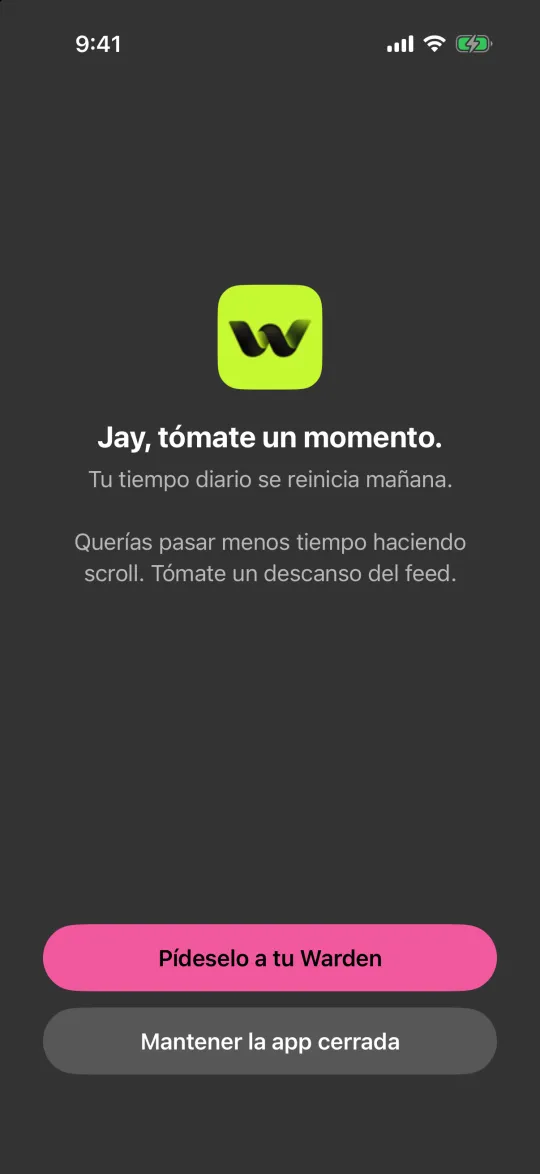
Empieza por los momentos en que no necesitas la app, no por el bloqueo más largo que puedas soportar. Comprueba que la hora de publicación siga libre, que seleccionaste la app o el dominio correctos y que la comunicación esencial tiene otra vía. El modo de Warden influye en el acceso anticipado; entiende sus reglas antes de depender de él.
Limitar las redes sociales en el iPhone
Comparar un límite de Instagram con un bloqueo programado
Referencia: Apple: configurar horarios y límites de Tiempo en pantalla
Ejemplo: publicar, responder y cerrar la ventana de trabajo
Imagina un pequeño estudio que usa Instagram para mostrar su trabajo y recibir consultas nuevas. Prepara la imagen y el texto de antemano. A las 11:30, publica lo previsto, responde los mensajes que lo necesitan y anota lo que puede esperar. Al mediodía, cierra la app y pasa a la siguiente tarea.
Si no se puede programar la publicación y debe hacerse en el teléfono, usa una ventana breve y concreta. No esperes que un bloqueador de apps distinga el editor del feed. Tras una semana, ajusta el horario al trabajo real en lugar de dejar que el feed decida cuándo termina la jornada.
Lista rápida de configuración
- Elige una tarea y define qué significa terminarla.
- Prepara textos, archivos y respuestas antes de abrir una red social.
- Pasa al ordenador las publicaciones o mensajes compatibles si tu cuenta lo permite.
- Planifica las notificaciones por separado de las reglas para apps o sitios.
- Prueba la regla fuera de un horario crítico para clientes y conserva otro contacto para urgencias.
- Después de unos días, comprueba si mantienes el acceso laboral y reduces las consultas improvisadas.