 Warden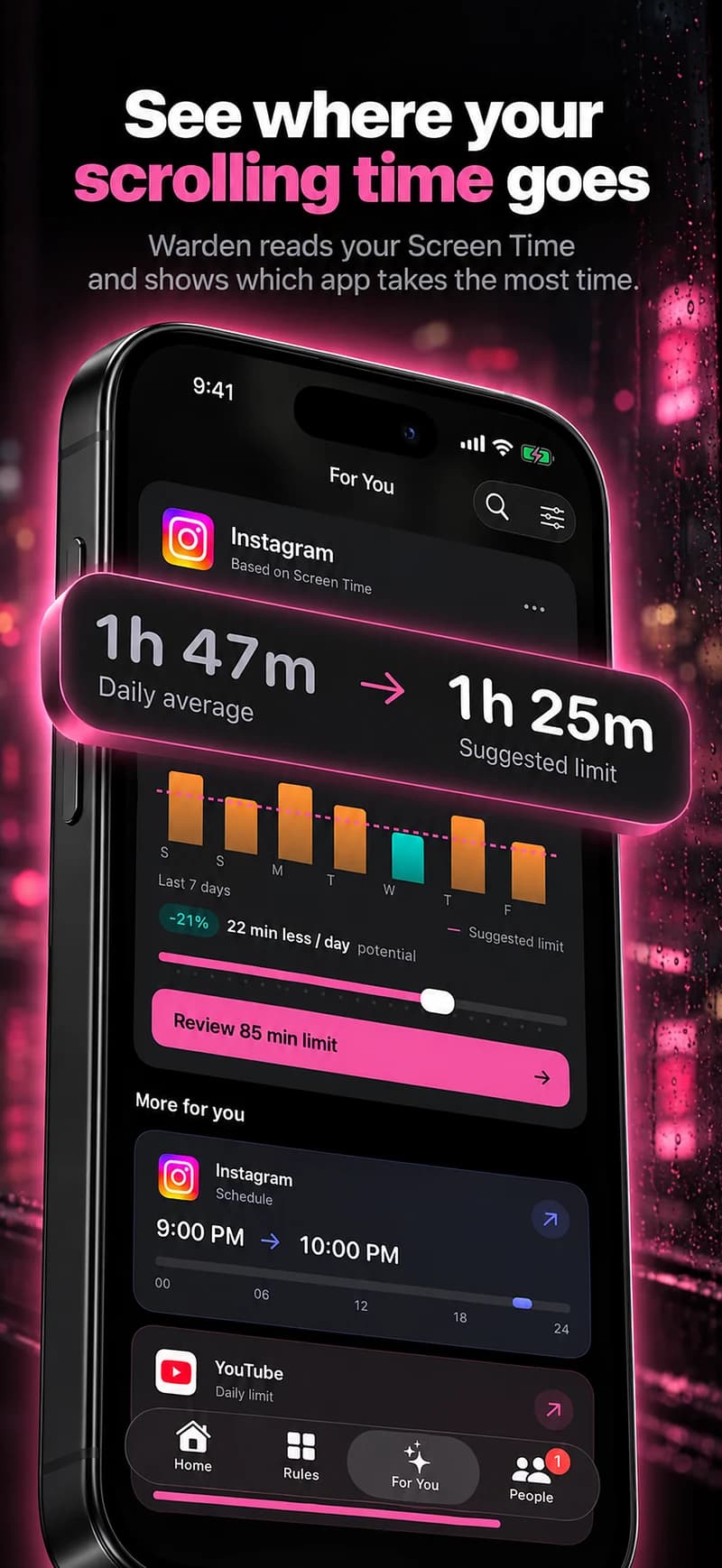
Elige minutos al día u horas sin Instagram
Un límite diario suma el uso a lo largo del día. Sirve para esas visitas cortas que se acumulan. Decide si Instagram tendrá su propio límite o compartirá uno con otras apps.
Un horario bloquea el acceso durante las horas elegidas, aunque solo hayas usado la app un minuto. Encaja con una tarea concreta o una pausa habitual por la noche. Prueba una opción unos días antes de ajustarla.
Encuentra los ajustes de tu versión de iOS
En iOS 27, abre Ajustes > Tiempo de uso. Límites de tiempo establece el tiempo permitido y Horario de tiempo de uso los periodos de restricción. En iOS 26, las secciones correspondientes son Límites de uso de apps y Tiempo de inactividad. Sigue la guía de tu versión.
Revisa qué apps están incluidas y cómo se concede más tiempo. Un dispositivo propio y uno infantil gestionado en familia no tienen el mismo sistema de aprobación. Las guías de Apple explican los controles integrados; nuestra guía de Instagram también incluye Warden.
Cómo bloquear Instagram en iPhone
Referencia: Apple: horarios y límites en iOS 27
Referencia: Apple: límites de apps y Tiempo de inactividad en iOS 26
Decide quién puede aprobar más tiempo
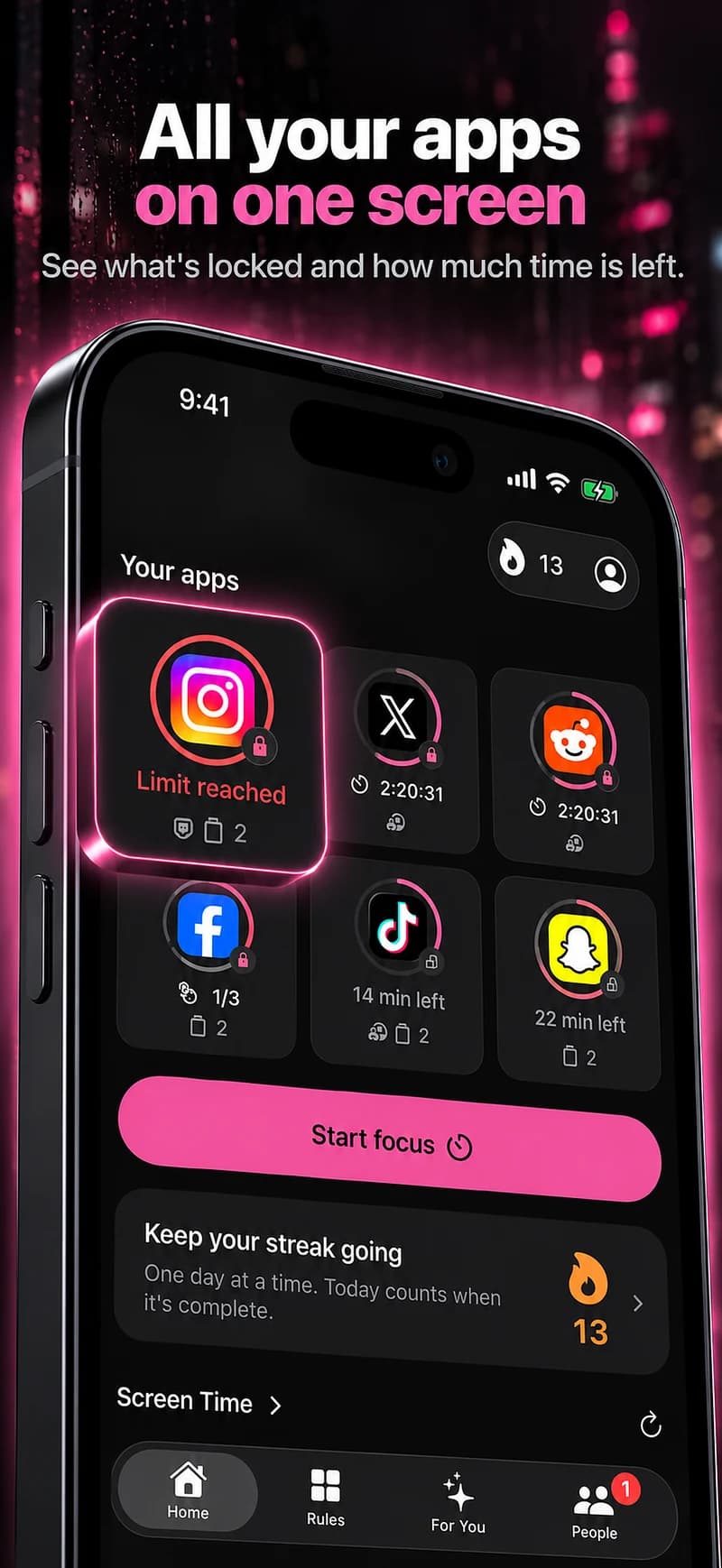
En Warden, Standard te deja decidir el acceso normal. El modo Warden envía las solicitudes anticipadas a una persona conectada que ha aceptado ayudarte. Puede aprobarlas o rechazarlas; la falta de respuesta no cuenta como aprobación.
Lockdown impide el acceso anticipado normal hasta que termine la regla. El acceso de emergencia es independiente. Elige el modo antes de necesitar una excepción y prueba las solicitudes con un bloqueo corto.
Comprueba los mensajes y el acceso por navegador
Un bloqueo de la app Instagram no distingue entre Reels y mensajes directos. Si necesitas una conversación durante el bloqueo, revísala antes o elige un intervalo más corto. Restringir el acceso no borra tu cuenta ni tus mensajes.
Prueba las formas en que abres Instagram, incluida su web. En Warden, revisa por separado las apps y los dominios seleccionados. No des por hecho que bloquear la app instalada cubre todas las vías del navegador.
Ejemplo: Instagram cerrado de 19:00 a 21:00
Quieres leer después de cenar, pero sigues abriendo Reels. Un límite diario de 30 minutos no reserva ese rato para leer. Un bloqueo recurrente de Instagram de 19:00 a 21:00 define esas horas. Mira los mensajes antes de las 19:00 y deja disponible tu app de lectura.
Prueba una noche antes de repetirlo toda la semana. Abre Instagram durante el bloqueo, comprueba el navegador y confirma que vuelve a abrirse después de las 21:00. En modo Warden, envía también una solicitud corta y pide que rechacen una y aprueben otra. Ajusta el plan si bloquea tareas necesarias.



