 Warden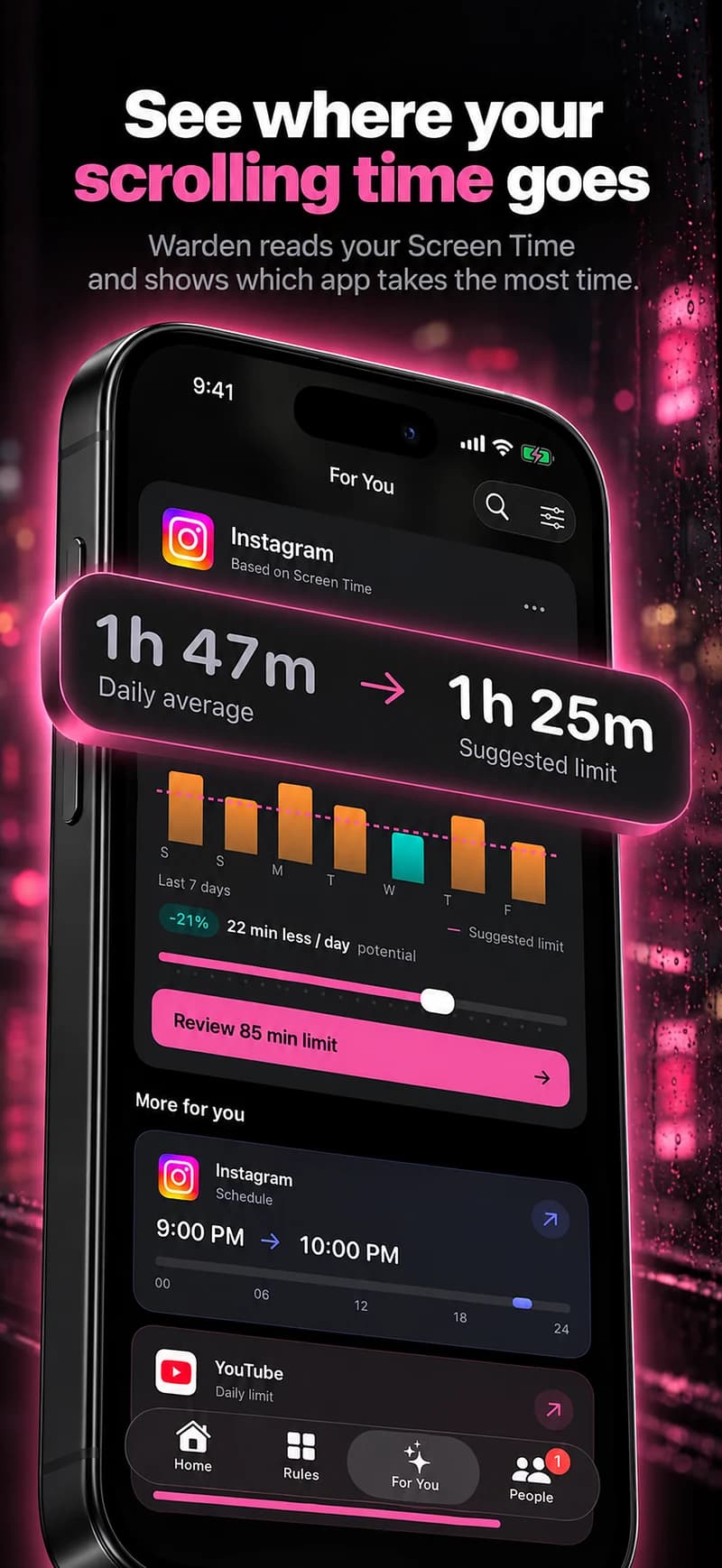
Por qué los bloqueadores no pueden separar los Reels
En el iPhone, los bloqueadores de apps funcionan con los controles de Tiempo de uso de Apple, que actúan sobre apps, categorías y webs. Los Reels están dentro de la app de Instagram, así que una regla cubre Instagram entero o no lo cubre. Lo mismo pasa con los Shorts dentro de YouTube.
Ten cuidado con cualquier app que prometa quitar los Reels de dentro de Instagram. Comprueba bien cómo funciona antes de darle acceso a tu cuenta.
Usa el límite diario de Instagram
Instagram tiene un límite de tiempo diario en sus ajustes. Cuando lo alcanzas, Instagram muestra un recordatorio; la app no se bloquea, así que tómalo como un aviso, no como un bloqueo.
Cuenta todo el tiempo en Instagram, no solo los Reels, pero si la mayor parte de tu tiempo se va en Reels, sigue marcando el punto en el que querías parar.
Referencia: Instagram: establecer un límite de tiempo diario
Elige según tus mensajes y tu forma de navegar
Si necesitas mensajes durante un bloqueo, acuerda otra forma de contactar contigo. Comprueba también Instagram en los navegadores y dispositivos que utilizas: una regla para la app del iPhone no restringe toda la cuenta.
| Recordatorio de Instagram | Reels, publicaciones y mensajes siguen disponibles. Ayuda a notar el tiempo usado; puedes continuar después del aviso. |
|---|---|
| Asignación diaria de la app | Limita el tiempo en todo Instagram, incluidos mensajes y Reels. No reserva minutos para una sola función. |
| Bloqueo programado de toda la app | Instagram queda inaccesible durante las horas elegidas. Decide cuándo responderás a los mensajes antes de que empiece. |
| Eliminar la app | Quita la app del iPhone. No elimina tu cuenta de Instagram ni impide el acceso desde un navegador u otro dispositivo. |
Programa toda la app en las horas de Reels
Si los Reels toman el control a horas previsibles, como tarde por la noche o nada más salir del trabajo, bloquea Instagram en esas horas y déjalo abierto el resto del día. Mantienes los mensajes y las publicaciones de día y solo pierdes la franja en la que el scroll se alarga.
En Warden, esa regla puede usar Lockdown o la aprobación de una persona de confianza, para que el bloqueo nocturno aguante cuando un recordatorio no basta. Comprueba que los mensajes que necesitas pueden esperar a que termine la franja.

Otras formas de que los Reels sean menos automáticos
- Quita Instagram de la pantalla de inicio para tener que buscarlo.
- Desactiva las notificaciones de Instagram que te devuelven a la app.
- Publica y responde a una hora fija del día en lugar de cada vez que vibra el móvil.
Desactivar las notificaciones de Instagram sin silenciar todas las apps
Ejemplo: mensajes de día, nada de Reels después de las 21:00
De día escribes a tus amigos por Instagram, pero los Reels se alargan de 21:00 a medianoche. Conserva la app, activa el límite diario de Instagram como recordatorio y programa un bloqueo de Warden de 21:00 a 7:00. Avisa a los amigos con los que más hablas de que las respuestas tardías esperarán a la mañana.
Después de una semana, revisa dos cosas: ¿aguantó el bloqueo nocturno y te perdiste algo que de verdad no podía esperar? Si no faltó nada importante, el horario está haciendo su trabajo.



