Saltar al contenido

Límites de uso

Cómo bloquear YouTube Shorts en el iPhone

Puedes limitar el feed de Shorts dentro de YouTube sin bloquear toda la app. Su límite es un recordatorio que puedes ignorar. Warden funciona de otra forma: bloquea YouTube completo, incluidos Shorts y vídeos largos. Elige según lo que necesites mantener disponible.

En esta guía

Configura el límite del feed de Shorts

Inicia sesión en YouTube, abre la pestaña Tú y después Configuración y Gestión del tiempo. Elige el límite del feed de Shorts y una duración. Las instrucciones actuales incluyen la opción cero. Al alcanzar el límite, aparece un aviso que puedes descartar o ignorar. Sirve si te basta un recordatorio, pero no impide seguir viendo. Los nombres pueden variar según el idioma y la versión.

Referencia: YouTube: límites del feed de Shorts

Cuando necesitas cerrar YouTube completo

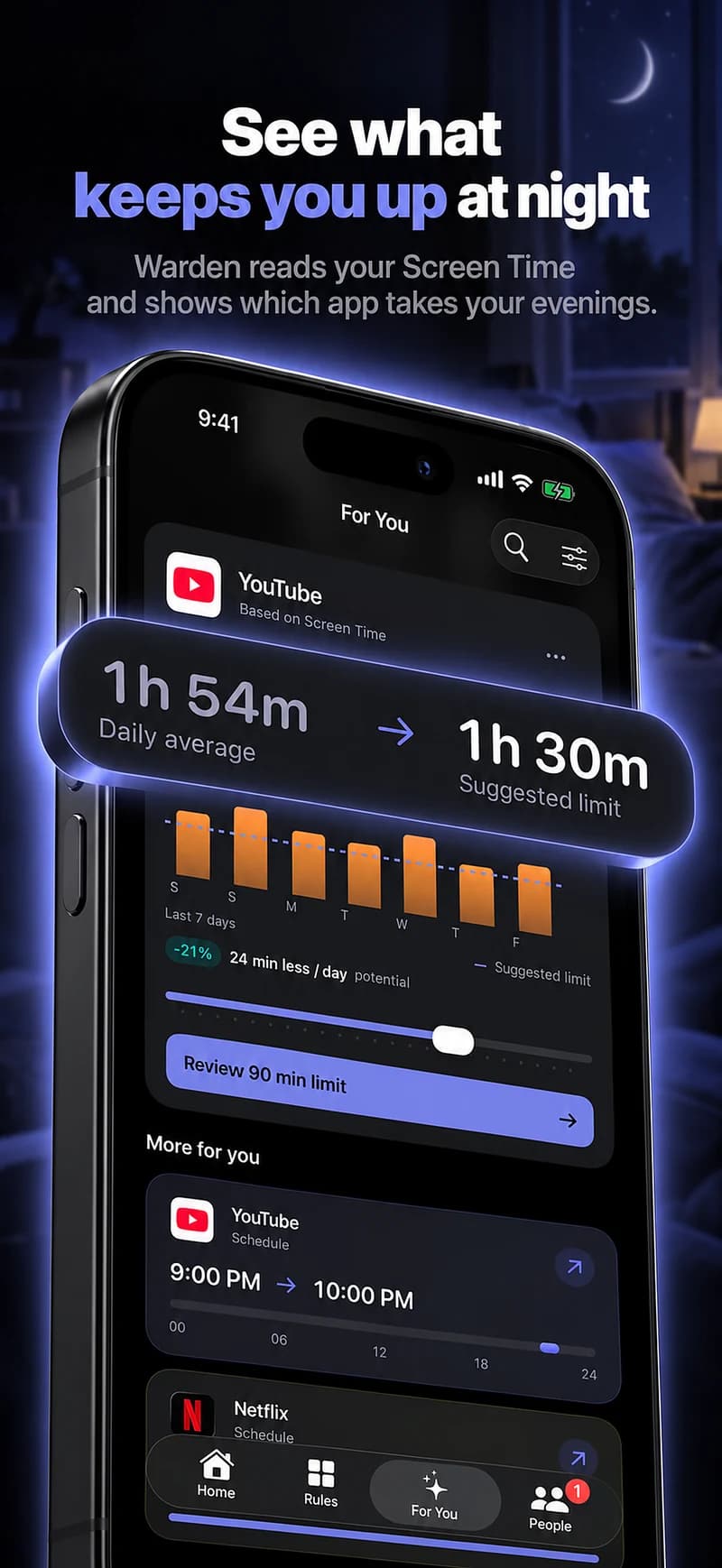
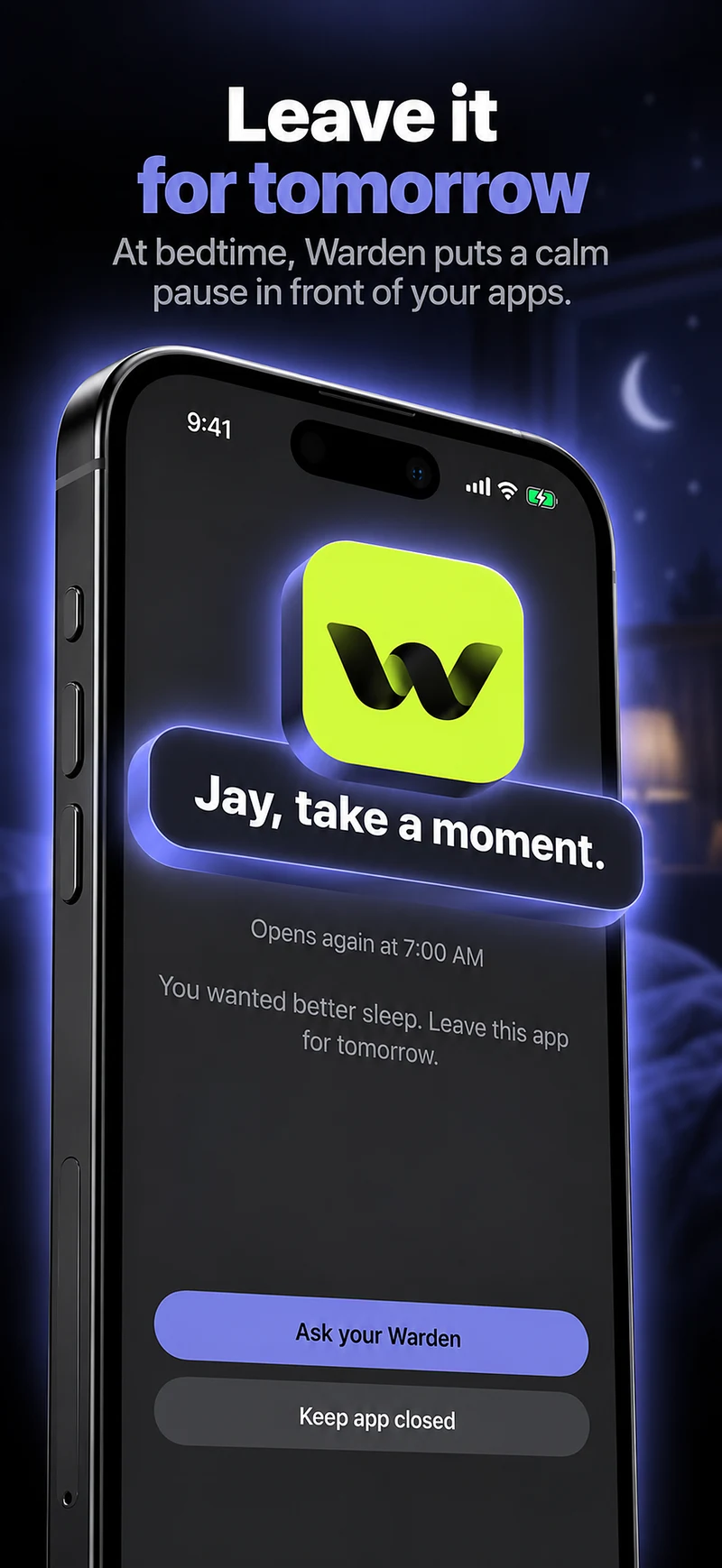
Para estudiar o acostarte, usa un límite de Tiempo de uso o un bloqueo programado de YouTube en Warden. Consulta las instrucciones de tu versión de iOS. El bloqueo completo también afecta a clases, música y otros vídeos dentro de la app. Warden no puede examinar el vídeo que querías ver ni permitir solo los educativos.

Pasos para bloquear YouTube

Editar un horario que bloquea apps de 22:00 a 7:00 todos los días

Revisa también el navegador

Si vuelves a abrir YouTube en Safari, la regla de la app no cubre todo tu hábito. Revisa los sitios web por separado y prueba el navegador que uses. Una regla del móvil tampoco cubre automáticamente un portátil, televisor u otro teléfono. No supongas que un único ajuste elimina Shorts en todas partes.

Ejemplo: conserva el tutorial y evita seguir deslizando

Imagina que necesitas un tutorial antes de estudiar a las 19:00. Mira primero la lección elegida y programa el cierre de YouTube durante la sesión. Si necesitas vídeos toda la hora, prueba el recordatorio de Shorts y observa si lo ignoras. Una regla útil conserva la tarea que querías realizar.
¿Se pueden bloquear solo los Reels de Instagram?

Configúralo sin añadir reglas innecesarias

Límites diarios, horarios y sesiones de enfoque

Instala Warden y conecta Tiempo de uso cuando iOS te lo pida. Después abre Reglas y toca el botón más.

Elige las aplicaciones o el alcance involucrado en esta interrupción particular. Usa un permiso para el uso total, un horario para las horas recurrentes o una sesión para una tarea única.

Qué hacen Estándar, Warden y Bloqueo total

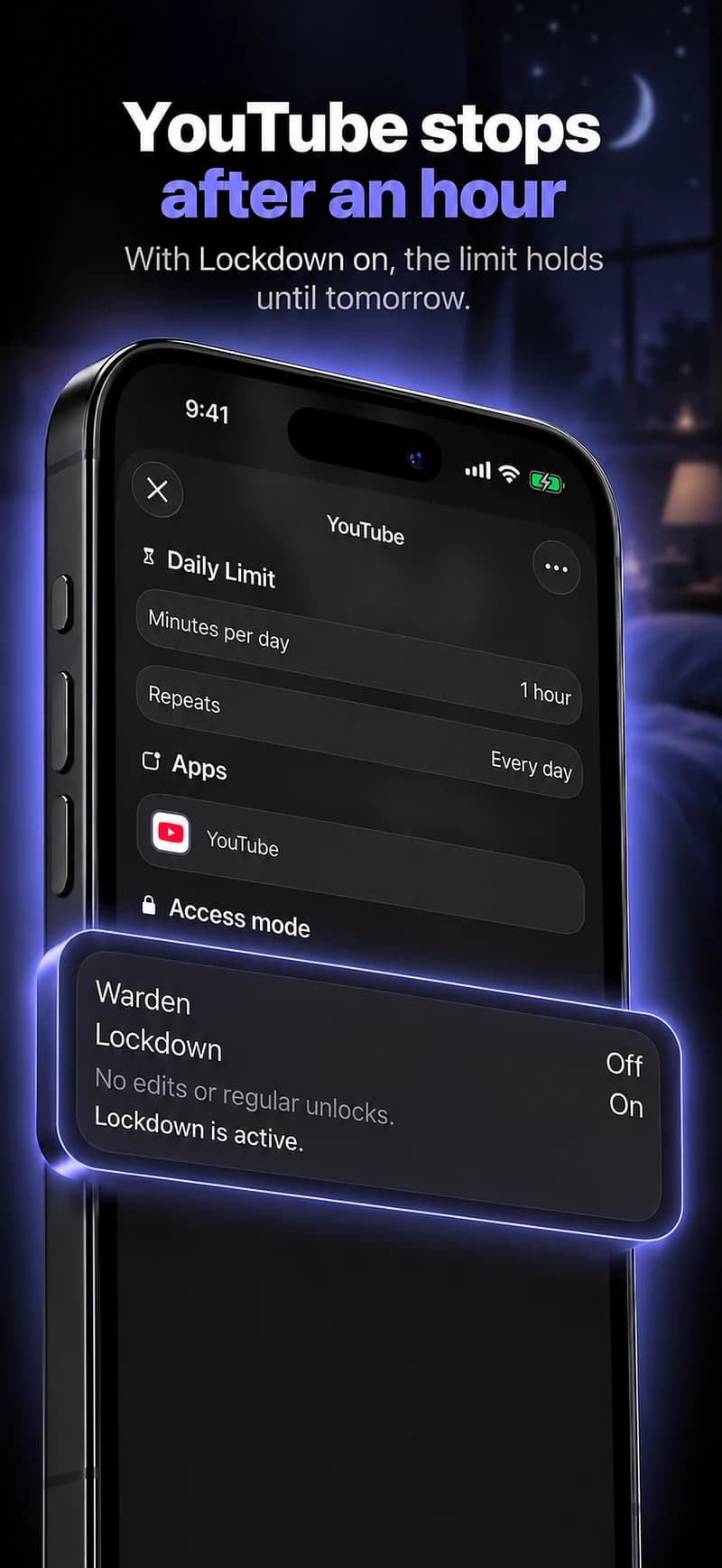
Elige Standard cuando quieras gestionar el límite tú mismo. Elige Warden cuando una persona de tu confianza deba revisar las solicitudes de acceso anticipado. Elige Lockdown para mantener los desbloqueos anticipados ordinarios desactivados hasta que termine el bloqueo.

Elige el modo de acceso y mantén pulsado el botón de guardar para fijar la regla. Prueba un bloqueo corto antes de usar uno largo. El acceso de emergencia es independiente de las solicitudes normales de desbloqueo.

Cómo funciona la aprobación de Warden

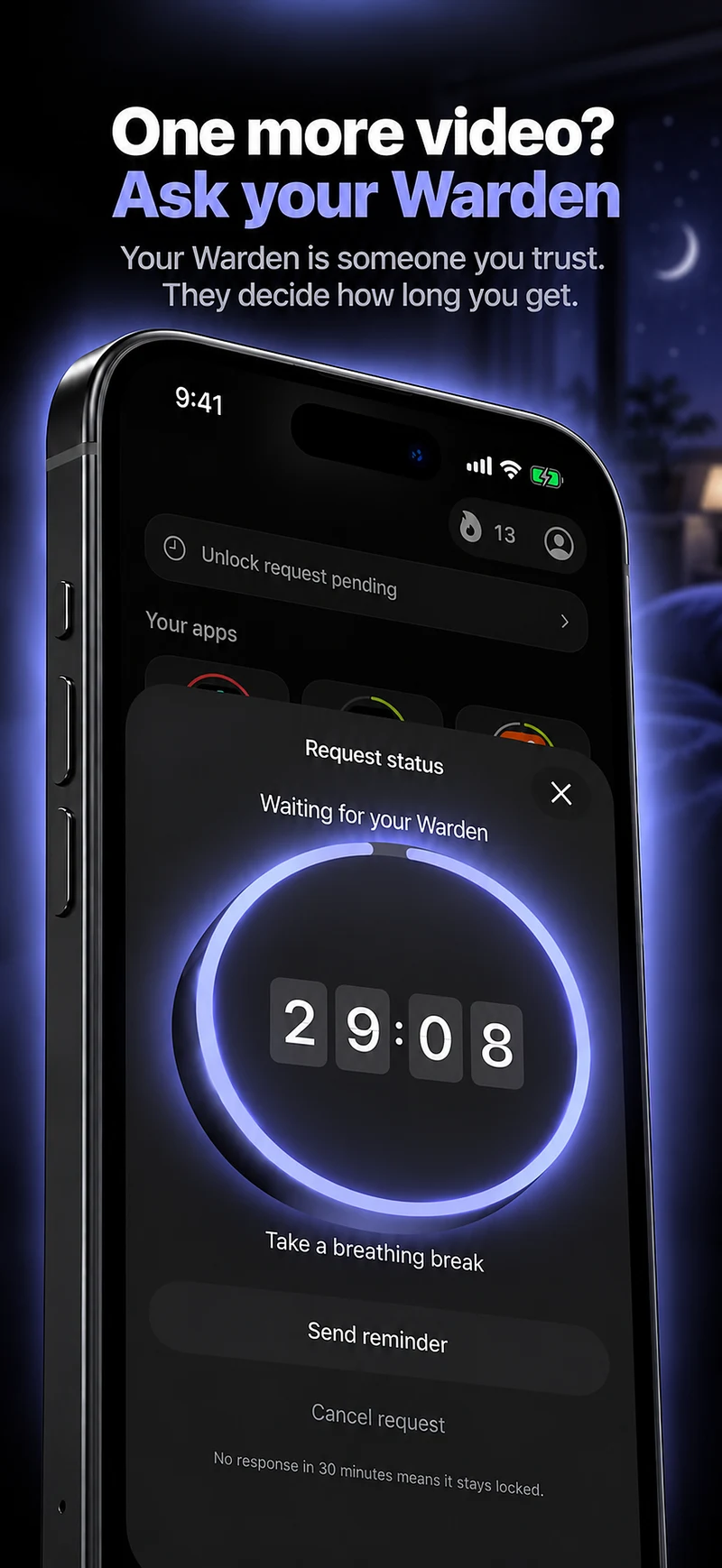
Elige cuántos minutos necesitas, añade una nota y mantén pulsado para enviar. Si nadie responde en 30 minutos, la solicitud caduca y la app sigue bloqueada.

Una aprobación se aplica al alcance y al tiempo que se muestran en la aplicación. Una solicitud denegada o sin respuesta no levanta el bloqueo. El acceso de emergencia sigue siendo una opción separada en tu dispositivo.

Preguntas frecuentes

¿Puedo desactivar Shorts permanentemente con Warden?
No. Warden no elimina funciones de YouTube. Puede restringir la app seleccionada durante una regla; el límite de Shorts es un control propio de YouTube.
¿Esto también bloquea los Reels de Instagram?
No. Instagram es otra app. Revisa sus ajustes o selecciónala por separado en tu regla si los Reels forman parte del mismo hábito.