Warden

Qué cambia Concentración por ubicación
Apple permite programar la activación automática de Concentración en un lugar elegido. El modo Trabajo puede filtrar notificaciones, personas y apps permitidas, además de las páginas de inicio que se muestran.
Concentración no restringe el acceso a las apps. Ocultar una página o silenciar una notificación no impide abrir una app desde la Biblioteca de apps. Si necesitas que una app no esté disponible, configura una regla de acceso y comprueba la pantalla de bloqueo.
Referencia: Apple: configurar Concentración en iPhone
Activar Concentración al llegar
Abre Ajustes, toca Concentración, elige o crea Trabajo y añade un horario por ubicación. Selecciona el lugar y revisa qué personas y apps pueden notificarte. Atajos también tiene el disparador Llegada para automatizaciones por ubicación; revisa su configuración de ejecución antes de depender de él.
Prueba el ajuste durante una visita normal. Confirma el indicador de Concentración, las notificaciones permitidas y qué pasa al salir. Mantén disponibles los contactos y apps de trabajo esenciales. El disparador indica un contexto; no garantiza un cambio exacto al cruzar una puerta.
Referencia: Apple: disparadores de viaje en Atajos
Para controlar el acceso, usa una regla horaria
Tiempo de uso de Apple separa las asignaciones diarias de los horarios: la asignación define cuánto tiempo están disponibles las apps o categorías; el horario define cuándo están disponibles. En iOS 26 y anteriores, busca Límites de apps y Tiempo de inactividad. Ninguna opción es un límite GPS.
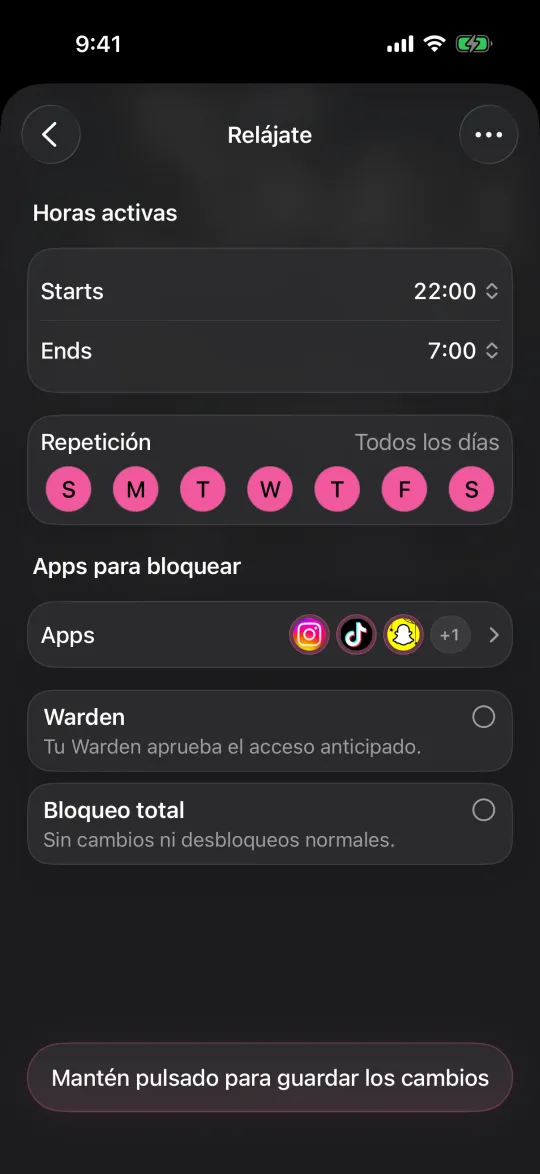
Las reglas de Warden se basan en las apps elegidas, los días, las horas o una sesión puntual. No inician al llegar a un lugar. Un horario puede aproximarse a una jornada regular, pero seguirá el reloj aunque estés en otro sitio.
Comparar Concentración y bloqueadores de apps
Planificar límites para turnos y horarios cambiantes
Cómo funcionan los horarios de Warden
Referencia: Apple: horarios y asignaciones de Tiempo de uso
Elige el control adecuado
Si quieres menos avisos del trabajo en casa, puede bastar un modo Concentración por ubicación u horario. Para bloquear una app durante horas previsibles, usa un horario de Tiempo de uso o de Warden y prueba las apps elegidas. Si cambian tus lugares u horas, puede encajar mejor una regla puntual que inicies manualmente.
No confíes en Concentración para bloquear el acceso ni en un horario para saber dónde estás. Revisa contactos de emergencia, navegación, autenticación y otras apps esenciales antes de restringir nada. Cambia un ajuste cada vez para identificar el resultado.
Ejemplo: una jornada que empieza en la oficina
Supón que quieres silenciar avisos personales al llegar a la oficina y que las redes sociales no estén disponibles durante una jornada habitual de 9 a 17. Activa un modo Trabajo por ubicación para gestionar notificaciones y, por separado, crea un horario recurrente de apps para restringir el acceso. Prueba ambos controles por separado un día normal.
Si trabajas en distintos lugares o te vas antes, el horario de apps seguirá los días y horas elegidos. Revísalo cuando cambie tu rutina. Concentración por ubicación no inicia, pausa ni modifica la regla de Warden.