
Saltar al contenido

Límites de uso

Cómo dejar de mirar WhatsApp todo el tiempo

WhatsApp cuesta más de recortar que un feed social, porque los mensajes vienen de personas que te importan. Bloquearlo todo el día suele fracasar y puede costarte algo que importa. El objetivo no es perderte menos, sino mirarlo menos: a propósito, a las horas que elijas y con las personas urgentes pudiendo localizarte.

En esta guía

Por qué WhatsApp es distinto de un feed

Un feed es opcional; un grupo familiar o un chat de trabajo a menudo no. Por eso el consejo habitual de borrar la app no encaja aquí. Lo que suele empujar a mirar es el volumen: grupos muy activos, estados y ese pequeño número rojo que nunca llega del todo a cero.

Así que empieza por el ruido, luego por el horario y solo después por un bloqueo.

Silencia los chats que no son urgentes

WhatsApp te deja silenciar un chat o un grupo durante 8 horas, 1 semana o siempre. Sigues recibiendo los mensajes; el móvil simplemente deja de vibrar por ellos. En un grupo silenciado, WhatsApp indica que sigues recibiendo avisos de menciones y respuestas.

Silencia primero cada grupo grande y luego cualquier chat que solo necesites leer una vez al día. En el iPhone también puedes desactivar los globos de WhatsApp en Ajustes, después Notificaciones, para que el contador de no leídos deje de llamarte.

Referencia: Servicio de ayuda de WhatsApp: silenciar notificaciones

Referencia: Apple: cambiar la configuración de notificaciones

Míralo a horas fijas, no con cada vibración

  • Elige tres o cuatro momentos, como media mañana, la comida, después del trabajo y la noche.
  • Responde de una sentada en lugar de mensaje a mensaje; así terminan más conversaciones.
  • Pide a las personas cercanas que llamen si algo no puede esperar. Casi todo puede esperar.

Que las personas urgentes te sigan localizando

Antes de poner cualquier límite, decide quién debe poder contactarte siempre. En iOS 27, la lista Siempre permitidas de Apple mantiene disponibles las apps y contactos que elijas, sea cual sea tu horario o límite de Tiempo de uso. Añade a tu familia y a quien cuides, y asegúrate de que saben que una llamada es la forma rápida de localizarte.

Referencia: Apple: horarios y límites de tiempo en Tiempo de uso

Si aún lo abres cada pocos minutos

Añade un bloqueo corto en el momento en que mirar más te cuesta, como las dos primeras horas de trabajo o la hora antes de dormir. Un horario encaja mejor con WhatsApp que un límite diario, porque el límite puede agotarse por la noche, justo cuando la familia escribe.

En Warden, una regla Standard te deja abrir WhatsApp antes si lo necesitas, mientras que Lockdown mantiene el bloqueo hasta que termina, con el acceso de emergencia siempre disponible. Empieza con Standard y endurécelo solo si sigues saltándotelo.
Cómo bloquearte el acceso al móvil durante una hora

Cómo funciona la aprobación de desbloqueos en Warden

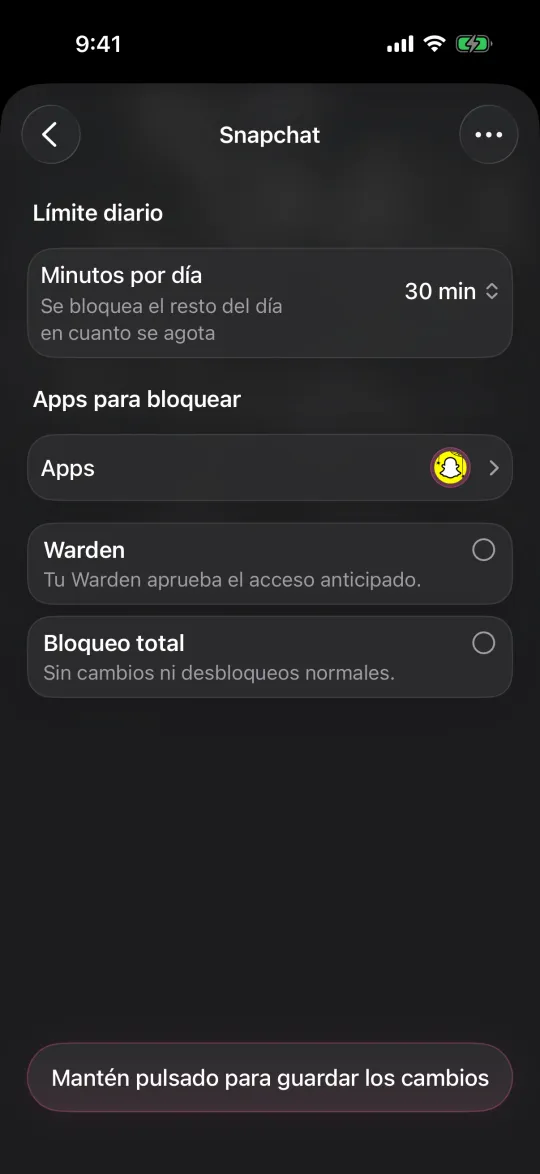
Editar un límite diario de 30 minutos, con las opciones Warden y Bloqueo total

Ejemplo: el grupo familiar que nunca duerme

Un grupo familiar envía un par de cientos de mensajes al día, casi todo fotos y reacciones, y cada uno saca el móvil durante el trabajo. Silencia el grupo para siempre, deja sin silenciar el chat directo con uno de tus padres y lee el grupo a la hora de comer y después de cenar.

Para las mañanas, bloquea WhatsApp de 9 a 11 con una regla Standard y añade a ese padre o madre a Siempre permitidas. Al cabo de dos semanas, cuenta cuántas veces terminaste el bloqueo antes. Si la respuesta es casi nunca, las mañanas nunca fueron tan urgentes como parecían.


Configúralo sin añadir reglas innecesarias

Límites diarios, horarios y sesiones de enfoque

Instala Warden y conecta Tiempo de uso cuando iOS te lo pida. Después abre Reglas y toca el botón más.

Elige las aplicaciones o el alcance involucrado en esta interrupción particular. Usa un permiso para el uso total, un horario para las horas recurrentes o una sesión para una tarea única.

Editar un horario que bloquea apps de 22:00 a 7:00 todos los días

Qué hacen Estándar, Warden y Bloqueo total

Elige Standard cuando quieras gestionar el límite tú mismo. Elige Warden cuando una persona de tu confianza deba revisar las solicitudes de acceso anticipado. Elige Lockdown para mantener los desbloqueos anticipados ordinarios desactivados hasta que termine el bloqueo.

Elige el modo de acceso y mantén pulsado el botón de guardar para fijar la regla. Prueba un bloqueo corto antes de usar uno largo. El acceso de emergencia es independiente de las solicitudes normales de desbloqueo.

La pantalla de bloqueo con los botones Pídeselo a tu Warden y Mantener la app cerrada

Cómo funciona la aprobación de Warden

Elige cuántos minutos necesitas, añade una nota y mantén pulsado para enviar. Si nadie responde en 30 minutos, la solicitud caduca y la app sigue bloqueada.

Una aprobación se aplica al alcance y al tiempo que se muestran en la aplicación. Una solicitud denegada o sin respuesta no levanta el bloqueo. El acceso de emergencia sigue siendo una opción separada en tu dispositivo.

Preguntas frecuentes

¿Puedo limitar WhatsApp sin perderme mensajes importantes?
Sí. Silencia los grupos activos en lugar de bloquear la app todo el día, míralo a horas fijas y mantén en Siempre permitidas a quien pueda necesitarte con urgencia, con la llamada como plan de reserva.
¿Límite diario u horario para WhatsApp?
Normalmente un horario. Protege las horas que quieres despejadas, mientras que un límite diario puede agotarse justo cuando la familia o los amigos más escriben.
¿Silenciar un grupo impide recibir mensajes?
No. Según WhatsApp, los chats silenciados siguen recibiendo mensajes; solo se quitan el sonido y la vibración. En los grupos, las menciones y respuestas siguen avisándote.

