Warden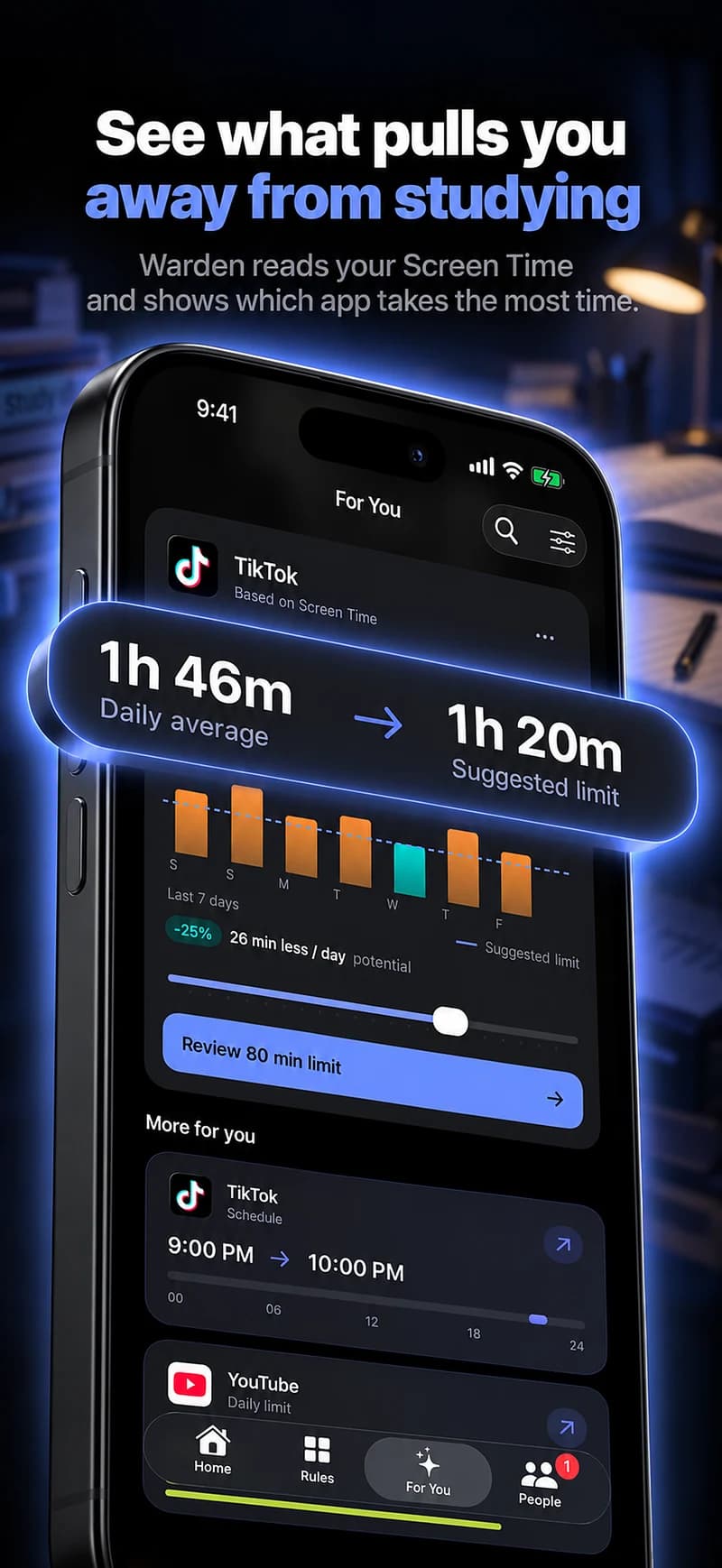
Decide si el problema es la cantidad o el momento
Si TikTok interrumpe repetidamente una hora de estudio, protege esa hora. Si las sesiones cortas se acumulan a lo largo del día, un límite diario puede ser más útil. Un gran límite diario no impide que lo gastes todo durante una tarea importante.
Comienza con un problema observable. «Abro TikTok entre cada pregunta de práctica» apunta a una ventana de concentración. «Quiero espacio para otras cosas después de cenar» sugiere un límite nocturno. Evita copiar un número simplemente porque suene estricto.
Crea una regla que puedas inspeccionar
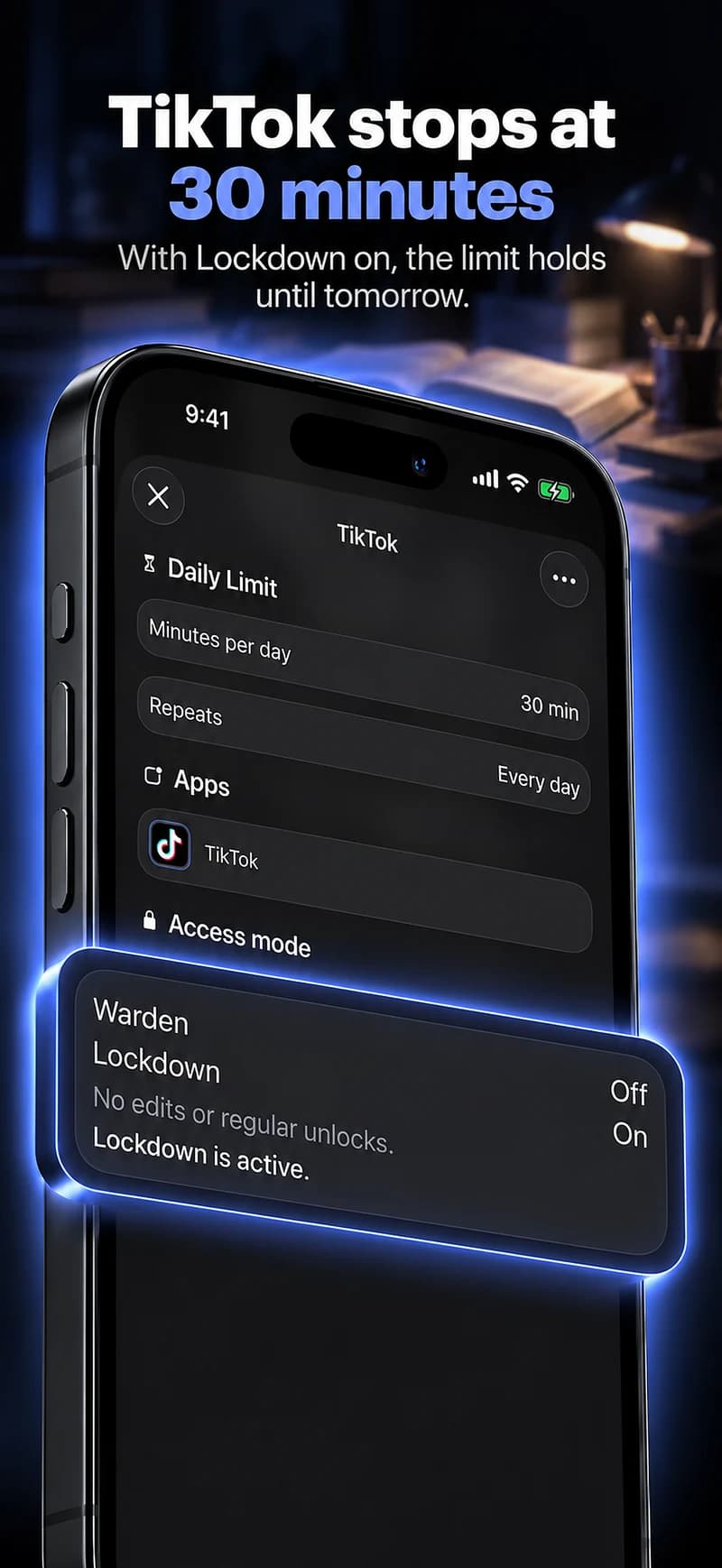
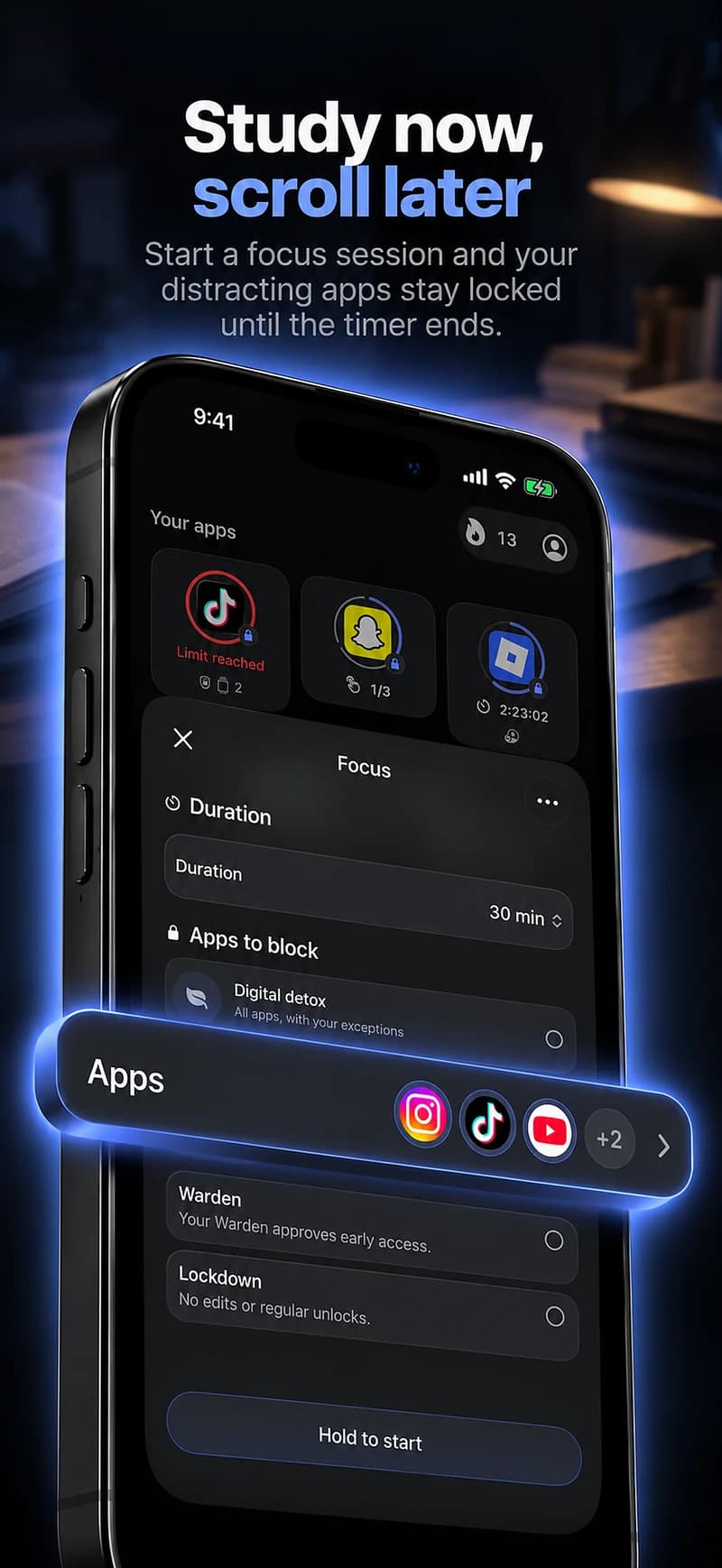
En Tiempo de uso, revisa un límite para TikTok y cómo se concede tiempo adicional. En Warden, elige una regla manual o revisa una sugerencia compatible antes de guardar. Inspecciona la aplicación seleccionada, el límite o las horas, y el arreglo ordinario de acceso anticipado.
Para un experimento inicial, elige una duración modesta y un período de revisión corto. Un presupuesto de treinta minutos es un ejemplo, no una recomendación universal. Mantén las aplicaciones esenciales separadas en lugar de bloquear una categoría completa por defecto.
Cómo bloquear TikTok en iPhone
Referencia: Apple: establecer límites de aplicaciones
Decide qué sucede en el punto de detención
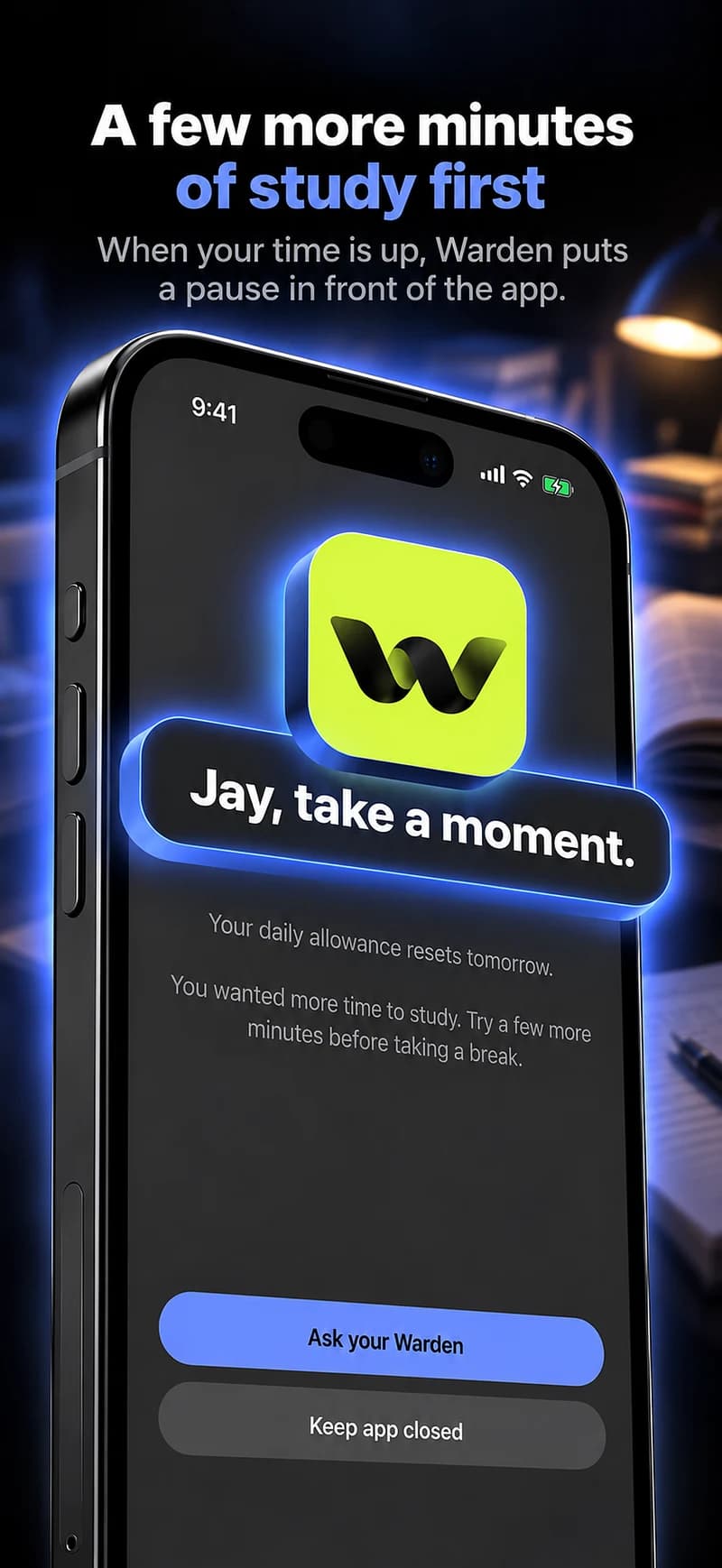
Cuando aparezca el límite, ten una próxima acción en mente: vuelve al conjunto de problemas, prepara comida, envía un mensaje directamente a alguien o guarda el teléfono. Sin esa decisión, es fácil mover la misma sesión de navegación a otro feed.
Esto no significa que necesites una larga lista de actividades de reemplazo. Nombra el propósito para el que se destinó el tiempo y mantenlo visible. Si la aplicación es útil para una tarea particular, planifica su uso deliberadamente en lugar de tratar cada apertura como un fracaso.
Usa tus propias lecturas para la próxima revisión
Observa el uso reportado en el período relevante y anota si fueron necesarias excepciones. Una comparación con el mismo punto de tu día es más informativa que una afirmación de que todos deberían mantenerse por debajo de un cierto total.
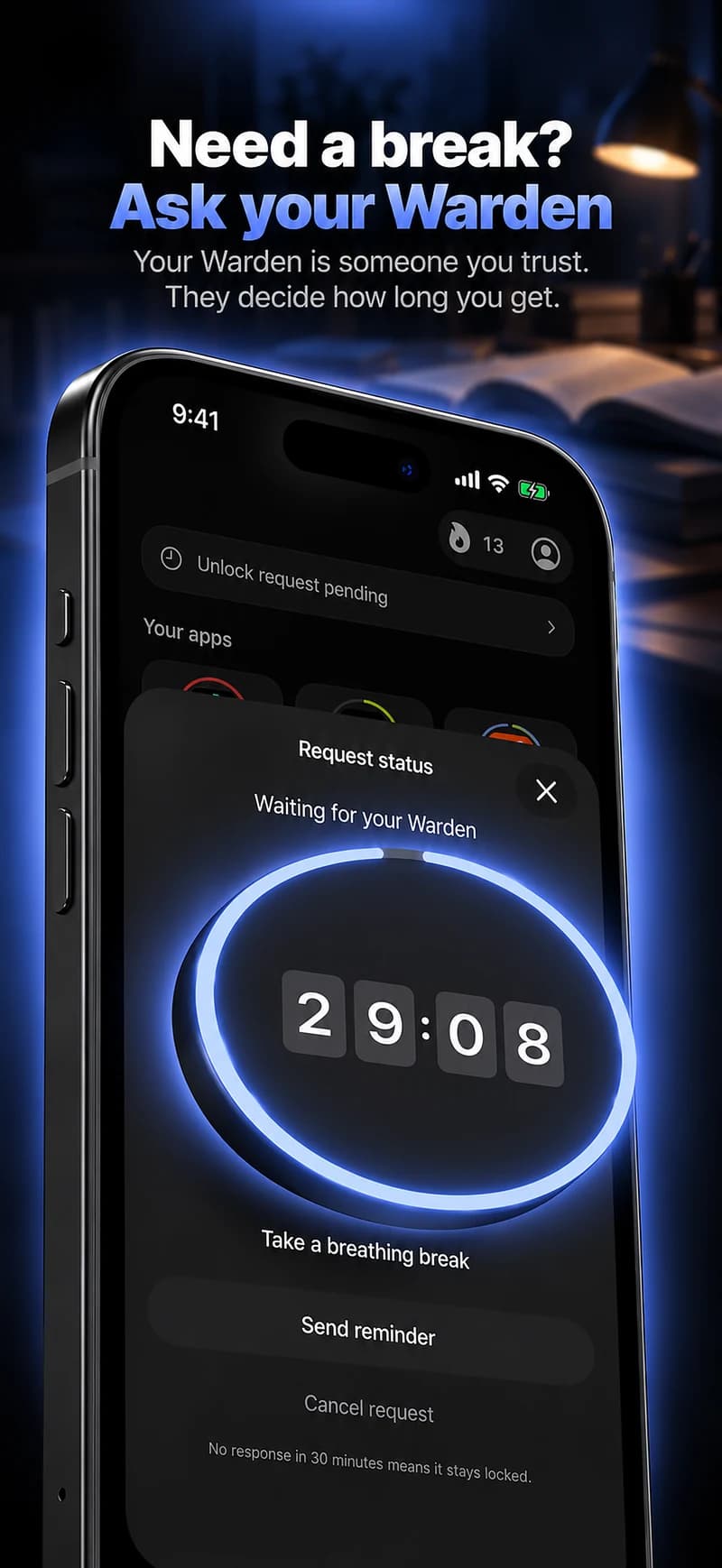
Si el límite es repetidamente demasiado pequeño para un uso legítimo, revísalo. Si las extensiones ordinarias anulan el límite que pretendías mantener, considera la aprobación de una persona de confianza o una parada forzosa. Esas elecciones deben apoyar tu plan, no convertir la revisión en un castigo.
Separa un límite de una ventana de navegación
Supongamos que TikTok es útil o agradable después del trabajo, pero se extiende hasta la hora de dormir. Un límite diario cambia el total que puedes usar; un corte nocturno cambia cuándo puedes usarlo. Elige el que aborde la situación que describiste y luego revísalo durante unos días normales.
Cuando mires un informe, compara el mismo dispositivo y período de tiempo. Un total más corto puede ayudarte a juzgar la regla, pero el resto del día también puede haber cambiado. Si principalmente cambiaste a otro feed, decidir si incluirlo es una nueva elección, no una razón automática para bloquear cada categoría social.