 Warden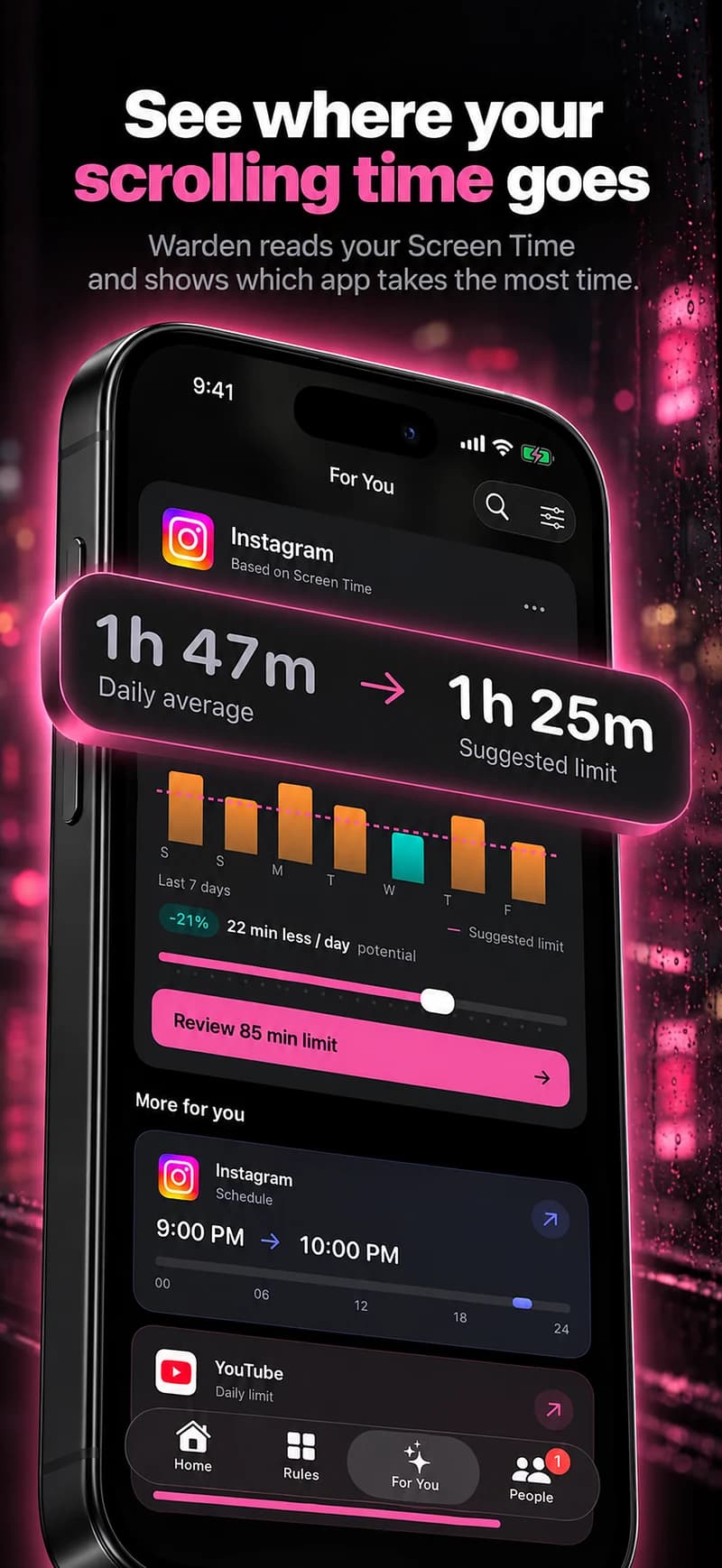
Ein tägliches Limit in der Bildschirmzeit festlegen
Beginne in iOS 27 unter Einstellungen > Bildschirmzeit > Nutzungszeiten. Für wiederkehrende Sperrzeiten öffnest du „Zeitplan für Bildschirmzeit“. In iOS 26 nutzt du App-Limits für Tagesbudgets und Auszeit für einen Zeitplan. Prüfe die ausgewählten Apps und wie zusätzliche Zeit angefragt oder freigegeben wird.
Wenn mehrere Apps ein Limit teilen, gelten die angezeigten Minuten für die Gruppe. Prüfe die Auswahl sowie das Kategorie- oder Tageslimit, bevor du diese Zeit für jede App einzeln einplanst.
Verwenden Sie einen Zeitplan, wenn das Timing das Problem ist
Ein tägliches Limit reserviert keine bestimmte Stunde. Sie können das gesamte Limit während der Zeit, die Sie zum Lernen vorgesehen hatten, aufbrauchen. Ein wiederkehrendes Zeitfenster ist angemessener, wenn das Ziel „keine Feeds während der Überarbeitung“ ist und nicht „nicht mehr als so viel heute“.
Halten Sie zum Beispiel ausgewählte soziale Apps an Lernabenden von 7 bis 8 Uhr geschlossen, während Karten und wichtige Kommunikation verfügbar bleiben. Wählen Sie Zeiten, die tatsächliche Verpflichtungen widerspiegeln. Ein von jemand anderem kopierter Zeitplan ist nur ein Ausgangspunkt.
Apps, Kategorien und Websites überprüfen
Eine Kategorie kann praktisch sein, aber auch Tools enthalten, die Sie für Schule oder Arbeit verwenden. Eine individuelle Auswahl bietet mehr Präzision, muss aber überprüft werden, wenn sich Ihre App-Gewohnheiten ändern. Gehen Sie nicht davon aus, dass der Name einer Kategorie Ihnen jede aktuell enthaltene App verrät.
Berücksichtigen Sie auch die Webversion eines ausgewählten Dienstes. App-Zugriff und Website-Zugriff sind separate Bereiche. Überprüfen Sie, was der Blocker unterstützt und was Sie tatsächlich ausgewählt haben, anstatt davon auszugehen, dass eine App-Regel jeden Browserweg schließt.
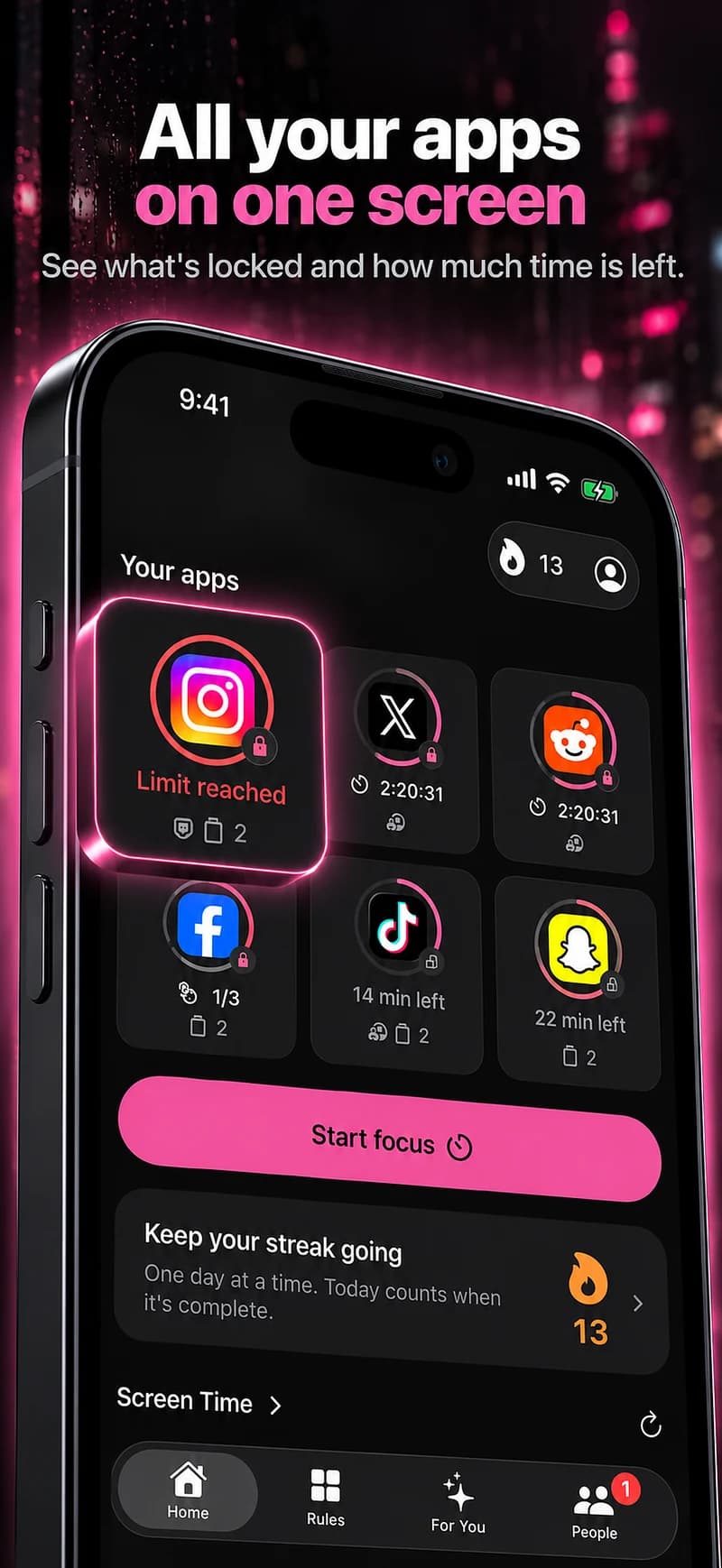
Fügen Sie Unterstützung nur dort hinzu, wo Sie sie benötigen
Warden ermöglicht es Ihnen, personalisierte Vorschläge zu überprüfen oder manuelle Tageslimits und Zeitpläne zu erstellen. Ein verbundener Warden kann gewöhnliche Anfragen für vorzeitigen Zugriff überprüfen; eine feste Verpflichtung kann den gewöhnlichen vorzeitigen Zugriff bis zum ausgewählten Ende nicht verfügbar machen.
Testen Sie eine Sperre auf dem tatsächlichen Telefon, dann überprüfen Sie die Messwerte und Ausnahmen. Wenn die Regel hauptsächlich nützliche Aktivitäten erfasst, schränken Sie die Auswahl ein. Wenn Sie wiederholt den gewöhnlichen vorzeitigen Zugriff für die Ablenkung nutzen, die Sie vermeiden wollten, ziehen Sie eine andere Vereinbarung in Betracht, anstatt einfach weitere Apps hinzuzufügen.
Eine kleinere erste Auswahl
Für ein abendliches Lesefenster könnten Sie die zwei Feeds auswählen, die Sie immer wieder öffnen, während Nachrichten und Ihre Lese-App verfügbar bleiben. Überprüfen Sie die tatsächlich ausgewählten Apps, nicht nur ein Kategorielabel. Das Ziel ist, eine Unterbrechung zu entfernen und gleichzeitig den Grund zu erhalten, warum Sie Ihr Telefon noch benötigen.
Testen Sie einen Abend und schauen Sie dann, was unbequem war. Wenn Sie immer wieder zu demselben Dienst in einem Browser gewechselt haben, überprüfen Sie diesen Zugriffspfad separat. Wenn eine nützliche App in einer Kategorie erfasst wurde, überprüfen Sie den Umfang, bevor Sie eine weitere überlappende Regel hinzufügen. Halten Sie die Regel verständlich genug, um sie später bearbeiten zu können.



