 Warden
Was Brick macht und was du ersetzen würdest
Die Website von Brick beschreibt, wie du Apps auswählst und eine Session startest, indem du dein Handy an den Brick hältst, mit Unterstützung für iOS und Android, einer strengen Option und Notfall-Entsperrungen. Das Gerät ist der Kern: Um die Session zu beenden, musst du zu ihm zurück.
Die Frage an eine Alternative ist also nicht, wer mehr Funktionen hat, sondern was zwischen dir und dem vorzeitigen Ende einer Sperre steht, wenn der Brick fehlt.
Referenz: Brick
Software, die den frühen Ausstieg erschwert
Opal beschreibt Deep Focus, das das vorzeitige Beenden einer Session einschränkt, neben Focus Rules und einem Focus Timer auf iPhone, Mac und Android. Freedom beschreibt einen Locked Mode, der das Beenden einer laufenden Session verhindern soll, auf unterstützten Handys und Computern.
Jomo beschreibt verschiedene Sperrstärken für Regeln nach festen Zeiten, Kontingenten oder Aktionen auf iPhone, iPad und Mac. ScreenZen beschreibt einen Sperrmodus, der das Umgehen von Limits erschweren soll, und ist kostenlos mit freiwilligen Spenden.
Referenz: Opal
Referenz: Freedom
Referenz: Jomo
Referenz: ScreenZen
Eine Person statt eines Objekts: Warden
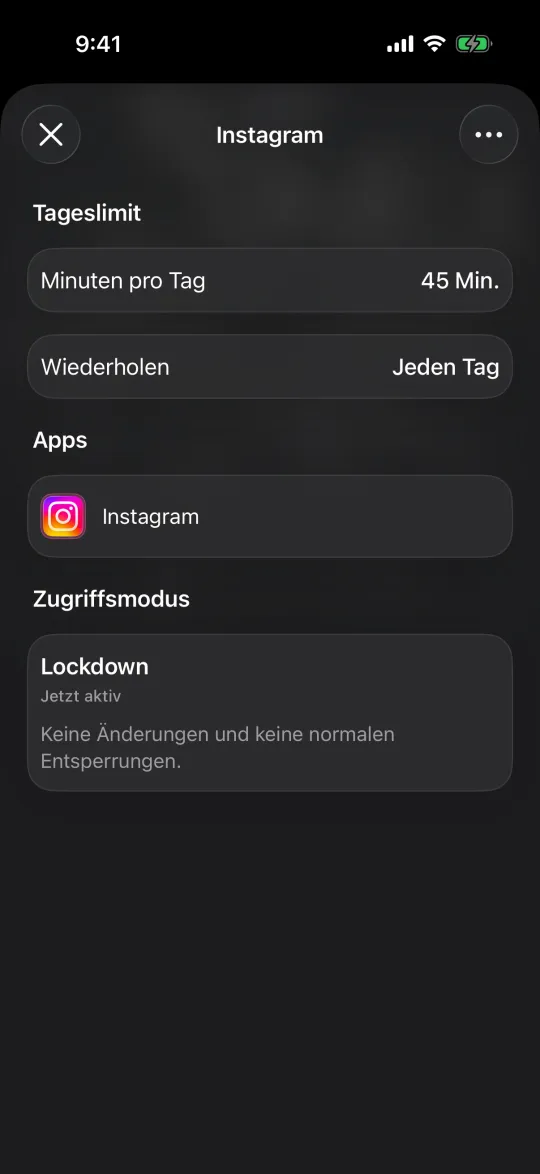
Warden ersetzt den physischen Schritt durch eine Wahl. Lockdown verhindert gewöhnliche vorzeitige Entsperrungen und Änderungen an aktiven Regeln, bis die Sperre endet. Oder du verbindest eine Vertrauensperson, deinen Warden, die vorzeitigen Zugriff für die Regeln deiner Wahl freigibt. Eine Sperre früher zu beenden heißt dann, jemanden zu fragen, statt zu einem Gerät zu gehen.
Warden unterstützt iPhone und iPad. Der Notfallzugriff bleibt in jedem Modus verfügbar.
Eine Pause statt einer Sperre
Wenn dich Brick angesprochen hat, weil du Apps öffnest, ohne dich dafür zu entscheiden, ist eine Sperre vielleicht mehr, als du brauchst. one sec beschreibt eine Atempause und andere Aktionen, bevor sich eine ausgewählte App öffnet, dazu geplante Sperren und Zeitlimits.
Apple Bildschirmzeit ist kostenlos und integriert, mit Zeitplänen und Kontingenten, aber als Erwachsene oder Erwachsener kennst du deinen eigenen Code.
Referenz: one sec
Fragen vor einem Wechsel
- Wo liegt der Stopp-Punkt: in einem Objekt, einer gesperrten Session, einem Modus oder bei einer anderen Person?
- Was passiert im Notfall, und wie schnell bekommst du Zugriff?
- Deckt es die Geräte ab, auf denen dein Plan tatsächlich scheitert?
- Wirst du die strenge Option nach der ersten Woche noch nutzen?
Beispiel: ein fester Stopp auf Reisen
Dein Brick liegt auf dem Regal im Flur, und zu Hause funktioniert das. In einer Woche unterwegs bleibt er dort, und deine Abende rutschen weg. Statt ihn einzupacken, stellst du vor der Abreise einen Zeitplan für dieselben Stunden mit Lockdown ein oder bittest einen Freund, vorzeitige Entsperrungen freizugeben, solange du weg bist. Zurück zu Hause nimmst du wieder den Brick, wenn er besser passt.
Der Test ist einfach: Sah die Woche unterwegs aus wie eine Woche zu Hause? Wenn ja, hat der Stopp-Punkt funktioniert, egal in welcher Form.



