 Warden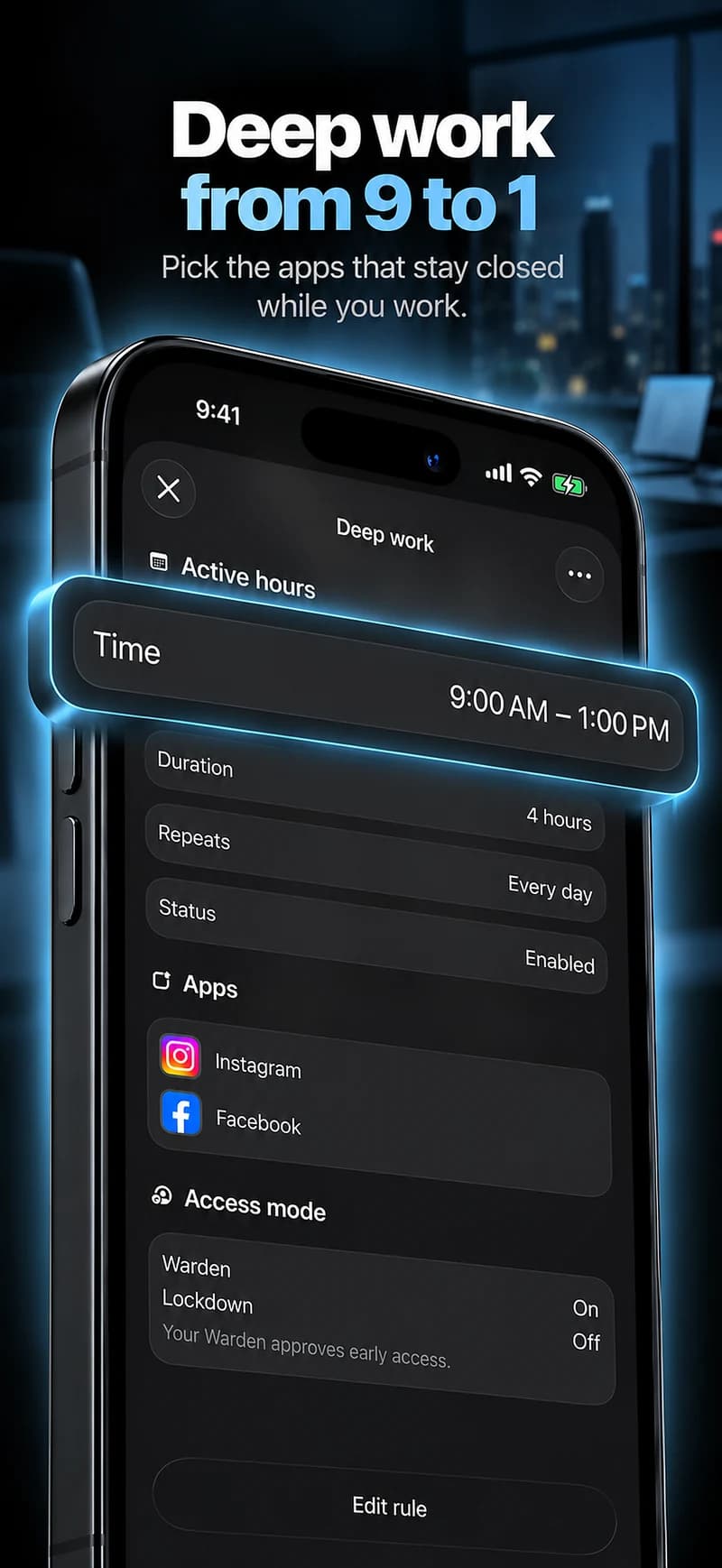
用 Apple 屏幕时间设置限额
设置项取决于 iOS 版本。以下步骤适用于自己的 iPhone;管理孩子的设备时,请使用 Apple 的家庭设置。
iOS 27:时间额度
打开“设置”>“屏幕时间”>“时间额度”。如有提示,开启“App 与网站活动”。
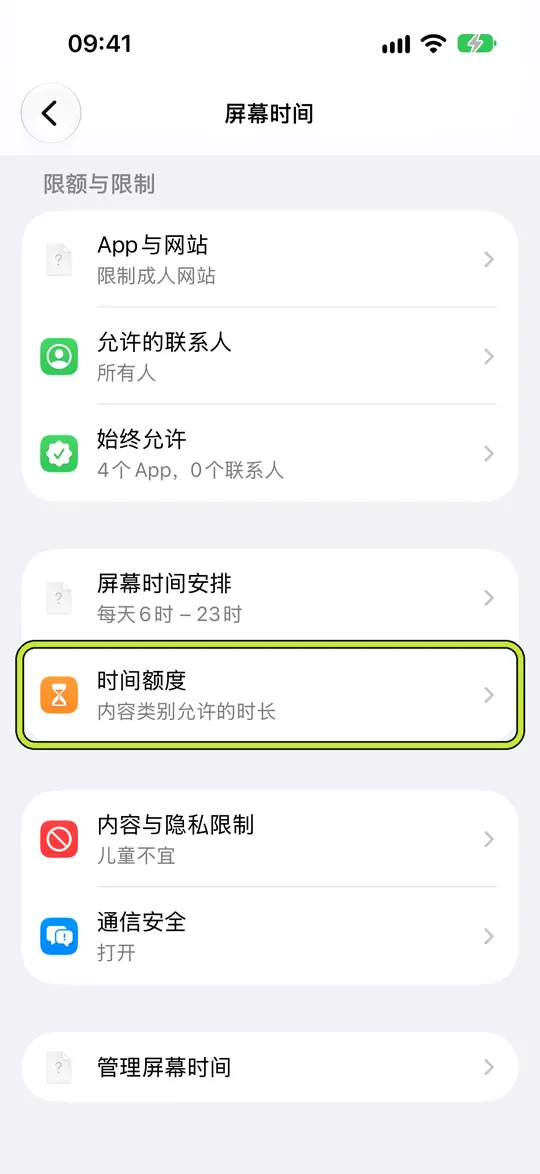
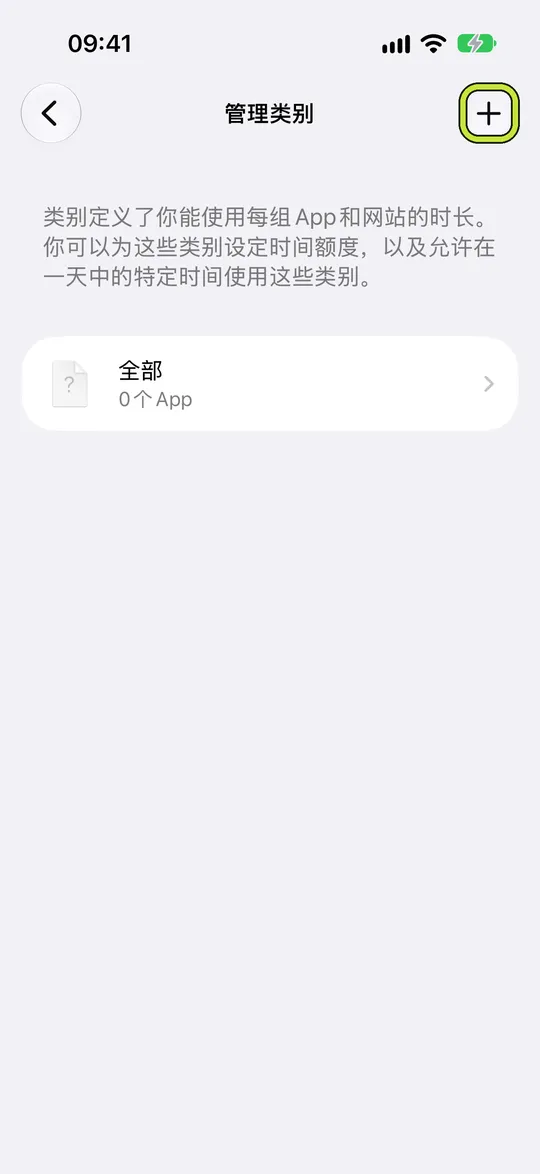
设置每天的总时长,再打开相应类别并设置其额度。通过“管理类别”添加类别。
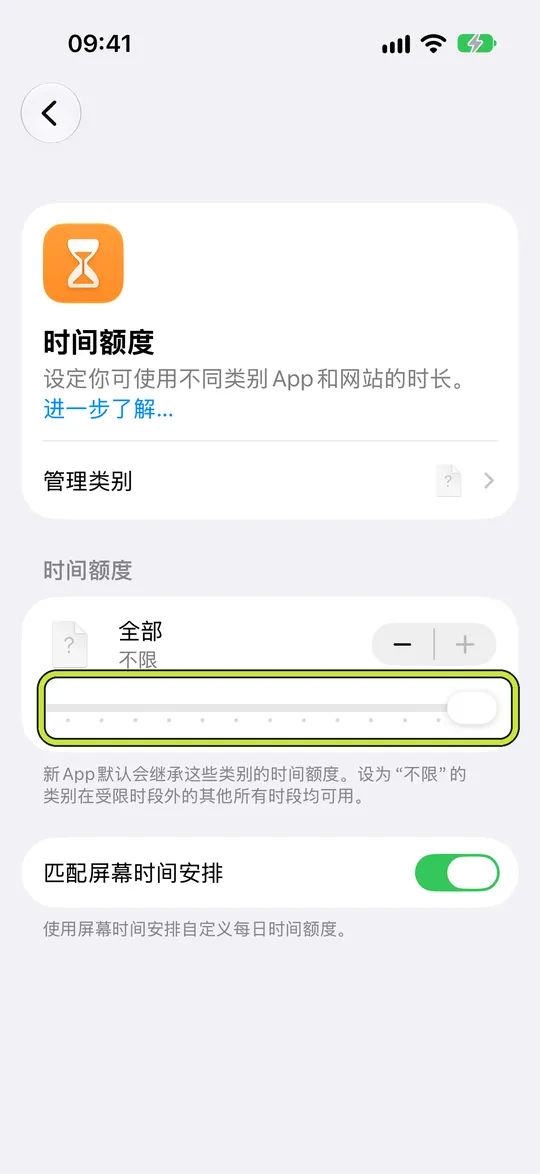
确认其中包含哪些应用。一个类别内的应用共用该额度,并不是每个应用各获得一份。
需要指定时段时,使用“屏幕时间安排”。将必要的应用和联系人设为“始终允许”。
iOS 26:App 限额
- 打开“设置”>“屏幕使用时间”>“App 限额”,然后轻点“添加限额”。
- 展开类别以选择单个应用,或选中整个类别来统一限制。
- 轻点“下一步”并设置时长;需要区分每天的限额时,使用“自定每日时长”。最后轻点完成按钮确认。
多个应用共用一个限额时,也共用其中的时间。依赖这项限制前,先确认当前设置如何允许延长使用。
适用于 iPhone 的 Warden
设置它,无需添加不必要的规则
每日限额、日程安排和专注会话
安装 Warden,在 iOS 提示时连接屏幕使用时间。然后打开“规则”,轻点加号按钮。
选择涉及此特定中断的应用程序或范围。 使用总使用时长限额、循环时间表或一次性任务会话。
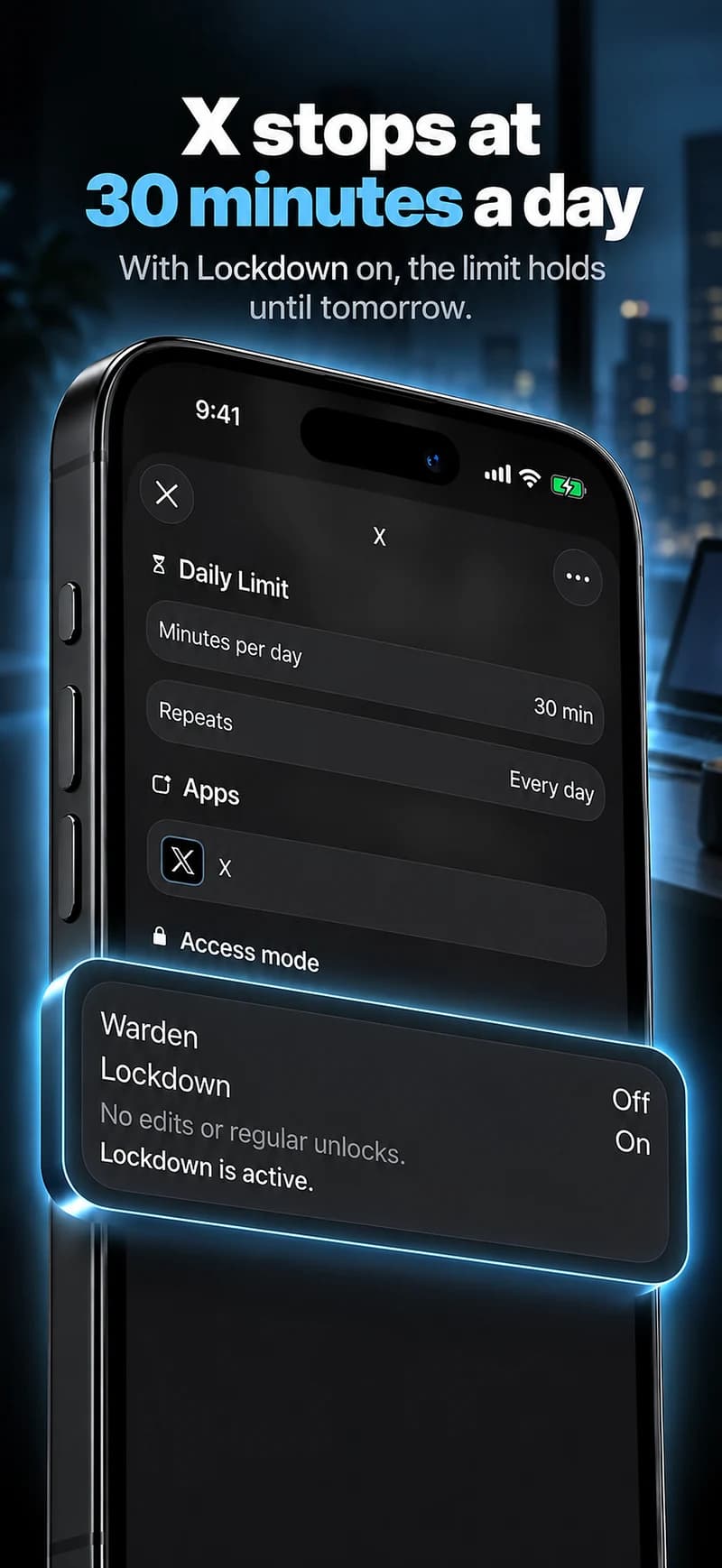
标准、Warden 和锁定模式有什么区别
当您想自己管理限制时,选择标准模式。当您信任的人应该审查提前访问请求时,选择Warden模式。选择Lockdown模式,直到阻止结束才允许普通提前解锁。
选择访问模式,然后长按保存按钮来设置规则。 使用长时间限制前,先做一次短测试。紧急访问与普通解锁请求分开处理。
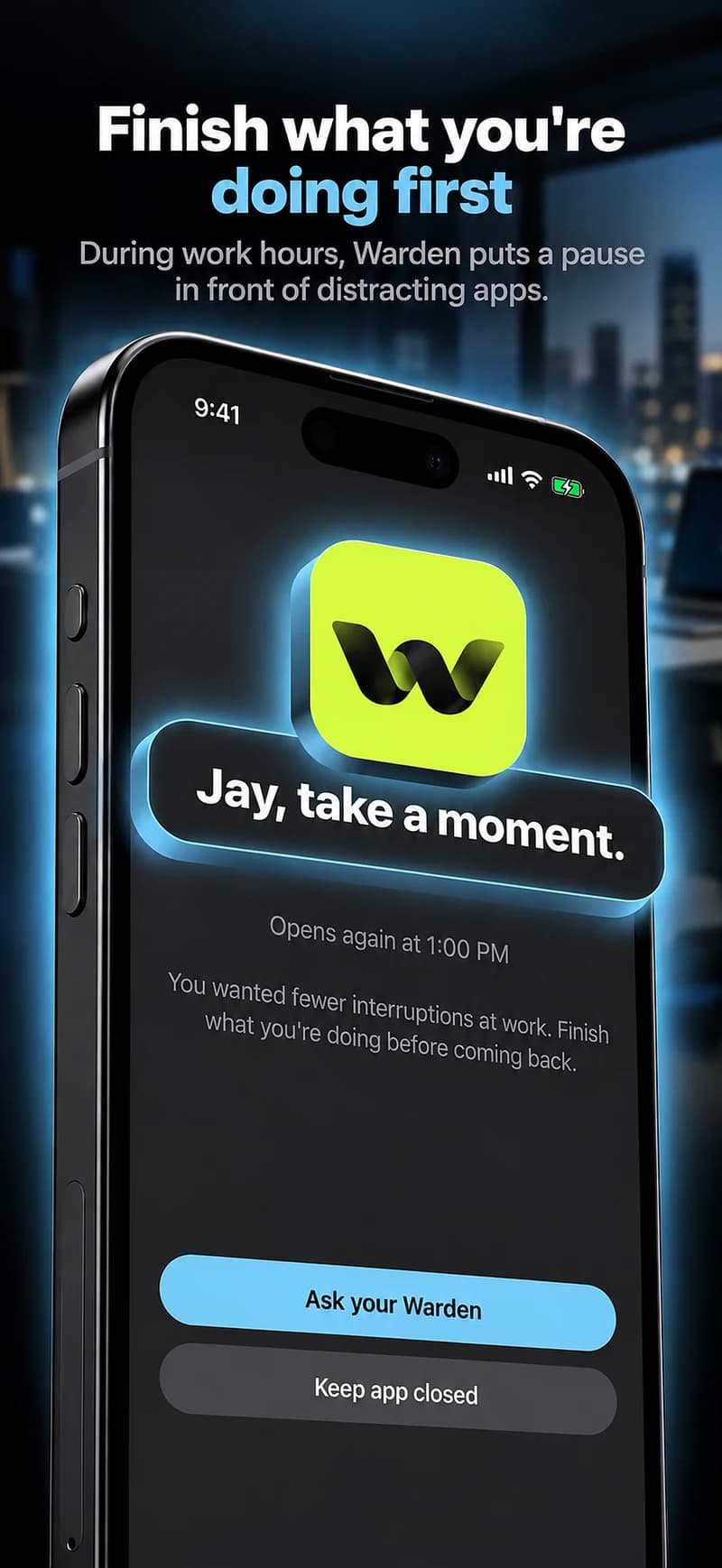
Warden 批准的工作原理
选择需要的分钟数,附上一条备注,然后长按发送。如果 30 分钟内无人回复,请求会过期,App 保持锁定。
批准适用于应用程序中显示的范围和时间。被拒绝或未答复的请求不会解除阻止。紧急访问在您的设备上仍是一个单独的选项。
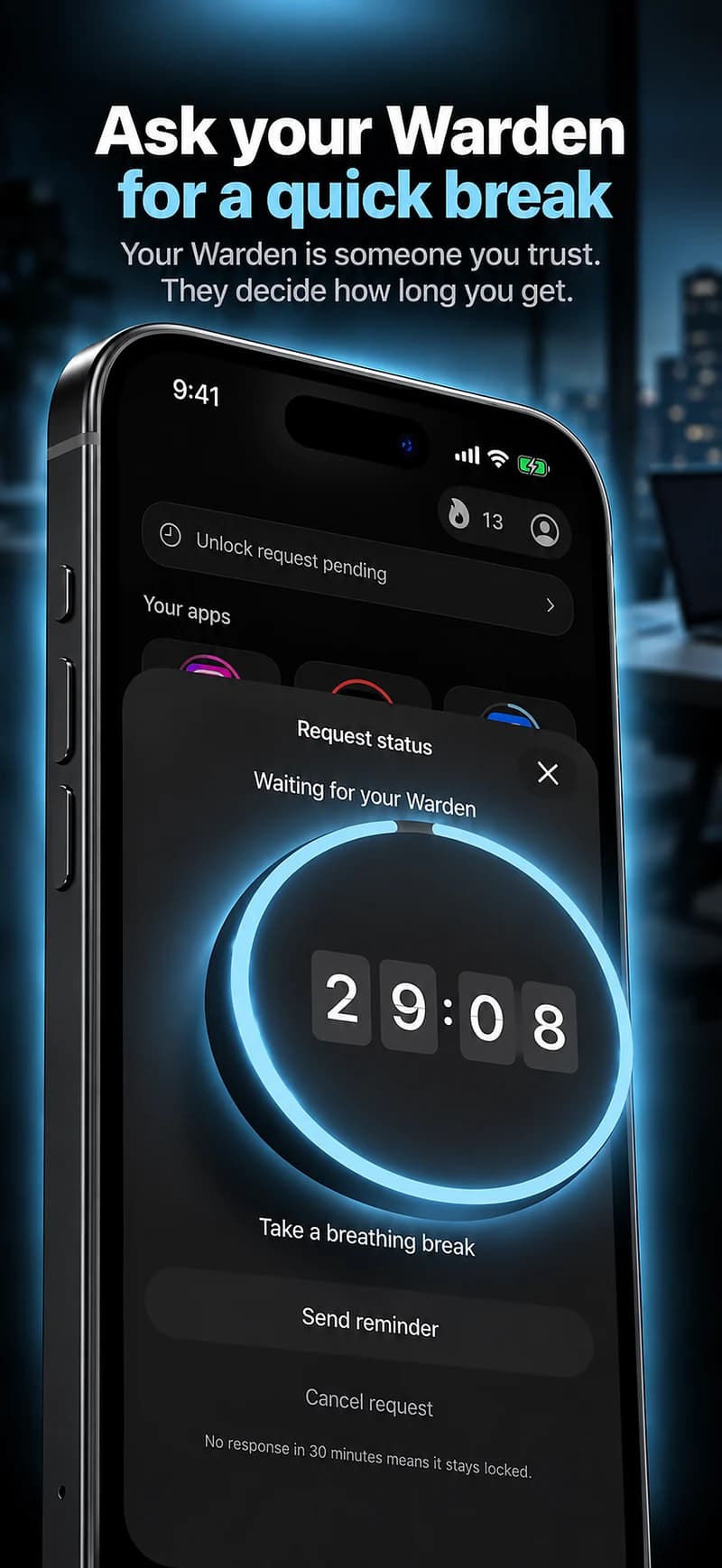

比较几种方法
Apple 屏幕使用时间
频繁查看时间线时可用每日额度,想在特定时段禁用 X 时可用定时设置。通知请通过 Apple 专注模式单独管理。
删除应用
从手机移除 X 不会删除账户,也不会限制 x.com。如果是图标让你总想点开,移除应用可能已经够用。
Warden
Warden 让你选择提前使用的方式:Standard 模式由自己管理,Warden 模式由信任的人审批,Lockdown 则在规则生效时关闭普通的提前解锁。紧急访问另行保留。
示例:晨会结束后再看 X
工作日上午 9 点到 11 点限制 X,保留必需的工作沟通工具。如果提醒仍会打断会议,再单独调整通知设置。
考虑工作和及时信息。
如果 X 是你工作的一部分,请确定你需要它的时间窗口。全天阻止可能会产生可预测的请求,而不是有用的保护。
检查通知是否是触发因素。Apple 专注模式可以管理选定的干扰,而应用程序访问规则则处理你自行打开提要的情况。为每个功能配置其自己的任务。