 Warden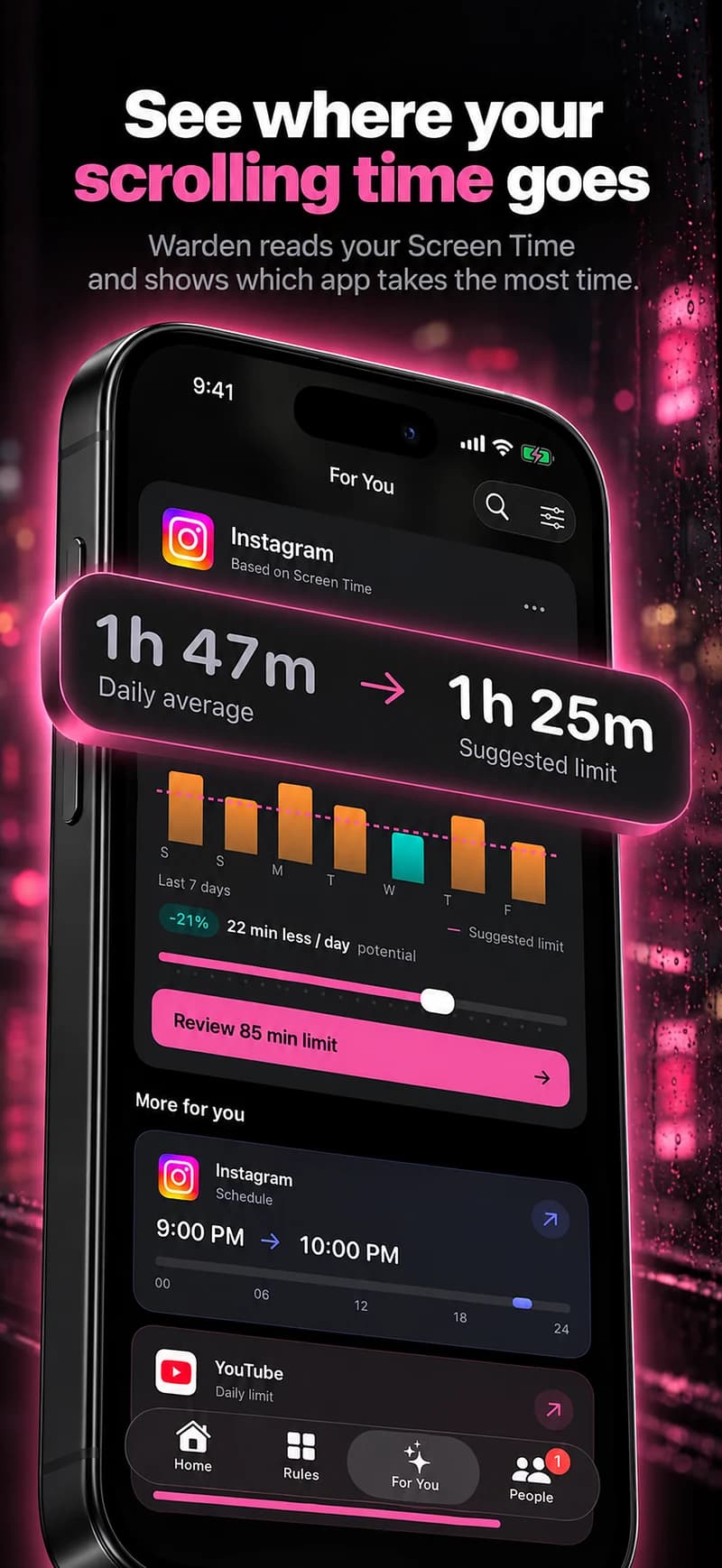
スクリーンタイムで毎日の許可時間を設定する
iOS 27では「設定」>「スクリーンタイム」>「許容時間」から始めます。繰り返すブロックにはスクリーンタイムのスケジュールを使います。iOS 26では、1日の上限はApp使用時間の制限、時間帯は休止時間で設定します。対象アプリと時間の追加方法を確認してください。
複数のアプリが上限を共有する場合、表示された分数はグループ全体のものです。各アプリに同じ時間があると思い込まず、対象の選択とカテゴリや1日全体の上限を確認してください。
タイミングが問題の場合はスケジュールを使用する
毎日の許可時間は特定の時間を確保するものではありません。勉強しようと思っていた時間に、許可時間をすべて使い果たしてしまう可能性があります。「今日はこれ以上はダメ」というより、「勉強中はフィードなし」という目標の場合、定期的な時間枠の方が適切です。
例えば、勉強する夜は7時から8時まで特定のソーシャルアプリを閉じたままにし、地図や必要不可欠なコミュニケーションは利用可能にしておきます。実際のコミットメントを反映する時間を選択してください。誰かからコピーしたスケジュールは単なる出発点に過ぎません。
アプリ、カテゴリ、ウェブサイトを見直す
カテゴリは便利かもしれませんが、学校や仕事で使うツールが含まれている可能性があります。個別の選択はより正確ですが、アプリの習慣が変わったときに再確認が必要です。カテゴリ名が現在含まれているすべてのアプリを教えてくれるとは限りません。
選択したサービスのウェブ版も考慮してください。アプリのアクセスとウェブサイトのアクセスは別の範囲です。ブロッカーが何をサポートしているか、実際に何を選択したかを確認し、アプリのルールがすべてのブラウザの経路を閉じると思い込まないでください。
必要な場所にのみサポートを追加する
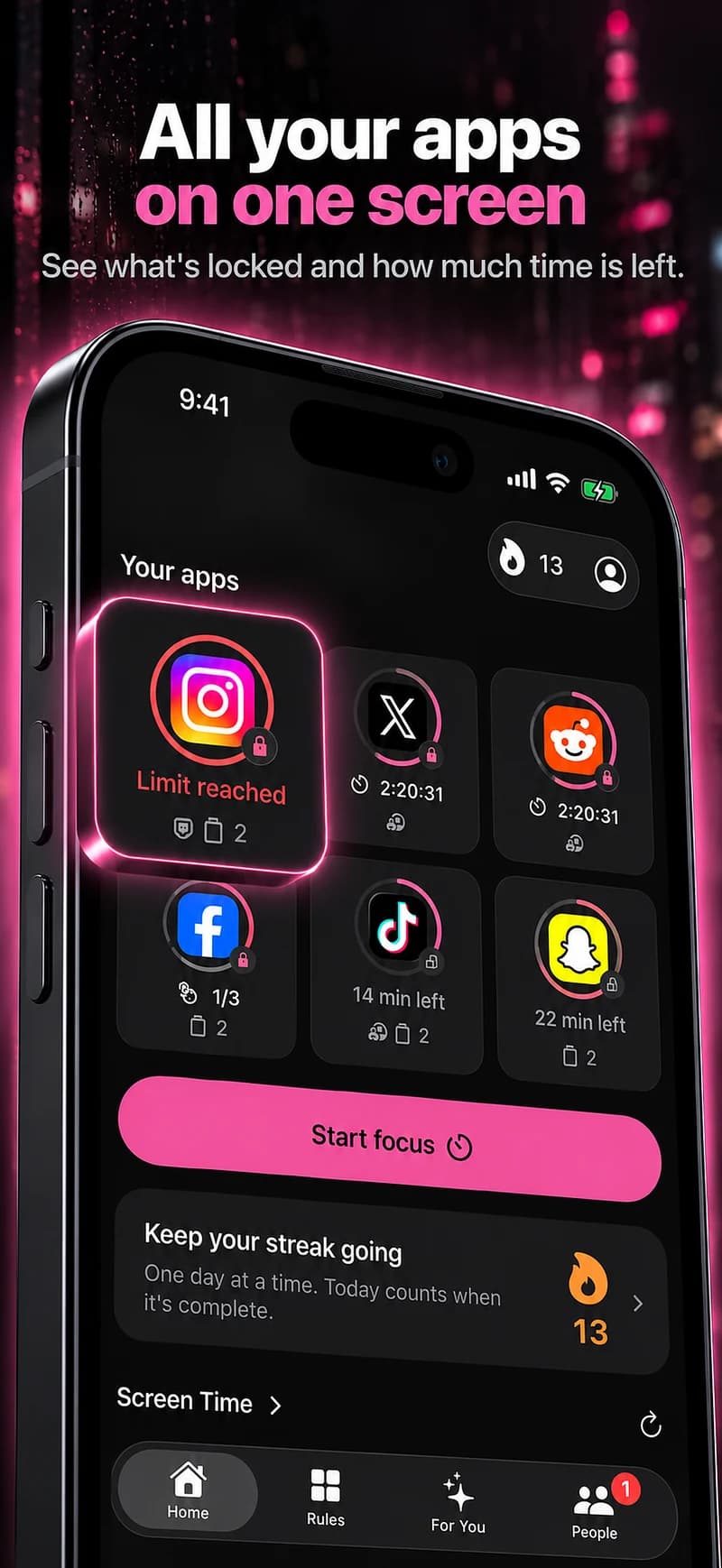
Wardenでは、パーソナライズされた提案を確認したり、手動で毎日の制限やスケジュールを作成したりできます。接続されたWardenは通常早期アクセスのリクエストを確認でき、厳格な終了コミットメントは、選択された終了まで通常の早期アクセスを利用できないようにすることができます。
実際の電話で1つのブロックをテストし、その後、測定値と例外を確認します。ルールが主に有用な活動を妨げている場合は、選択範囲を絞り込みます。避けようとしていた気晴らしのために繰り返し通常の早期アクセスを使用する場合は、単にアプリを追加するのではなく、別の合意を検討してください。
より小さな最初の選択
夜の読書時間帯のために、メッセージや読書アプリは利用可能にしておき、繰り返し開いてしまう2つのフィードを選択するかもしれません。カテゴリラベルだけでなく、実際に選択されたアプリを確認してください。目的は、携帯電話が必要な理由を維持しつつ、中断を取り除くことです。
一晩試してみて、不便だった点を確認します。同じサービスにブラウザで切り替え続けていた場合は、そのアクセス経路を別々に確認します。有用なアプリがカテゴリに引っかかっていた場合は、別の重複するルールを追加する前に範囲を検査します。後で編集できる程度にルールを分かりやすく保ちましょう。



