
コンテンツにスキップ

アプリの制限

Brickの代わり:デバイスのいらないアプリブロッカー

Brickは止めるきっかけをスマホの外に置きます。物理デバイスに触れてセッションを始める仕組みです。その確かさはほしいけれど、買ったり持ち歩いたりなくしたりする物は増やしたくない人もいます。Brickが家に置いたままの日のために、もう一段の仕組みがほしい人もいます。代わりのアプリが、その物理的なひと手間をどう置き換えるかを紹介します。

このガイドでは

Brickがしていること、置き換えるもの

Brickの公式サイトでは、アプリを選び、スマホをBrickにかざしてセッションを始める流れと、iOSとAndroidへの対応、厳しめのオプション、緊急時の解除が説明されています。デバイスこそが要で、セッションを終えるにはそこへ戻る必要があります。

つまり代わりを選ぶときの問いは、機能の多さではなく、Brickがないときに、ブロックを早く終えることとあなたの間に何があるかです。

WardenとBrickの比較

参照: Brick

早期終了を難しくするソフトウェア

Opalは、iPhone、Mac、Android向けのFocus RulesやFocus Timerに加え、セッションを早く終えることを制限するDeep Focusを説明しています。Freedomは、対応するスマホとパソコンで、実行中のセッションをやめられないようにするLocked Modeを説明しています。

Jomoは、iPhone、iPad、Macで、時刻、使用量、行動に結びつけたルールに対するブロックの強さの違いを説明しています。ScreenZenは制限を回避しにくくするためのロックモードを説明しており、寄付任意の無料アプリです。

参照: Opal

参照: Freedom

参照: Jomo

参照: ScreenZen

物の代わりに人を:Warden

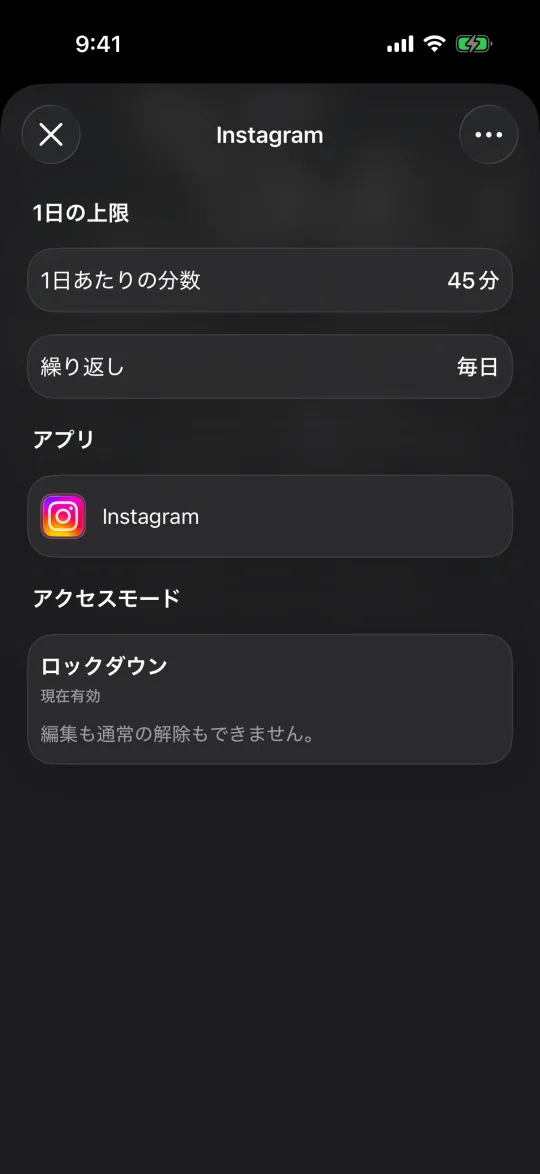
Wardenは物理的なひと手間を、選択に置き換えます。Lockdownは、ブロックが終わるまで通常の早期解除と有効なルールの変更を防ぎます。あるいは、選んだルールの早期アクセスを承認する信頼できる人、つまりあなたのWardenをつなげることもできます。そうすれば、ブロックを早く終えることは、デバイスまで歩くことではなく、誰かに頼むことになります。

WardenはiPhoneとiPadに対応しており、どのモードでも緊急アクセスを利用できます。
Wardenの解除承認の仕組み

ロックダウン中で現在有効、編集も通常の解除もできないInstagramの上限

ロックの代わりに一呼吸を

Brickに惹かれた理由が、決めてもいないのにアプリを開いてしまうことなら、ロックは必要以上かもしれません。one secは、選んだアプリが開く前の深呼吸などのアクションに加え、予定ブロックと時間制限を説明しています。

Appleのスクリーンタイムは無料の標準機能で、スケジュールと許容時間がありますが、大人は自分のパスコードを知っています。

参照: one sec

参照: Apple:スクリーンタイムのスケジュールと許容時間

乗り換える前に考えたいこと

  • 止めるきっかけはどこにありますか:物、ロックされたセッション、モード、それとも別の人?
  • 緊急時には何が起き、どれくらい早くアクセスできますか?
  • 計画が実際に崩れるデバイスをカバーしていますか?
  • 最初の1週間が過ぎても、厳しいオプションを使い続けますか?

例:旅行中もしっかり止める

Brickは玄関の棚に置いてあり、家ではうまくいっています。1週間の出張ではそこに置いたままになり、夜が崩れていきます。持っていく代わりに、出発前に同じ時間帯をLockdownでスケジュールするか、留守の間は友人に早期解除の承認を頼みましょう。家に戻ったら、合うならまたBrickを使えばいいのです。

確かめ方は簡単です。出張中の1週間は、家での1週間と同じように過ごせましたか?そうなら、形は違っても止めるきっかけは機能したということです。

不要なルールを追加せずに設定する

毎日の制限、スケジュール、フォーカスセッション

Wardenをインストールし、iOSに求められたらスクリーンタイムを接続します。次に「ルール」を開いて、プラスボタンをタップします。

この中断に関わるアプリまたは範囲を選択します。 総使用量にはアローアンスを、定期的な時間にはスケジュールを、一度限りのタスクにはセッションを使用します。

毎日午後10時から午前7時までアプリをブロックするスケジュールの編集画面

「標準」「Warden」「ロックダウン」の違い

自分で制限を管理したい場合は「Standard」を選択してください。信頼できる人が早期アクセスリクエストを審査する場合は「Warden」を選択してください。ブロックが終了するまで通常の早期ロック解除を停止したい場合は「Lockdown」を選択してください。

アクセスモードを選び、保存ボタンを長押ししてルールを設定します。 長時間のブロックを使う前に、短い時間で試してください。緊急時のアクセスは通常の解除リクエストとは別です。

「Wardenに頼む」と「アプリを閉じたままにする」ボタンがあるブロック画面

Wardenの承認の仕組み

必要な分数を選び、メモを添えて長押しで送信します。30分以内に返事がなければリクエストは期限切れになり、アプリはロックされたままです。

承認はアプリに表示される範囲と期間に適用されます。拒否または未回答のリクエストはブロックを解除しません。緊急アクセスはデバイス上の別のオプションとして残ります。

よくある質問

デバイスのいらないBrickの代わりはありますか?
あります。OpalのDeep Focus、FreedomのLocked Mode、Jomoのブロックの強さ、ScreenZenのロックモード、WardenのLockdownは、いずれもソフトウェアでブロックの早期終了を難しくします。どれくらい厳しいかは、各社の最新ドキュメントで確認してください。
止めるきっかけを誰かに持ってもらえますか?
Wardenなら、選んだルールの早期アクセスを承認する信頼できる人をつなげられます。その人が見るのはそのルールのリクエストで、スマホのすべてではありません。


