 Warden
選び方と、私たちの立場
私たちはWardenを開発しています。その前提でWardenの項目をお読みください。ほかの説明はすべて、2026年9月に確認した各社の公式サイトに基づくもので、私たち自身のテストではありません。点数や星の評価はありません。
機能、価格、対応プラットフォームは変わります。このページに載っていない機能が、製品にないとは限りません。支払う前に、各社の最新のドキュメントを確認してください。
短い答え
- Appleのスクリーンタイム:無料で始めるなら最適。ファミリー共有で子どものiPhoneを管理するのにも向いています。
- Opal:集中セッションやスコアを使い、iPhone、Mac、Androidをひとつのアプリで管理したい人に向いています。
- one sec:無意識にアプリを開いてしまう人に向いています。アプリが開く前に一呼吸の間を入れます。
- Freedom:気が散る原因がスマホとパソコンを行き来する人に向いています。
- Brick:ブロックの開始と終了を物理的なデバイスで行いたい人に向いています。
- Jomo:時刻、使用時間、アクションに応じたルールをiPhone、iPad、Macで使いたい人に向いています。
- Warden:利用状況にもとづく提案、自分の約束を守るロックダウン、または信頼できる人による早期アクセスの承認がほしい人に向いています。
Appleのスクリーンタイム:無料で、すでにiPhoneに入っている
スクリーンタイムは標準機能で、費用はかかりません。iOS 27のAppleのガイドでは、「ソーシャルメディア」や「ゲーム」などのカテゴリを使える時間を決める「許容時間」、アプリを使える時間帯を決める「スクリーンタイムのスケジュール」、決してブロックしない人やアプリを登録する「常に許可」が説明されています。
大人にとっての弱点はパスコードです。自分で設定すれば、自分が知っています。軽いリマインダーとしては十分ですが、夜遅くに制限を解除してしまうことが本当の問題なら力不足です。子どもの場合は、ファミリー共有でパスコードを保護者が持つ仕組みで、本来その用途のために作られています。
Opal、one sec、Jomo:3種類の「ひと手間」
Opalのサイトでは、Focus Rules、Focus Timer、Opal Score、マイルストーンの報酬が説明されており、iPhone、Mac、Androidに対応しています。Deep Focusオプションでは、セッションを途中で終えることが制限されます。複数のデバイスで、構造化され数値で見える仕組みを好む人に合います。
one secは、手を伸ばす動作そのものに割り込みます。サイトでは、選んだアプリが開く前の呼吸の間やその他のアクション、さらにスケジュールによるブロックと時間制限が説明されています。決めていないのにアプリを開いてしまう習慣に合います。
JomoはiPhone、iPad、Macに対応し、決まった時刻、制限に達した後、またはアクションを終えるまでのブロックを、複数の強さで設定できると説明しています。細かいルールを書きたい人に合います。
参照: Opal
参照: one sec
参照: Jomo
FreedomとBrick:問題がスマホだけではないとき
Freedomは、対応するスマホとパソコンでのアプリとウェブサイトのブロック、ブロックリスト、事前予約と繰り返しのスケジュール、そして実行中のセッションをやめられないようにするLocked Modeを説明しています。気が散る原因がノートパソコンとスマホを行き来するなら、スマホ単体の機能よりもデバイスをまたいだ対応が重要です。
Brickは物理的なデバイスを加えます。アプリを選び、スマホをBrickにかざしてセッションを始めます。サイトではiOSとAndroid、厳格モード、緊急時の解除が説明されています。止める場所をスマホの外に置きたい人に合いますが、管理する物がひとつ増えます。
参照: Freedom
参照: Brick
Wardenの位置づけ
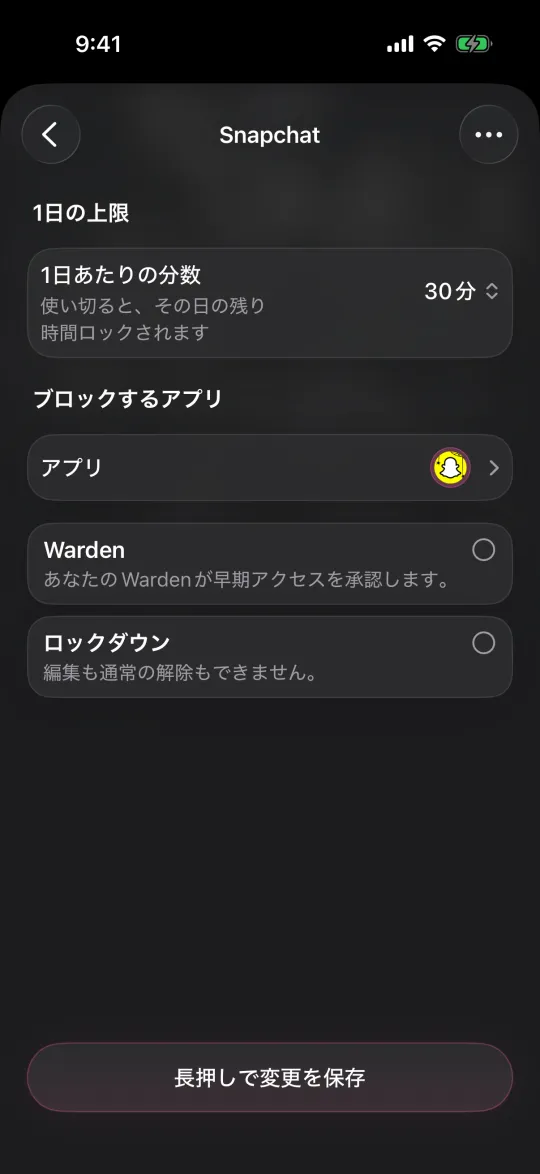
WardenはiPhone向けのアプリブロッカーです。目標と利用可能なスクリーンタイムのパターンから、制限するアプリ、1日の使用時間、ブロックする時間帯を提案でき、ルールはすべてあなたが承認します。ロックダウンは、ブロックが終わるまで通常の早期解除や有効なルールの編集を防ぎます。選んだルールについて、信頼できる人(あなたのWarden)が早期アクセスを承認するように接続することもできます。
WardenはiPhoneとiPadに対応しています。MacとAndroidには対応していません。協力者は必須ではありません。標準ルールとLockdownは一人でも使え、緊急アクセスも引き続き利用できます。
計画が崩れる瞬間に合わせて選ぶ
開くと決める前にInstagramを開いてしまうなら、one secのような間がまさにその瞬間に効きます。適切な制限を決めても夜11時に延長してしまうなら、問題は解除のほうです。OpalのDeep Focus、FreedomのLocked Mode、Wardenのロックダウン、信頼できる人の承認など、より強いモードを検討してください。時間がノートパソコンで消えていくなら、Freedomから始めましょう。
ルールを増やす前に、まずひとつを1週間試してください。いちばん良いブロッカーは、3日目にアンインストールする最も厳しいものではなく、8日目もまだ使っているものです。



