Warden
Kalshi : distinguer pause, auto-exclusion et désactivation
Kalshi propose des pauses de trading, plafonds de financement et une auto-exclusion volontaire. Celle-ci couvre directement le site, l’app et l’API, mais pas l’accès via un Futures Commission Merchant, selon son aide. Les positions ouvertes ne peuvent pas être vendues pendant l’auto-exclusion. Vérifiez cette conséquence avec le support avant de continuer. La désactivation exige séparément aucune position ni ordre ouvert et un solde nul. Se reconnecter réactive le compte ; les restrictions de risque en place restent valables jusqu’à leur échéance.
Référence : Kalshi : auto-exclusion volontaire
Référence : Kalshi : désactivation et réactivation
Référence : Kalshi : outils de trading responsable
Polymarket : identifier la plateforme avant toute restriction
Le guide officiel distingue le site international et le produit américain, avec des comptes et équipes d’assistance séparés. Contactez support@polymarket.com pour l’international, ou le chat de l’app américaine / support@polymarket.us pour les États-Unis. Demandez les auto-exclusions ou restrictions actuellement applicables, leur durée et leurs effets sur positions et retraits. Ne supposez pas qu’une restriction couvre les deux produits, ni que désinstaller ferme le compte.
Référence : Polymarket : produits international et américain
Bloquer les accès du téléphone après vérification du compte
Sélectionnez l’app installée dans votre règle iPhone et vérifiez séparément les sites, dont kalshi.com ou le domaine Polymarket utilisé. Testez Safari et les autres navigateurs. Warden ne gère ni transactions, paiements, API, ni autres appareils. Réduisez les notifications de marché et retirez les raccourcis qui déclenchent des consultations répétées. Gardez accessibles alertes de sécurité et support.
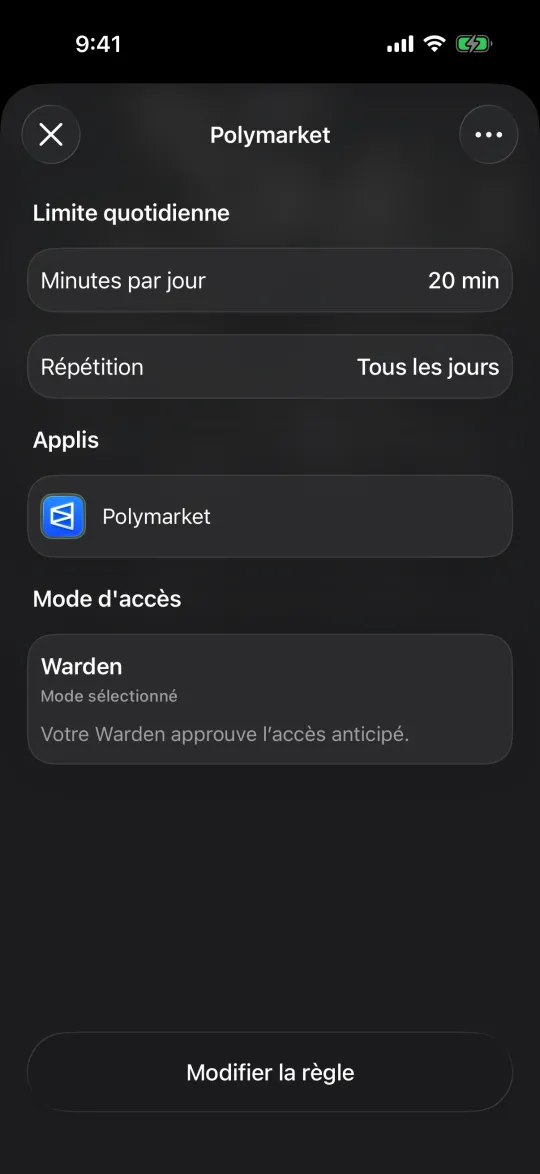
Exemple : faire une pause dans les cotes électorales
Imaginez que les nouvelles électorales vous ramènent au même marché toutes les quelques minutes. Vérifiez d’abord obligations et options de restriction avec la plateforme. Retirez ensuite le raccourci et prévoyez un blocage en soirée de l’app et des sites pris en charge. Dites à une personne de confiance quelle aide vous souhaitez, sans partager identifiants ou clés de portefeuille. Si vous cherchez à récupérer vos pertes ou n’arrivez pas à arrêter, demandez une aide locale qualifiée sans attendre le lancement d’une app. GamCare accompagne les dommages liés au jeu en Grande-Bretagne ; les services varient selon le pays.
Un plan contre le trading excessif et les consultations répétées
Référence : GamCare : aide en Grande-Bretagne