
Passer au contenu

Responsabilité

Mettre fin à un accord de soutien Temps d’écran

Un accord peut se terminer sans que personne ait échoué. Séparez la conversation de la modification dans l’app : précisez quel soutien s’arrête, puis examinez la connexion et les règles qui en dépendent.

Dans ce guide

Arrêter ou modifier l’arrangement ?

Nommez une raison pratique : nouveaux horaires, demandes routinières trop nombreuses ou gestion autonome. Une autre personne doit recevoir sa propre invitation et consentir. Ne transmettez pas un mot de passe pour transférer le rôle. Nul besoin de partager les anciennes notes ou conversations privées.

Examiner la connexion Warden

Sur le téléphone propriétaire, ouvrez Votre Warden et ses options. Les versions actuelles proposent de retirer ou remplacer le Warden. Lisez la confirmation : les demandes à cette personne cessent, les règles restent et les règles Warden nécessitent une nouvelle connexion. Si votre version diffère, suivez son explication plutôt que de deviner.
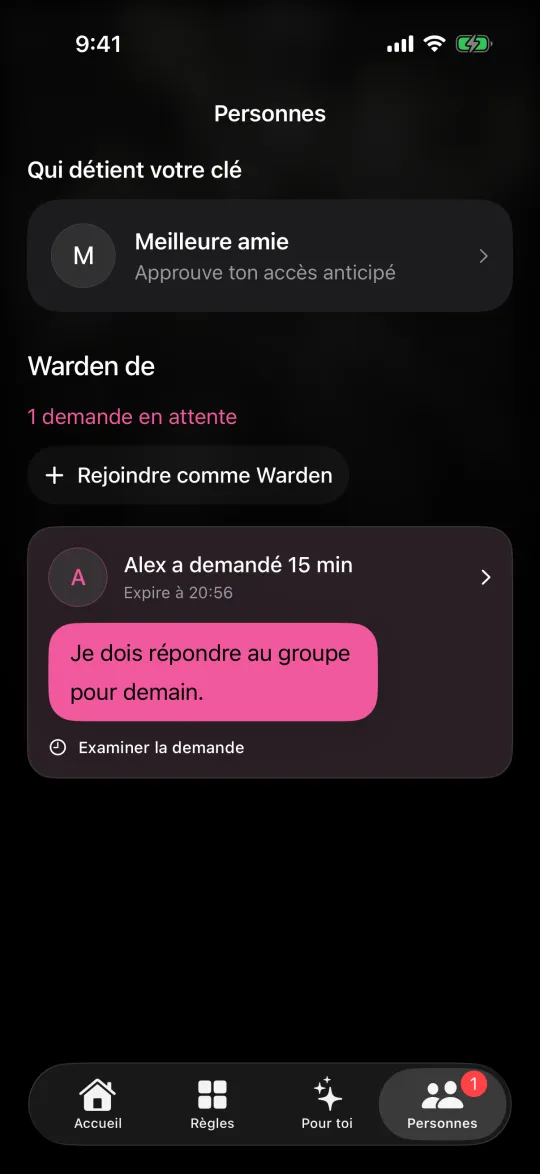
L’écran Personnes avec votre Warden et la demande d’un ami

Contrôler règles et demandes après le retrait

Retirer une personne ne signifie pas effacer toutes les restrictions locales. Vérifiez chaque règle Standard, Warden et Lockdown ainsi que tout engagement actif. Consultez l’état des demandes en attente : une ancienne notification n’est pas une validation actuelle. Modifiez les règles éligibles volontairement, en séparant accès d’urgence et édition ordinaire.

Exemple : la semaine d’essai se termine

Deux amis avaient prévu une semaine d’aide le soir. Au bilan, l’un explique que son travail rend les réponses difficiles. Ils se remercient sans prolonger automatiquement. Le propriétaire retire la connexion, vérifie que l’horaire d’étude est encore enregistré et examine son mode d’accès. Une future invitation constituera un nouvel accord.

Traiter compte et abonnement séparément

Retirer une connexion diffère d’effacer le compte, de se déconnecter ou de résilier l’abonnement. Ne faites pas ces actions plus larges pour terminer le soutien. En cas d’échec, contrôlez réseau et état de connexion avant un nouvel essai. Contactez l’assistance sans envoyer de mots de passe ou de notes sensibles.


Qui devrait détenir votre clé

Bloqueurs d’apps avec un proche : comment ça marche

Configurez-le sans ajouter de règles inutiles

Limites quotidiennes, horaires et sessions de concentration

Installez Warden et connectez Temps d’écran lorsque iOS le demande. Ouvrez ensuite Règles et touchez le bouton plus.

Choisissez les applications ou le champ d’application concernés par cette interruption particulière. Utilisez une allocation pour l'utilisation totale, un horaire pour les heures récurrentes ou une session pour une tâche ponctuelle.

Modification d’un horaire qui bloque des apps de 22 h à 7 h tous les jours

Ce que font Standard, Warden et Verrouillage total

Choisissez Standard lorsque vous voulez gérer la limite vous-même. Choisissez Warden lorsqu’une personne de confiance doit examiner les demandes d’accès anticipé. Choisissez Lockdown pour empêcher les déverrouillages anticipés ordinaires jusqu’à la fin du blocage.

Choisissez le mode d’accès, puis maintenez le bouton d’enregistrement pour définir la règle. Essayez un blocage court avant d’en utiliser un long. L’accès d’urgence reste distinct des demandes de déblocage ordinaires.

L’écran de blocage avec les boutons Demande à ton Warden et Garder l’appli fermée

Comment fonctionne l'approbation de Warden

Choisissez le nombre de minutes nécessaires, ajoutez une note et maintenez pour envoyer. Sans réponse dans les 30 minutes, la demande expire et l’app reste verrouillée.

Une approbation s’applique à la portée et à la durée indiquées dans l’application. Une demande refusée ou sans réponse ne lève pas le blocage. L’accès d’urgence reste une option distincte sur votre appareil.

Questions courantes

Mes règles enregistrées sont-elles supprimées ?
La confirmation actuelle indique qu’elles restent. Vérifiez-les et leurs modes après le retrait ; ne supposez pas qu’un Lockdown actif s’arrête.
Dois-je partager un mot de passe ?
Non. Utilisez les contrôles de connexion et une nouvelle invitation pour un nouveau proche. Les identifiants restent privés.
