 Warden
Comment nous avons choisi, et notre parti pris
Nous développons Warden : lisez notre entrée en le sachant. Toutes les autres descriptions proviennent du site officiel de chaque éditeur, consulté en septembre 2026, et non de nos propres tests. Il n’y a ici ni note ni étoiles.
Les fonctionnalités, les prix et les plateformes évoluent. Une fonctionnalité absente de cette page n’est pas forcément absente du produit. Consultez la documentation actuelle de chaque éditeur avant de payer quoi que ce soit.
La réponse courte
- Temps d’écran d’Apple : le meilleur point de départ gratuit, et le bon outil pour l’iPhone d’un enfant via le partage familial.
- Opal : adapté si vous voulez des sessions de concentration, des scores et une seule app sur iPhone, Mac et Android.
- one sec : adapté si vous ouvrez des apps par automatisme, car il ajoute une pause avant l’ouverture.
- Freedom : adapté si vos distractions passent du téléphone à l’ordinateur.
- Brick : adapté si vous voulez un objet physique pour lancer et terminer un blocage.
- Jomo : adapté si vous voulez des règles liées à des horaires, des quotas ou des actions sur iPhone, iPad et Mac.
- Warden : adapté si vous voulez des suggestions fondées sur votre usage, un Verrouillage qui tient votre propre engagement, ou une personne de confiance qui approuve l’accès anticipé.
Temps d’écran d’Apple : gratuit et déjà sur votre iPhone
Temps d’écran est intégré et gratuit. Dans iOS 27, le guide d’Apple décrit les temps accordés, qui fixent la durée d’usage de catégories comme Réseaux sociaux ou Jeux, le programme de temps d’écran, qui fixe quand les apps sont disponibles, et la liste « Toujours autorisées » pour les personnes et apps à ne jamais bloquer.
Sa limite pour un adulte, c’est le code. Si vous le définissez vous-même, vous le connaissez. C’est suffisant pour un rappel en douceur, moins quand le vrai problème est de contourner la limite tard le soir. Pour un enfant, le partage familial confie le code au parent, ce pour quoi il a été conçu.
Warden ou Apple Screen Time : comparaison
Référence : Apple : programmes et temps accordés
Opal, one sec et Jomo : trois formes de friction
Le site d’Opal décrit des Focus Rules, un Focus Timer, un Opal Score et des récompenses d’étape, sur iPhone, Mac et Android. L’option Deep Focus limite la fin anticipée d’une session. Opal convient à ceux qui aiment un système structuré et mesuré sur plusieurs appareils.
one sec interrompt le geste lui-même. Son site décrit une pause respiratoire et d’autres actions avant l’ouverture d’une app choisie, ainsi que des blocages programmés et des limites de temps. Il convient à l’habitude d’ouvrir une app sans l’avoir décidé.
Jomo indique iPhone, iPad et Mac, et décrit des blocages à heures fixes, après une limite ou jusqu’à ce que vous accomplissiez une action, avec plusieurs niveaux de blocage. Il convient à ceux qui veulent écrire des règles précises.
Référence : Opal
Référence : one sec
Référence : Jomo
Freedom et Brick : quand le téléphone n’est pas tout le problème
Freedom décrit le blocage d’apps et de sites sur les téléphones et ordinateurs pris en charge, avec des listes de blocage, des programmes anticipés et récurrents, et un Locked Mode censé empêcher de quitter une session en cours. Si vos distractions passent de l’ordinateur au téléphone, la couverture multi-appareils compte davantage qu’une seule fonctionnalité mobile.
Brick ajoute un appareil physique. Vous choisissez des apps et lancez une session en approchant votre téléphone du Brick. Son site indique iOS et Android, une option stricte et des déblocages d’urgence. Il convient à ceux qui veulent que le point d’arrêt se trouve ailleurs que dans le téléphone, et il ajoute un objet dont il faut s’occuper.
Warden ou Freedom : comparaison
Référence : Freedom
Référence : Brick
La place de Warden
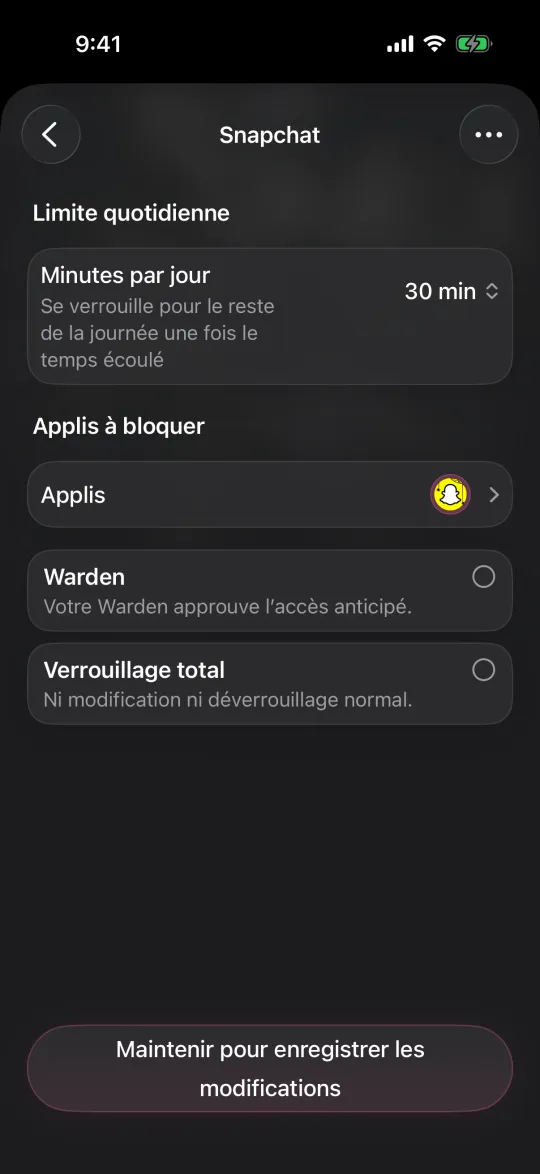
Warden est un bloqueur d’apps pour iPhone. À partir de vos objectifs et des tendances Temps d’écran disponibles, il peut suggérer quelles apps limiter, une durée quotidienne et des horaires de blocage, et vous validez chaque règle. Le Verrouillage empêche les déblocages anticipés ordinaires et la modification des règles actives jusqu’à la fin du blocage. Vous pouvez aussi connecter une personne de confiance, votre Warden, pour approuver l’accès anticipé aux règles de votre choix.
Warden est compatible avec l’iPhone et l’iPad. Il ne prend pas en charge le Mac ni Android. Une personne de confiance est facultative : les règles Standard et le mode Lockdown fonctionnent en autonomie, et l’accès d’urgence reste disponible.
Choisissez l’outil selon le moment où votre plan cède
Si vous ouvrez Instagram avant d’avoir décidé de le faire, une pause comme one sec vise exactement ce moment. Si vous fixez une limite raisonnable puis la prolongez à 23 h, le problème est le contournement : regardez un mode plus fort, comme Deep Focus d’Opal, le Locked Mode de Freedom, le Verrouillage de Warden ou l’approbation d’une personne de confiance. Si les heures filent sur l’ordinateur, commencez par Freedom.
Essayez une règle pendant une semaine avant d’en ajouter d’autres. Le meilleur bloqueur est celui que vous utilisez encore le huitième jour, pas le plus strict que vous désinstallez le troisième.



