 Warden
Définir une limite avec Temps d’écran
Les réglages dépendent de votre version d’iOS. Ces étapes concernent votre propre iPhone. Pour l’appareil d’un enfant, utilisez la configuration familiale d’Apple.
iOS 27 : temps accordés
Ouvrez Réglages > Temps d’écran > Temps accordés. Activez « Activité dans les apps et sur les sites web » si nécessaire.
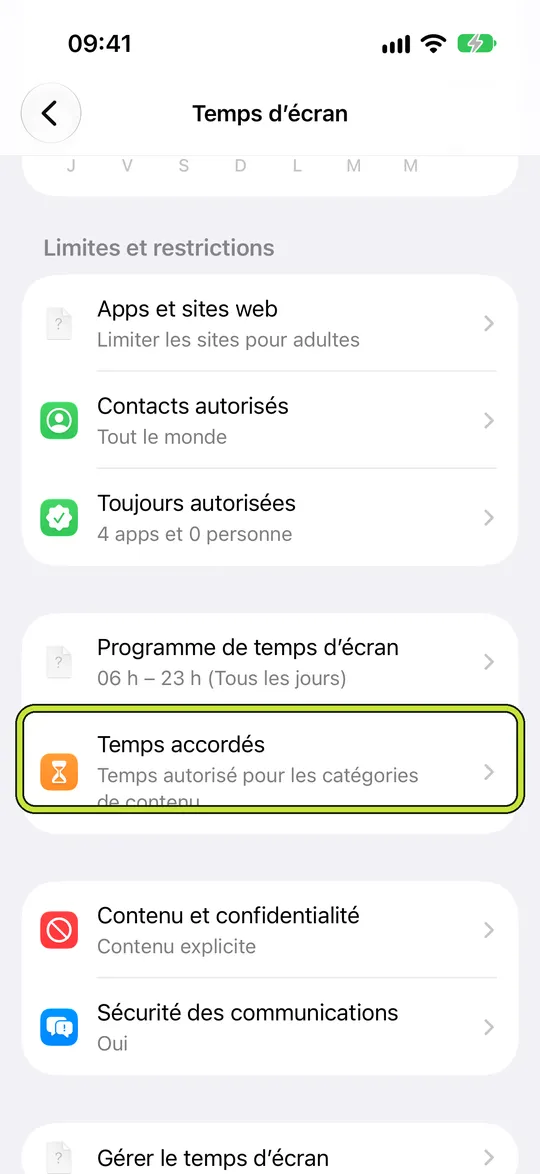
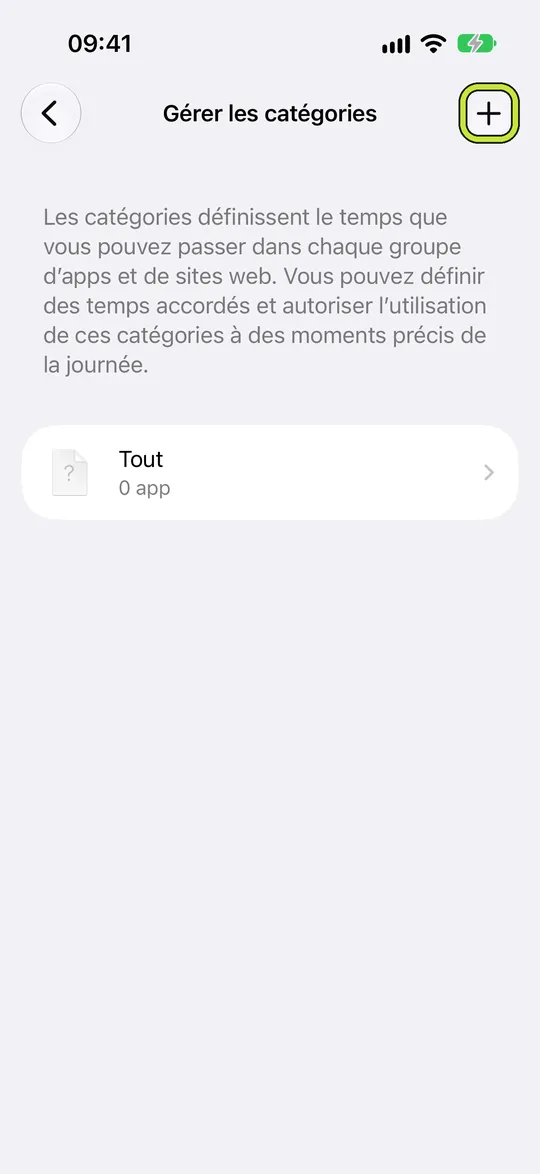
Réglez le total quotidien, puis ouvrez la catégorie concernée et définissez son temps accordé. Utilisez « Gérer les catégories » pour en ajouter une.
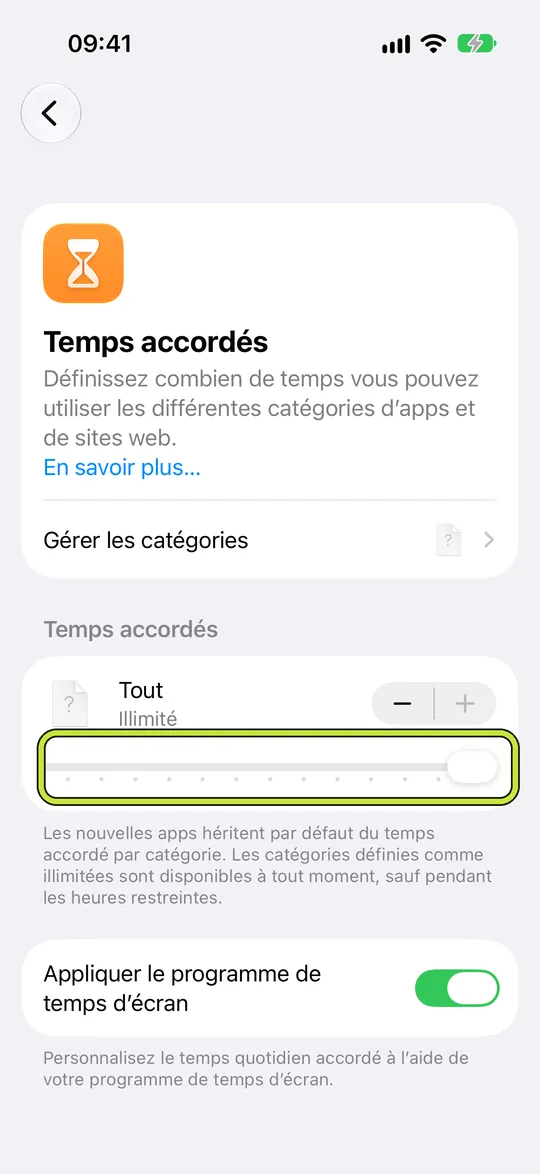
Vérifiez les apps incluses. Le temps d’une catégorie est partagé entre ses apps, et non accordé séparément à chacune.
Pour des horaires précis, utilisez « Programme de temps d’écran ». Gardez les apps et contacts indispensables dans « Toujours autorisées ».
iOS 26 : limites d’app
- Ouvrez Réglages > Temps d’écran > Limites d’app, puis touchez « Ajouter une limite ».
- Dépliez une catégorie pour choisir une app, ou sélectionnez la catégorie pour limiter le groupe entier.
- Touchez « Suivant », choisissez la durée et utilisez « Personnaliser les jours » pour varier les limites. Validez avec le bouton Terminé.
Plusieurs apps regroupées dans une limite se partagent aussi la durée. Vérifiez comment votre configuration permet d’obtenir du temps supplémentaire.
Warden pour iPhone
Configurez-le sans ajouter de règles inutiles
Limites quotidiennes, horaires et sessions de concentration
Installez Warden et connectez Temps d’écran lorsque iOS le demande. Ouvrez ensuite Règles et touchez le bouton plus.
Choisissez les applications ou le champ d’application concernés par cette interruption particulière. Utilisez une allocation pour l'utilisation totale, un horaire pour les heures récurrentes ou une session pour une tâche ponctuelle.

Ce que font Standard, Warden et Verrouillage total
Choisissez Standard lorsque vous voulez gérer la limite vous-même. Choisissez Warden lorsqu’une personne de confiance doit examiner les demandes d’accès anticipé. Choisissez Lockdown pour empêcher les déverrouillages anticipés ordinaires jusqu’à la fin du blocage.
Choisissez le mode d’accès, puis maintenez le bouton d’enregistrement pour définir la règle. Essayez un blocage court avant d’en utiliser un long. L’accès d’urgence reste distinct des demandes de déblocage ordinaires.

Comment fonctionne l'approbation de Warden
Choisissez le nombre de minutes nécessaires, ajoutez une note et maintenez pour envoyer. Sans réponse dans les 30 minutes, la demande expire et l’app reste verrouillée.
Une approbation s’applique à la portée et à la durée indiquées dans l’application. Une demande refusée ou sans réponse ne lève pas le blocage. L’accès d’urgence reste une option distincte sur votre appareil.


Comparer les options
Temps d'écran Apple
Utilisez une limite quotidienne pour les consultations répétées ou un blocage programmé pour étudier. La règle couvre Discord, y compris les messages privés et salons vocaux.
Supprimer l’app
Retirer l’app laisse d’autres accès à vérifier. Cela ne revient ni à supprimer votre compte Discord ni à quitter un serveur.
Warden
Warden permet de choisir qui autorise l’accès anticipé : vous-même en mode Standard, une personne de confiance en mode Warden, ou personne pour les déblocages ordinaires tant que Lockdown est actif. L’accès d’urgence reste distinct.
Exemple : étudier avant de rejoindre le vocal
Prévenez votre groupe que vous arriverez après 20 h, puis bloquez Discord pendant l’étude. Vérifiez si le client sur ordinateur compromettrait cette pause.
Réduire les invitations à consulter
Dans Discord, ouvrez les notifications d’un serveur et vérifiez la sourdine, les mentions et les exceptions. Mettre un serveur en sourdine n’empêche pas d’ouvrir Discord.
Gardez si nécessaire un autre moyen de joindre vos amis ou votre équipe. Un blocage sur iPhone ne bloque pas automatiquement Discord sur ordinateur ou navigateur.