Saltar al contenido

Enfoque diario

Paso demasiado tiempo con el móvil: por dónde empezar

Si sientes que pasas demasiado tiempo con el móvil, el total diario es el punto de partida menos útil. Esas horas se reparten entre mensajes, mapas, trabajo y los feeds que de verdad te molestan. Empieza por la app y el momento del día que más te molestan, y avanza desde ahí.

En esta guía

Encuentra el momento del día que te molesta

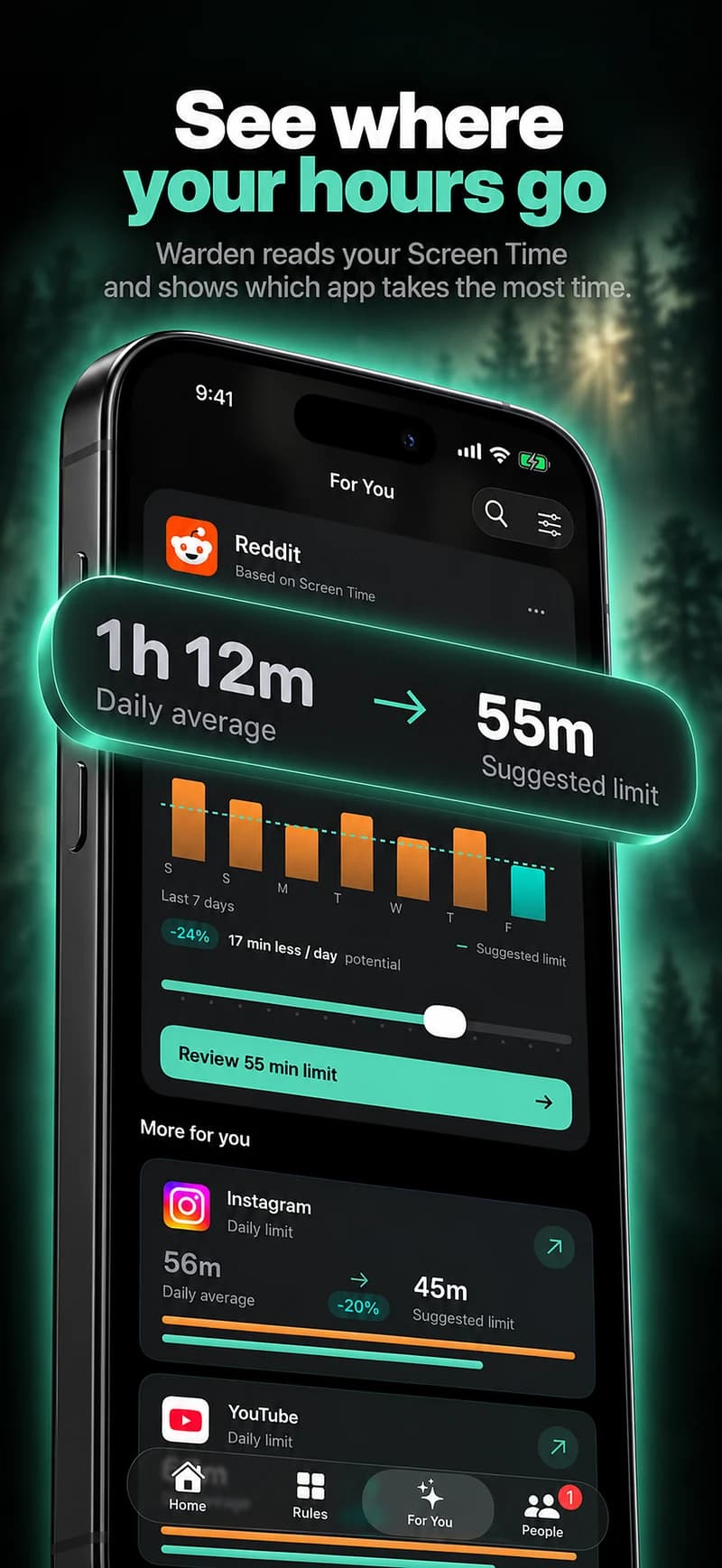
Abre Tiempo de uso y mira la semana, no un solo día. ¿Qué dos o tres apps se llevan más tiempo, y cuándo? Un total alto que sea sobre todo mapas, música y llamadas quizá no sea ningún problema.

Luego pregúntate qué hora te gustaría más cambiar: la primera hora al despertar, los huecos entre tareas, la tarde o la hora de dormir. Ahí va la primera regla.

Elige un límite o un horario

Un cupo diario limita el tiempo total en las apps elegidas, pero puede gastarse de una sentada. Un horario las deja sin disponibilidad a horas fijas. Si el problema tiene una hora clara, empieza con un horario; si está repartido por el día, con un cupo.

Tiempo de uso de Apple ofrece ambos: límites de tiempo y horario en iOS 27, Límites de apps y Tiempo de inactividad en iOS 26.

Dónde están los límites de apps y el tiempo de inactividad en iOS 27

Referencia: Apple: horarios y límites de tiempo en Tiempo de uso

Decide quién puede saltárselo

La mayoría de los límites fallan en el momento en que te los saltas. Decide de antemano qué pasa entonces: lo gestionas tú, un modo bloqueado lo mantiene cerrado hasta que termina el bloqueo, o una persona de confianza aprueba tiempo extra.

En Warden son los modos Standard, Lockdown y Warden, y el acceso de emergencia sigue disponible en todos.

Cómo funciona la aprobación de desbloqueos en Warden

Establece límites más firmes para las apps sin perder una salida segura
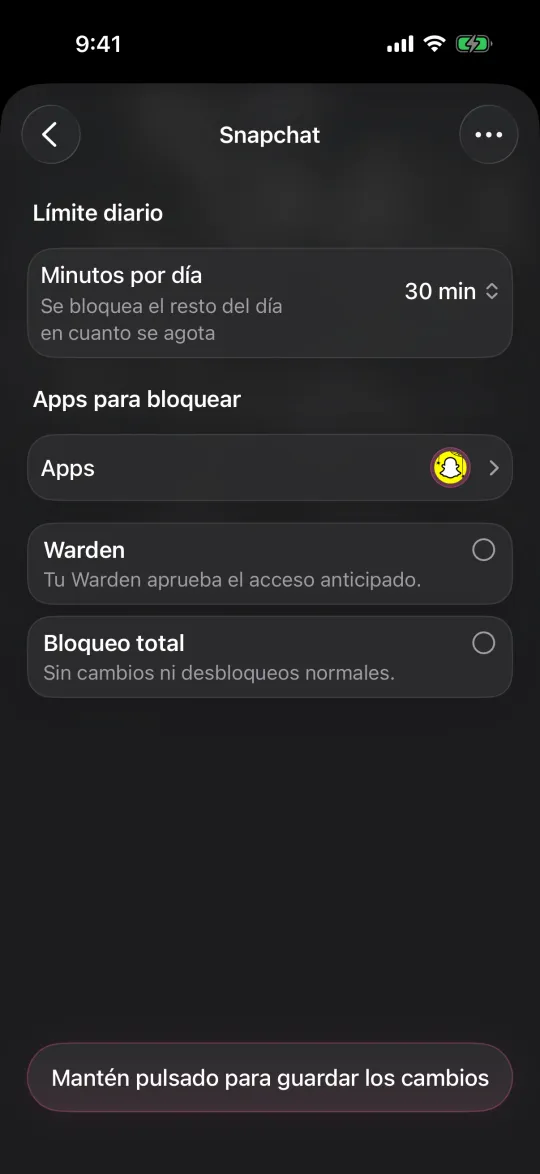
Editar un límite diario de 30 minutos, con las opciones Warden y Bloqueo total

Reduce la atracción antes de añadir reglas

  • Desactiva las notificaciones de las apps que no son personas.
  • Quita de la pantalla de inicio las apps que te molestan.
  • Carga el móvil fuera del dormitorio si el problema son las noches.
  • Ten preparada una alternativa sencilla para cuando aparezca un bloqueo.

¿Por qué miro el móvil todo el rato? Cómo dejar de hacerlo

Cómo dejar el doomscrolling en tu iPhone

Revisa tras una semana y luego añade una cosa

Al cabo de siete días, mira la franja que protegiste en lugar del total diario. ¿Aguantó la regla y necesitaste excepciones reales? Quédate con lo que funcionó, mueve la hora si no era realista y solo entonces añade una segunda regla.

Para apps concretas, las guías de Instagram, TikTok, YouTube y otras van app por app.

Cómo bloquear apps en el iPhone

Ejemplo: tres horas al día, una hora que importa

Tiempo de uso marca unas tres horas al día, pero una es navegación y pódcasts en el trayecto. Lo que te molesta es de 22:00 a medianoche con vídeos cortos. La primera regla es un horario para dos apps de vídeo de 22:00 a 7:00 en Lockdown, y nada más.

Puede que el total diario apenas cambie, y no pasa nada. El éxito se mide en si la franja nocturna quedó libre.
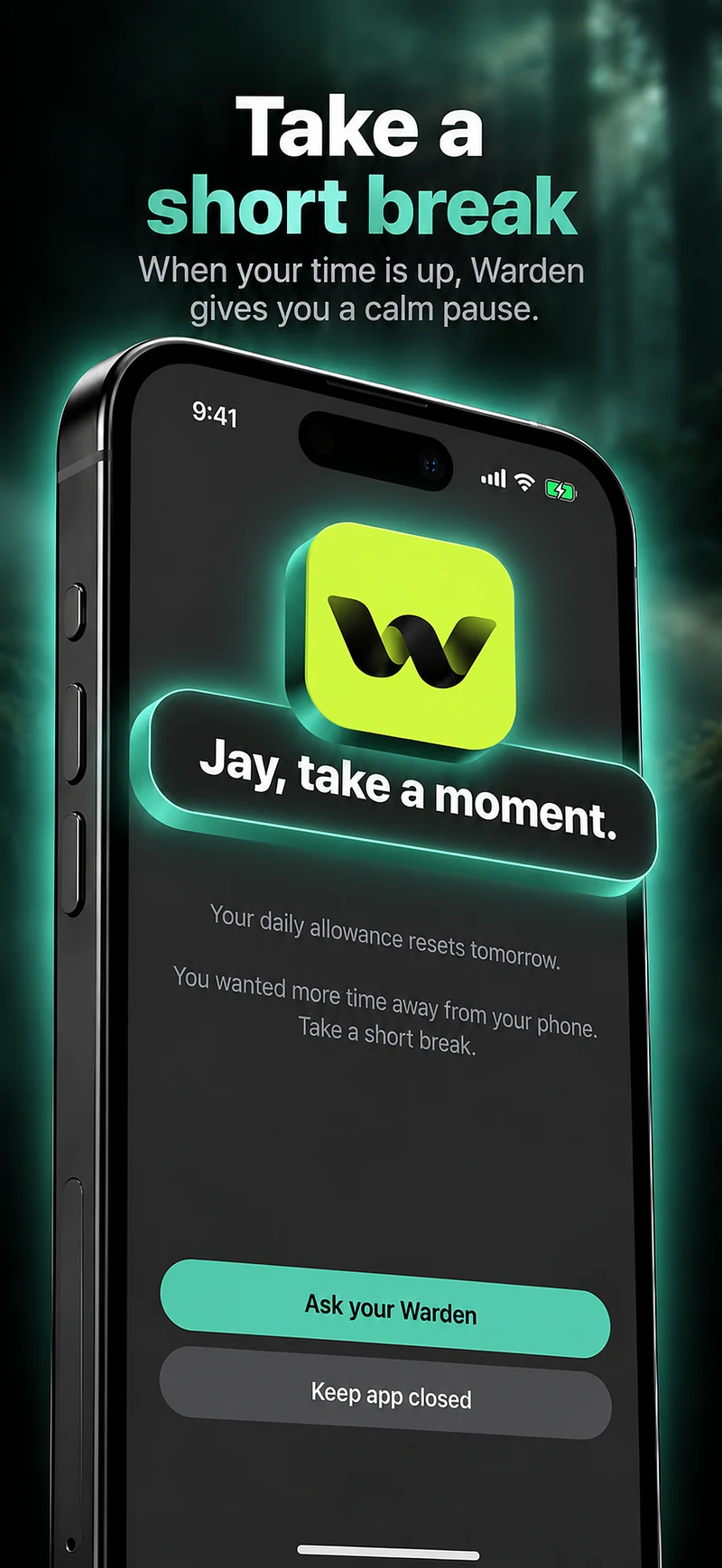
Configúralo sin añadir reglas innecesarias

Límites diarios, horarios y sesiones de enfoque

Instala Warden y conecta Tiempo de uso cuando iOS te lo pida. Después abre Reglas y toca el botón más.

Elige las aplicaciones o el alcance involucrado en esta interrupción particular. Usa un permiso para el uso total, un horario para las horas recurrentes o una sesión para una tarea única.

Qué hacen Estándar, Warden y Bloqueo total

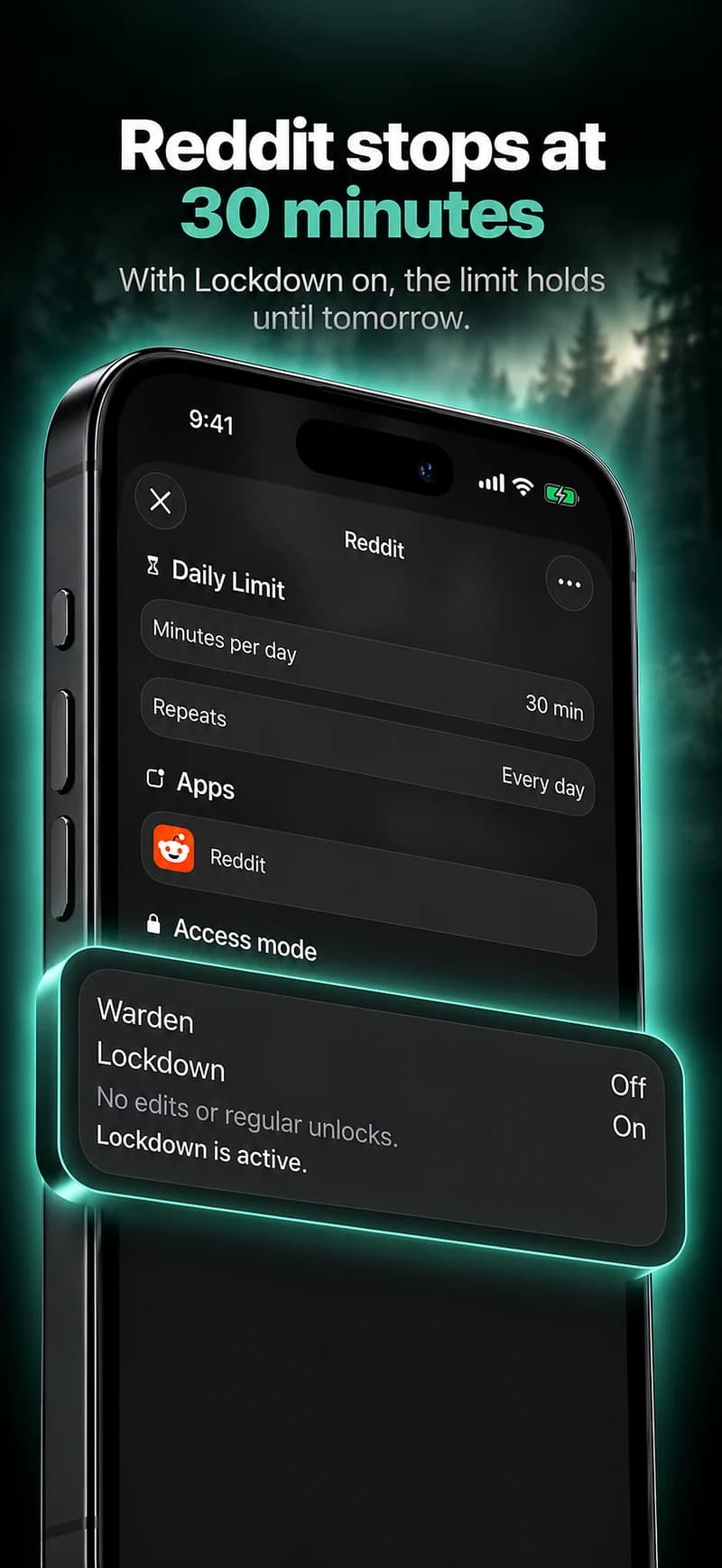
Elige Standard cuando quieras gestionar el límite tú mismo. Elige Warden cuando una persona de tu confianza deba revisar las solicitudes de acceso anticipado. Elige Lockdown para mantener los desbloqueos anticipados ordinarios desactivados hasta que termine el bloqueo.

Elige el modo de acceso y mantén pulsado el botón de guardar para fijar la regla. Prueba un bloqueo corto antes de usar uno largo. El acceso de emergencia es independiente de las solicitudes normales de desbloqueo.

Cómo funciona la aprobación de Warden

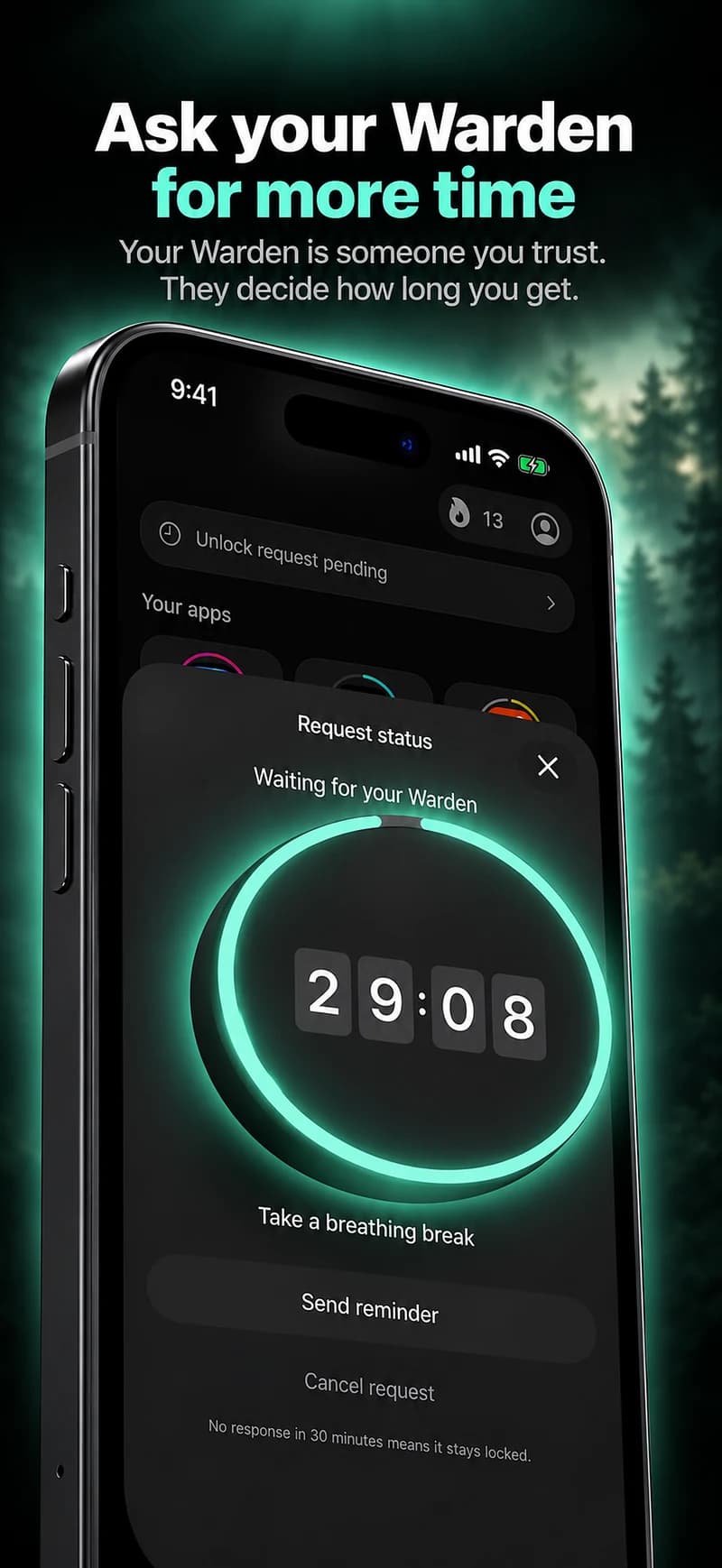
Elige cuántos minutos necesitas, añade una nota y mantén pulsado para enviar. Si nadie responde en 30 minutos, la solicitud caduca y la app sigue bloqueada.

Una aprobación se aplica al alcance y al tiempo que se muestran en la aplicación. Una solicitud denegada o sin respuesta no levanta el bloqueo. El acceso de emergencia sigue siendo una opción separada en tu dispositivo.

Preguntas frecuentes

¿Cuánto tiempo con el móvil es demasiado?
No hay un número que sirva para todo el mundo. Una prueba más útil es qué sustituye ese tiempo: un trabajo que querías hacer, tiempo con otras personas o desconectar al final del día. Empieza por la hora que más te gustaría cambiar.
¿Debería borrar las apps que más uso?
Borrar evita los toques rápidos, pero puedes reinstalar la app o usar la web. Un horario o un límite mantiene la app para los momentos en que la quieres.
¿Necesito un compañero de responsabilidad?
No. Las reglas Standard y Lockdown funcionan por tu cuenta. Una persona de confianza ayuda sobre todo cuando el problema es saltarte tu propio límite.