Zum Inhalt springen

Wohlbefinden

Kalshi oder Polymarket nicht mehr nutzen

Wenn du Prognosemärkte nicht mehr öffnen möchtest, trenne drei Schritte: das Konto beschränken, Rückkehranreize reduzieren und die tatsächlich genutzten Telefonzugänge sperren. Eine App zu löschen schließt keine Positionen, storniert keine Orders und aktiviert keine Selbstsperre. Prüfe die aktuellen Regeln, bevor eine Einschränkung notwendige Kontozugriffe verhindert.

In dieser Anleitung

Kalshi: Pause, Selbstsperre und Deaktivierung unterscheiden

Kalshi nennt Handelspausen, Einzahlungslimits und freiwillige Selbstsperren. Die Selbstsperre erfasst Website, App und API direkt; laut Hilfeseite beschränkt sie den Zugang über einen Futures Commission Merchant jedoch nicht. Offene Positionen können während der Selbstsperre nicht verkauft werden. Kläre diese Folge vorher mit dem Support. Für eine Kontodeaktivierung gelten separate Voraussetzungen: keine offenen Positionen oder Orders und ein Kontostand von null. Erneutes Anmelden reaktiviert das Konto; bestehende Risikobeschränkungen bleiben bis zum vorgesehenen Ablauf bestehen.

Referenz: Kalshi: freiwillige Selbstsperre

Referenz: Kalshi: Deaktivierung und Reaktivierung

Referenz: Kalshi: Werkzeuge für verantwortlichen Handel

Polymarket: vor Beschränkungen die Plattform klären

Polymarkets offizielle Anleitung unterscheidet die internationale Website und das US-Produkt mit getrennten Konten und Supportteams. Für den internationalen Dienst: support@polymarket.com; für das US-Produkt: In-App-Chat oder support@polymarket.us. Frage nach den aktuell für dein Konto verfügbaren Selbstsperren, ihrer Dauer und den Folgen für offene Positionen und Auszahlungen. Nimm nicht an, dass eine Beschränkung auch das andere Produkt erfasst oder eine Deinstallation das Konto schließt.

Referenz: Polymarket: internationales und US-Produkt

Nach den Kontofragen die Telefonzugänge sperren

Wähle die installierte App in deiner iPhone-Regel und prüfe Websites separat, etwa kalshi.com oder deine tatsächlich genutzte Polymarket-Domain. Teste Safari und andere Browser. Warden verwaltet weder Trades noch Zahlungen, API-Zugriffe oder andere Geräte. Reduziere Marktbenachrichtigungen und entferne Startbildschirm-Verknüpfungen, wenn sie häufiges Nachsehen auslösen. Halte Sicherheitsmeldungen und den Support erreichbar.
iPhone-Sperren einrichten

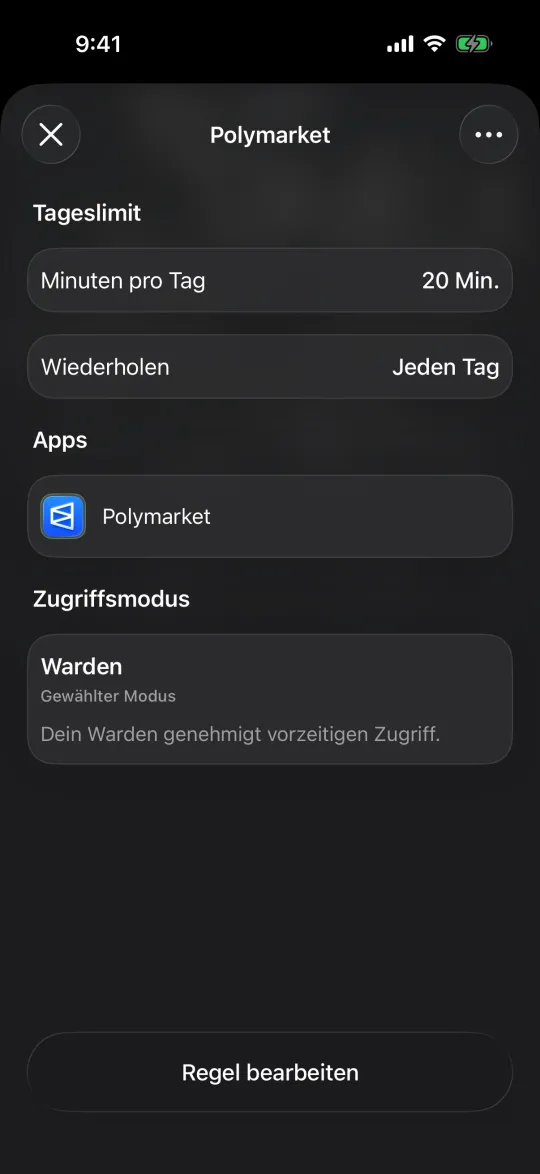
Ein Warden-Tageslimit für Polymarket

Beispiel: Wahlquoten nicht ständig prüfen

Stell dir vor, Wahlnachrichten bringen dich alle paar Minuten zum selben Markt zurück. Kläre zuerst Kontopflichten und Sperroptionen mit der Plattform. Entferne dann die Verknüpfung und richte für den Abend eine Telefonsperre für App und unterstützte Websites ein. Sag einer vertrauten Person, welche Hilfe du möchtest, ohne Login- oder Wallet-Daten zu teilen. Wenn du Verlusten hinterherjagst oder nicht aufhören kannst, suche qualifizierte Hilfe vor Ort, statt auf einen App-Start zu warten. GamCare hilft bei Glücksspielproblemen in Großbritannien; Angebote hängen vom Wohnort ab.

Ein Plan gegen übermäßigen Handel und ständiges Nachsehen

Referenz: GamCare: Hilfe in Großbritannien
Einrichten ohne unnötige Regeln

Tägliche Limits, Zeitpläne und Fokus-Sitzungen

Installiere Warden und verbinde die Bildschirmzeit, wenn iOS fragt. Öffne dann „Regeln“ und tippe auf das Plus.

Wählen Sie die Apps oder den Geltungsbereich, die/der an dieser bestimmten Unterbrechung beteiligt ist. Verwenden Sie ein Nutzungslimit für die Gesamtnutzung, einen Zeitplan für wiederkehrende Stunden oder eine Sitzung für eine einmalige Aufgabe.

Was Standard, Warden und Lockdown bewirken

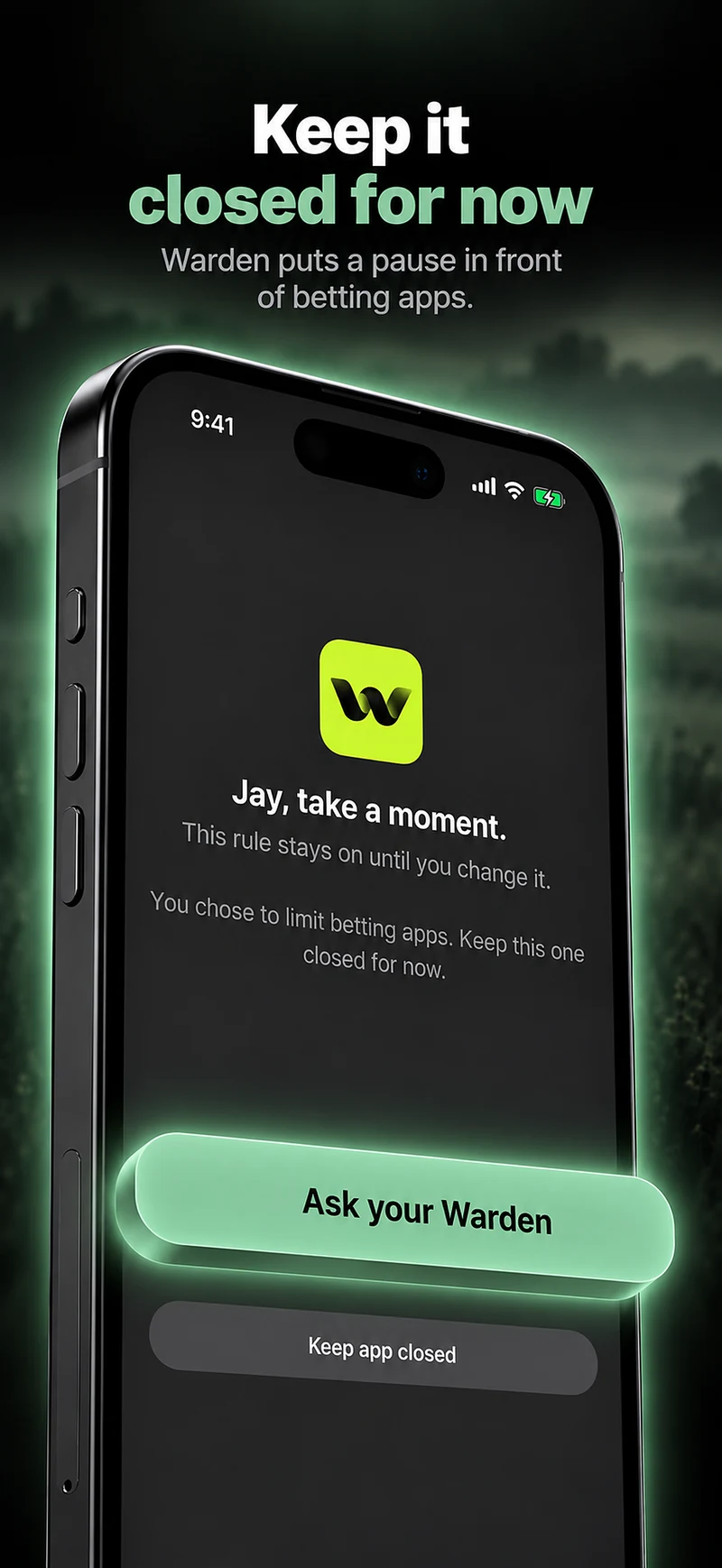
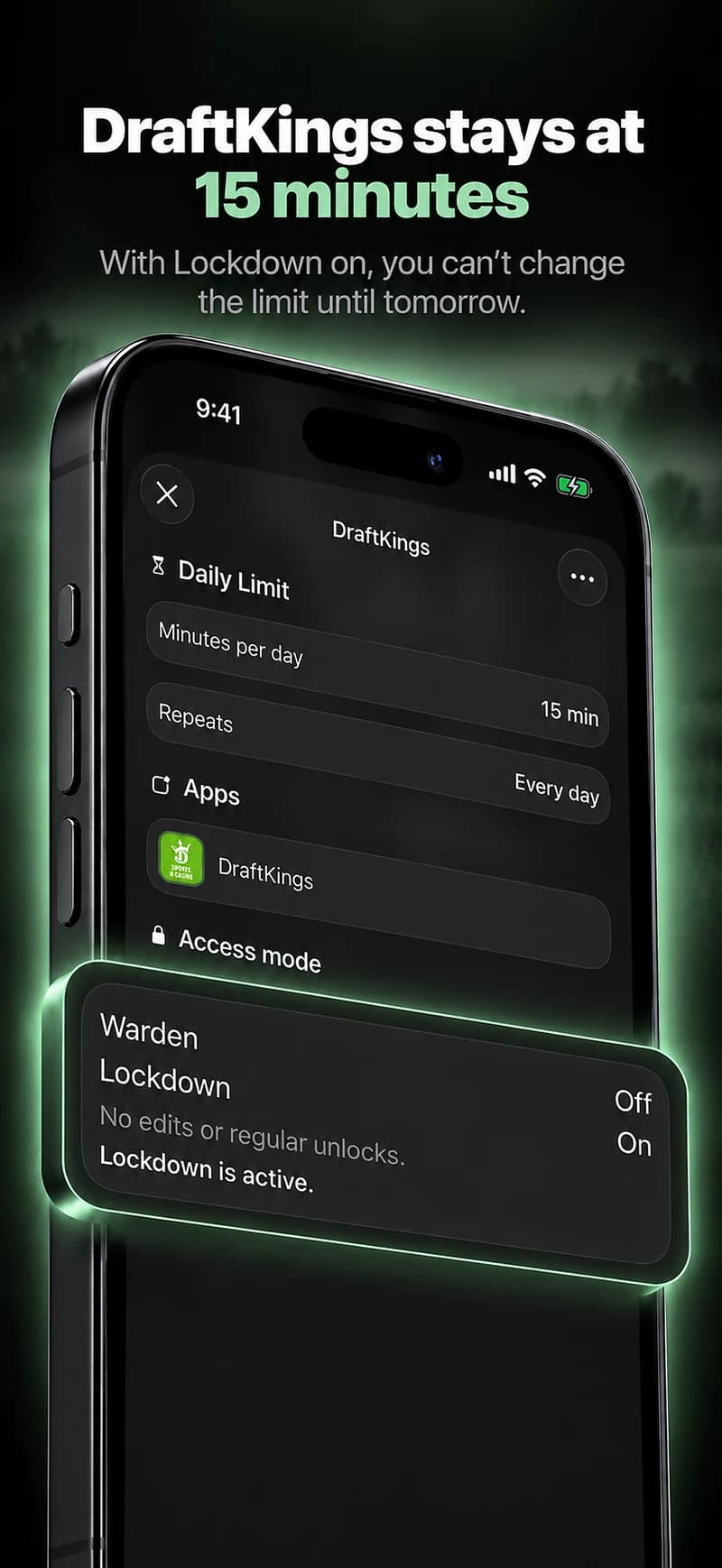
Wählen Sie Standard, wenn Sie das Limit selbst verwalten möchten. Wählen Sie Warden, wenn eine Person Ihres Vertrauens Anfragen für vorzeitigen Zugriff überprüfen soll. Wählen Sie Lockdown, um normale vorzeitige Entsperrungen bis zum Ende des Blocks zu unterbinden.

Wähle den Zugriffsmodus und halte dann die Speichern-Taste gedrückt, um die Regel festzulegen. Teste zuerst eine kurze Sperre, bevor du eine längere nutzt. Der Notfallzugriff bleibt von normalen Freigabeanfragen getrennt.

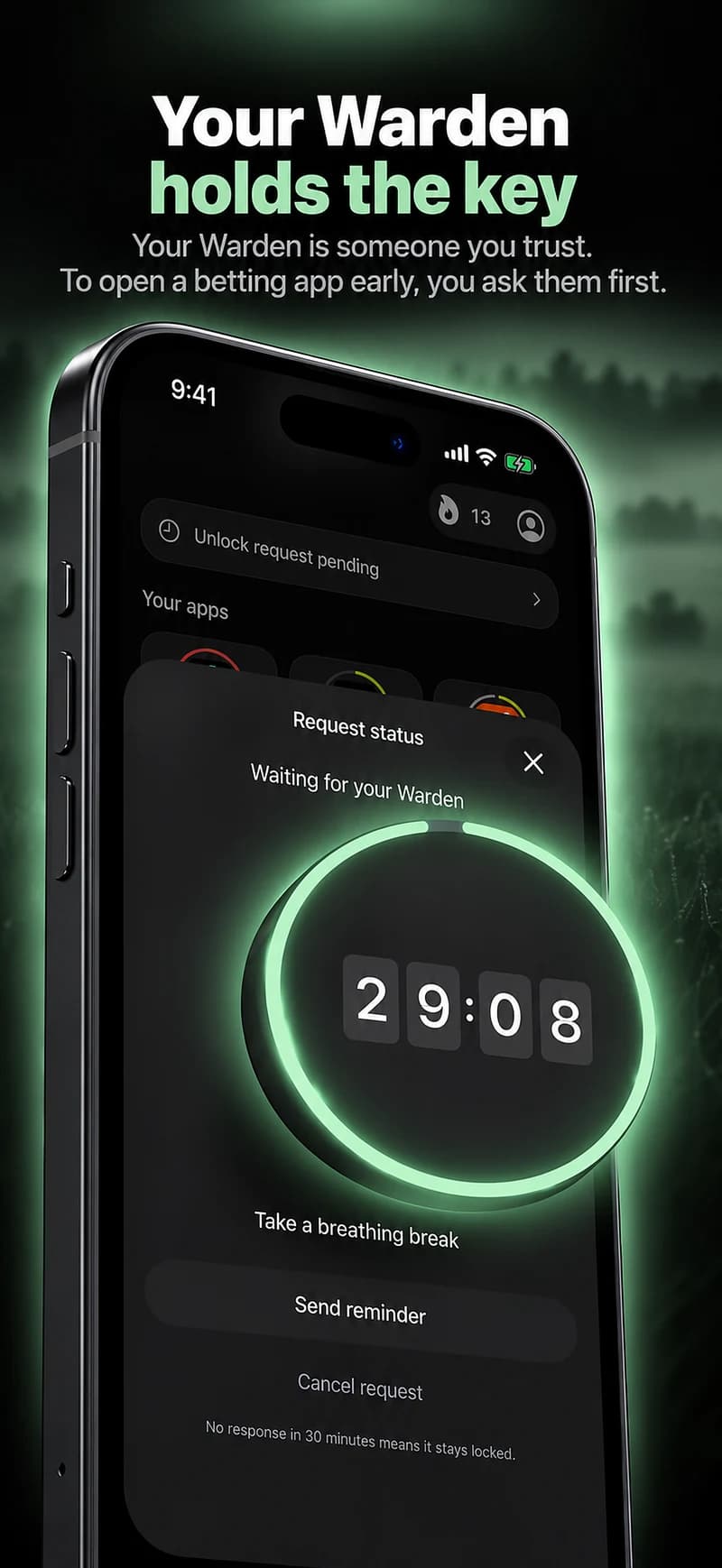
So funktioniert die Warden-Genehmigung

Wähle, wie viele Minuten du brauchst, schreib eine Notiz und halte gedrückt, um zu senden. Antwortet niemand innerhalb von 30 Minuten, läuft die Anfrage ab und die App bleibt gesperrt.

Eine Genehmigung gilt für den in der App angezeigten Umfang und die angezeigte Zeit. Eine abgelehnte oder unbeantwortete Anfrage hebt den Block nicht auf. Der Notfallzugriff bleibt eine separate Option auf Ihrem Gerät.

Häufige Fragen

Storniert eine Kalshi-Sperre meine Orders?
Nein. Eine Telefonsperre verändert den Zugang auf diesem Gerät. Sie storniert keine Orders, verkauft keine Positionen, zahlt kein Geld aus und beseitigt keine finanziellen Risiken.
Ist Warden ein Selbstsperrdienst für Prognosemärkte?
Nein. Es ist ein App-Blocker für das iPhone. Einschränkungen der Plattformen, qualifizierte Unterstützung und finanzielle Kontrollmaßnahmen, die du einrichtest, bleiben davon unabhängig.