Warden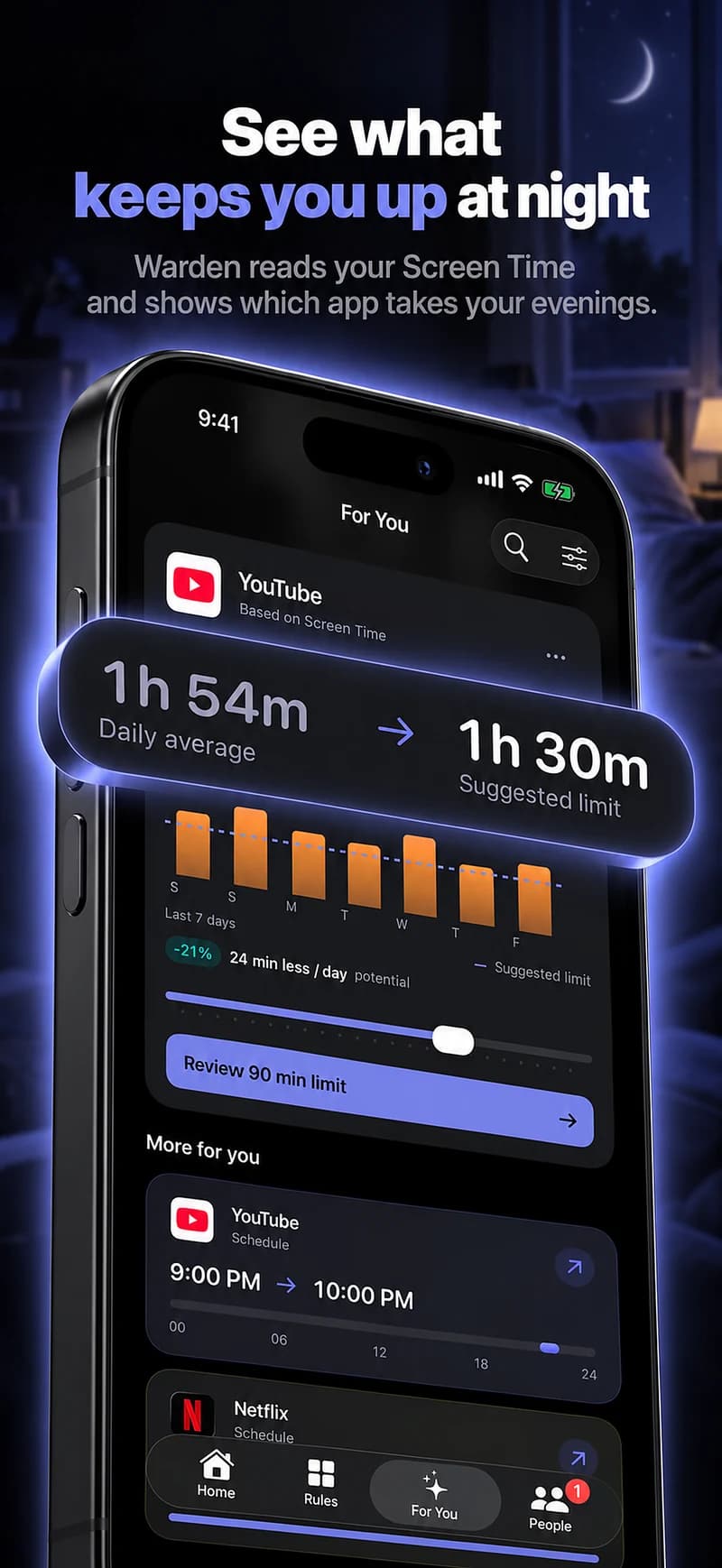
Finden Sie den Moment, in dem der Abend sich ändert
Betrachten Sie den Teil des Abends, den Sie tatsächlich schützen möchten. Vielleicht wird aus einem kurzen Check nach dem Abendessen eine Stunde kurzer Videos, oder ein Newsfeed bleibt geöffnet, nachdem Sie ins Bett gegangen sind. Wählen Sie diesen Moment, anstatt eine idealisierte Routine festzulegen, die Sie an gewöhnlichen Tagen nicht einhalten können.
Verfügbare Apple Screen Time-Messwerte können helfen, die App-Nutzung und den Zeitpunkt zu identifizieren. Sie verraten nicht genau, wann Sie eingeschlafen sind oder ob eine späte Sitzung notwendig war. Nutzen Sie die Messwerte zusammen mit dem, was Sie über den Abend wissen, nicht als vollständige Erklärung.
Eine zeitbasierte Grenze setzen
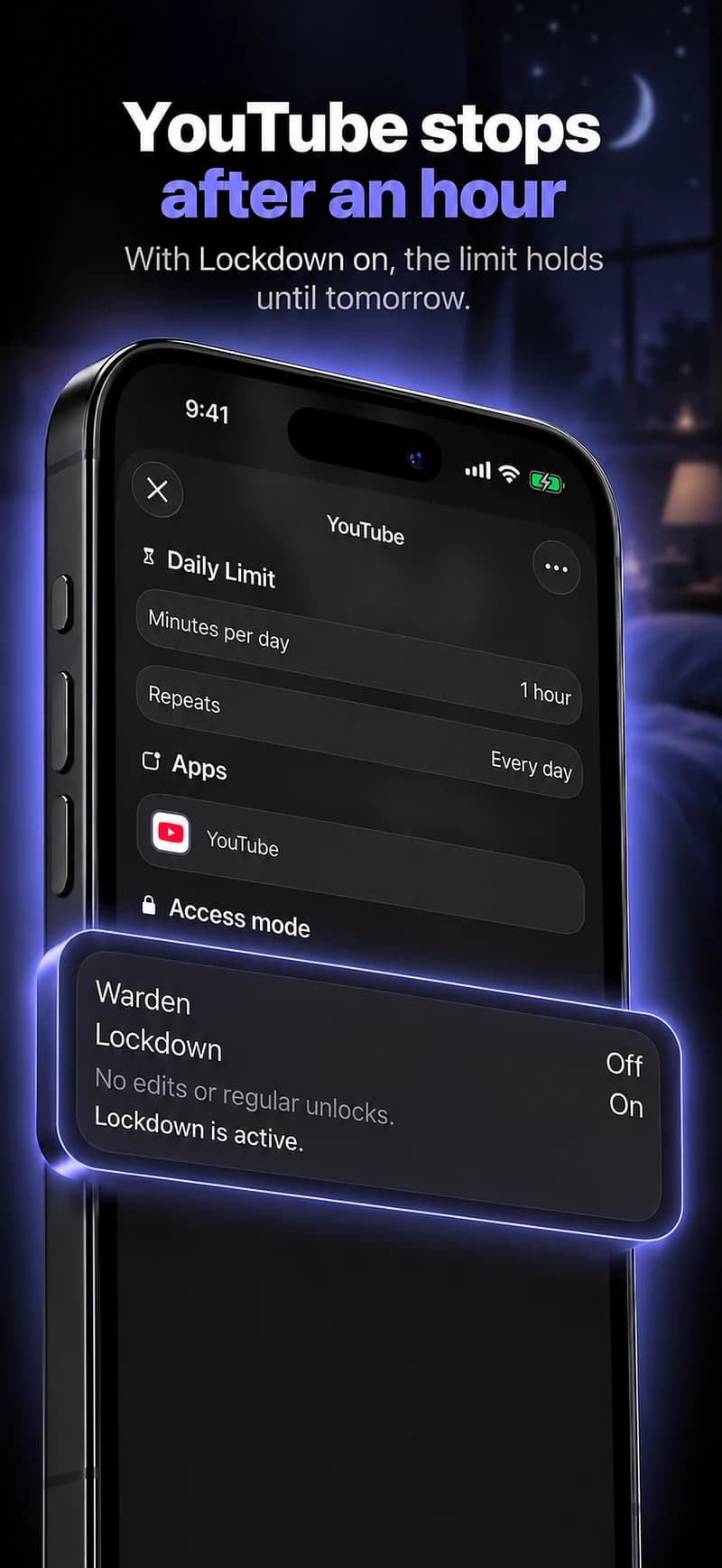
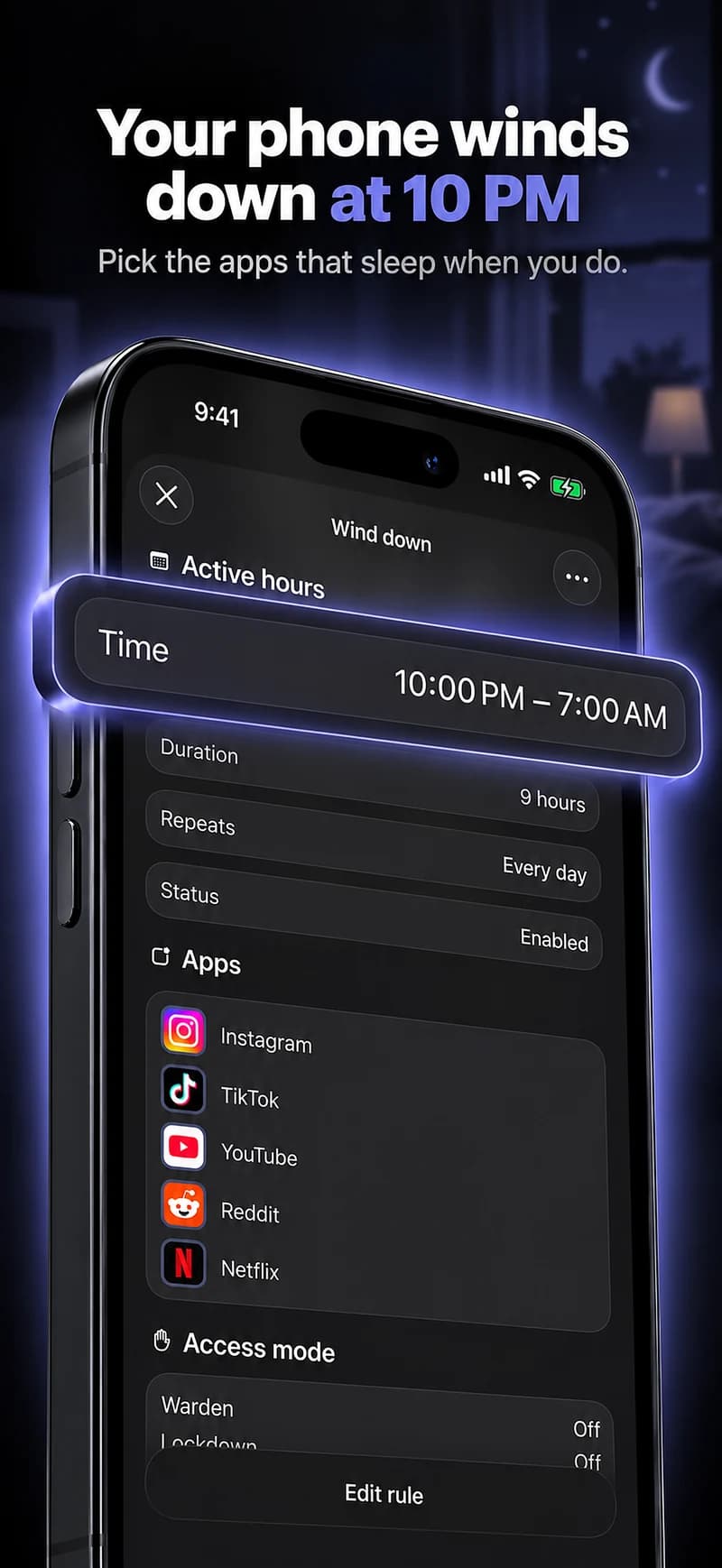
Ein Zeitplan kann ausgewählte Apps während desselben Zeitfensters jede Nacht unzugänglich machen. Eine tägliche Erlaubnis allein kann das gesamte Budget zur Schlafenszeit verfügbar lassen. Wenn das Problem der Zeitpunkt ist, beschreibt ein Zeitplan direkt die gewünschte Grenze.
Verwenden Sie zum Beispiel ein Zeitfenster von 22:00 bis 07:00 Uhr für die ausgewählten Feeds, während die benötigte Kommunikation verfügbar bleibt. Dies ist ein Beispiel zum Anpassen, keine Vorschrift. Überprüfen Sie Übernacht-Tage sorgfältig und wie die App ein Zeitfenster handhabt, das Mitternacht überschreitet.
Eine Sperre vor dem Schlafengehen planen
Referenz: Apple: Auszeit und App-Limits planen
Machen Sie die Alternative einfach zu beginnen
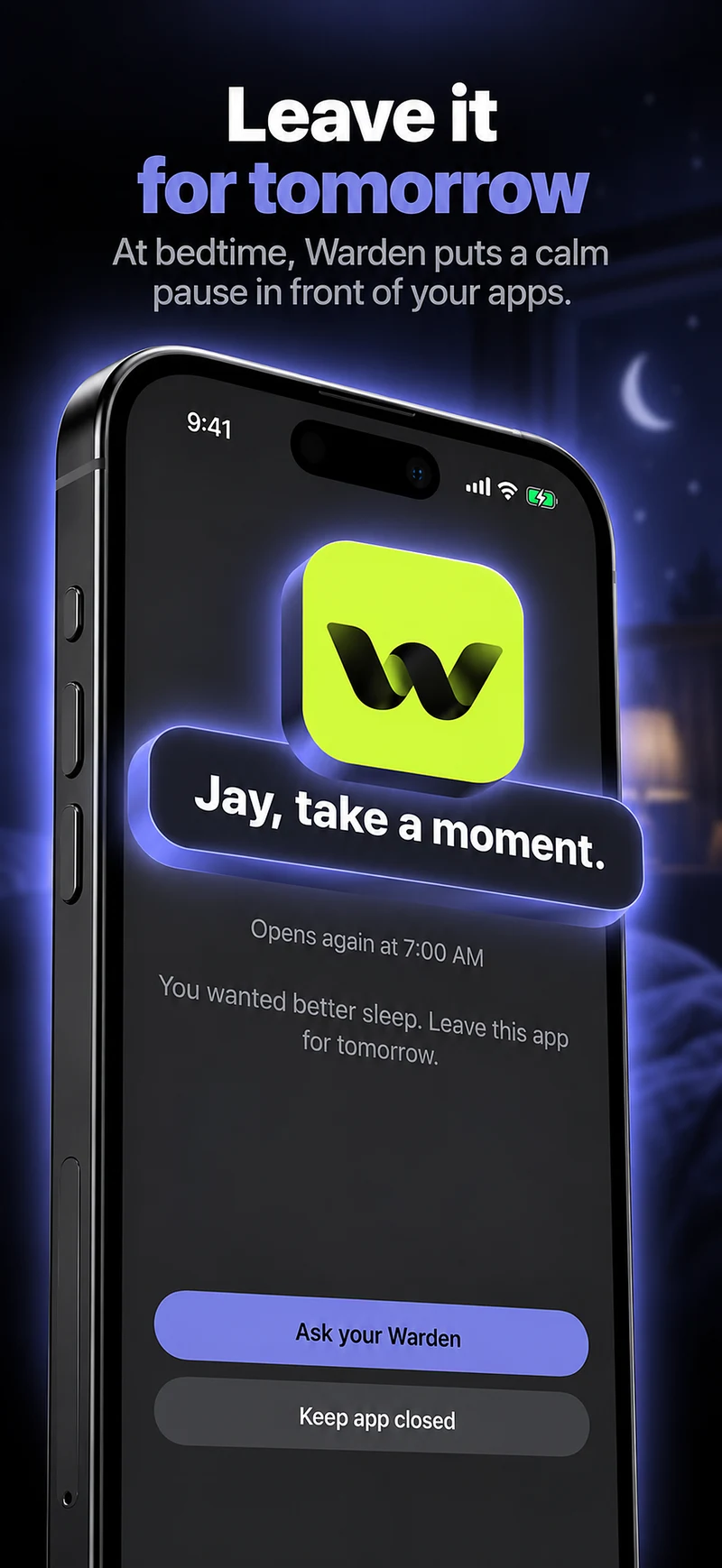
Entscheiden Sie, was Sie tun werden, wenn der Block erscheint: legen Sie Audio auf, das Sie bereits ausgewählt haben, lesen Sie ein paar Seiten, bereiten Sie die Dinge für morgen vor oder hören Sie einfach auf, das Telefon zu benutzen. Halten Sie diese Aktivität bereit, bevor der Abend anstrengend wird.
Ersetzen Sie nicht eine anspruchsvolle Tracking-Aufgabe durch eine andere. Der Zweck des Plans kann so klein sein, wie aus einer Scroll-Schleife herauszukommen. Ein Buch neben dem Bett oder ein Ladeplatz abseits des Kissens kann die beabsichtigte nächste Aktion offensichtlicher machen.
Überprüfen Sie das Zeitfenster, nicht eine Schlafbehauptung
Überprüfen Sie nach mehreren gewöhnlichen Abenden, ob die ausgewählten Apps während des beabsichtigten Zeitraums nicht verwendet wurden und ob Sie angemessene Ausnahmen benötigten. Passen Sie die Startzeit oder Auswahl an, wenn der Block konsequent etwas Notwendiges erfasst.
Warden kann den Schutz aufzeichnen und verfügbare App-Nutzungsdaten vergleichen. Es kann aus einem blockierten Feed nicht schließen, dass Sie früher oder besser geschlafen haben. Betrachten Sie diese als separate Fragen und suchen Sie geeigneten Rat, wenn Schlaf selbst ein anhaltendes Problem ist.
Ein zeitbasiertes Abendexperiment versuchen
Wählen Sie eine Zeit zum Stoppen des Scrollens, die Sie tatsächlich für ein paar Abende testen können. Wählen Sie nur die Apps aus, die Sie normalerweise zum Browsen verleiten, halten Sie wichtige Kontakte erreichbar und wählen Sie stattdessen etwas Bescheidenes zu tun. „Ein paar Seiten nach 22 Uhr lesen“ ist einfacher zu überprüfen als das Versprechen, Ihre gesamte Schlafroutine zu ändern.
Trenne am nächsten Tag die Beobachtungen: Ob der Block aktiv war, was der Bericht über diese Apps sagt und wie du dich gefühlt hast. Bezeichne ein handyfreies Intervall nicht als Schlaf. Wenn die gewählten Stunden nicht zu deiner Schicht, deinen Betreuungspflichten oder deinem Haushalt passen, ändere die Routine, anstatt einen ungeeigneten Zeitplan als persönliches Versagen zu betrachten.