Zum Inhalt springen

Alltagsfokus

So hörst du auf, ständig die Nachrichten zu checken

Nachrichten zu lesen kann sich wie eine Pflicht anfühlen, und genau deshalb stellt man die Gewohnheit selten infrage. Doch eine Schlagzeile alle paar Minuten neu zu laden verrät selten mehr, als ein- oder zweimal am Tag zu lesen. Die Lösung ist nicht, dass dir die Welt egal wird, sondern dass du festlegst, wann du Nachrichten liest, und dein Handy den Rest der Zeit ruhig bleibt.

In dieser Anleitung

Entscheide, wie du informiert bleiben willst

Wähle ein oder zwei Zeiten am Tag und ein oder zwei Quellen, denen du vertraust. Eine Lektüre am Morgen und ein Überblick am Abend decken die meisten Tage ab. Wenn ein täglicher Newsletter oder eine einzige Radiosendung besser zu deinem Leben passt, kann das die App ganz ersetzen.

Schalte Eilmeldungen aus

Eilmeldungen machen aus jedem Update eine Unterbrechung. Öffne auf dem iPhone „Einstellungen“ > „Mitteilungen“, tippe auf jede Nachrichten-App und schalte „Mitteilungen erlauben“ aus, oder nimm die App in die geplante Zusammenfassung auf, damit ihre Hinweise zu den Zeiten kommen, zu denen du ohnehin liest.

Behördliche Warnungen wie Notfallwarnungen werden separat unten auf dem Mitteilungsbildschirm eingestellt. Wenn du eine Nachrichten-App ausschaltest, bleiben sie also an.

Referenz: Apple: Mitteilungseinstellungen ändern

Mach es schwerer, zufällig bei den Nachrichten zu landen

  • Entferne Nachrichten-Widgets vom Home-Bildschirm und aus der Heute-Ansicht.
  • Verschiebe Nachrichten-Apps von der ersten Seite in die App-Mediathek.
  • Wenn du Nachrichten im Browser liest, entferne angeheftete oder häufig besuchte Nachrichtenseiten.

Gib den Nachrichten ein Zeitfenster und schließ sie außerhalb davon

Sobald du weißt, wann du lesen willst, sperre Nachrichten-Apps außerhalb dieses Fensters, zum Beispiel alles außer 7 bis 7:30 Uhr morgens und 18 bis 18:30 Uhr abends. Nimm auch die Nachrichten-Websites dazu, die du nutzt, denn eine gesperrte App ist in Safari nur eine Suche entfernt.

Apples Bildschirmzeit-Zeitpläne legen fest, wann App-Kategorien verfügbar sind. In Warden wählst du genau die Nachrichten-Apps und Websites aus, und die Regel kann an Tagen, an denen du weißt, dass es dich reizen wird, im Lockdown laufen.

So hörst du auf dem iPhone mit Doomscrolling auf

Referenz: Apple: Zeitpläne und Nutzungszeiten festlegen

Bearbeiten eines Zeitplans, der Apps täglich von 22:00 bis 7:00 Uhr blockiert

Wenn gerade etwas Großes passiert

An einem Tag, an dem Nachrichten dir wirklich wichtig sind, wirf den Plan nicht weg, sondern erweitere ihn. Erlaube einen Blick pro Stunde aus einer Quelle und kehr zu deinen üblichen Zeitfenstern zurück, sobald sich die Lage beruhigt. Lass die Notfallwarnungen an, denn sie decken genau die Art von Nachrichten ab, bei denen du handeln musst.

Beispiel: 40 Mal aktualisiert vor dem Mittag

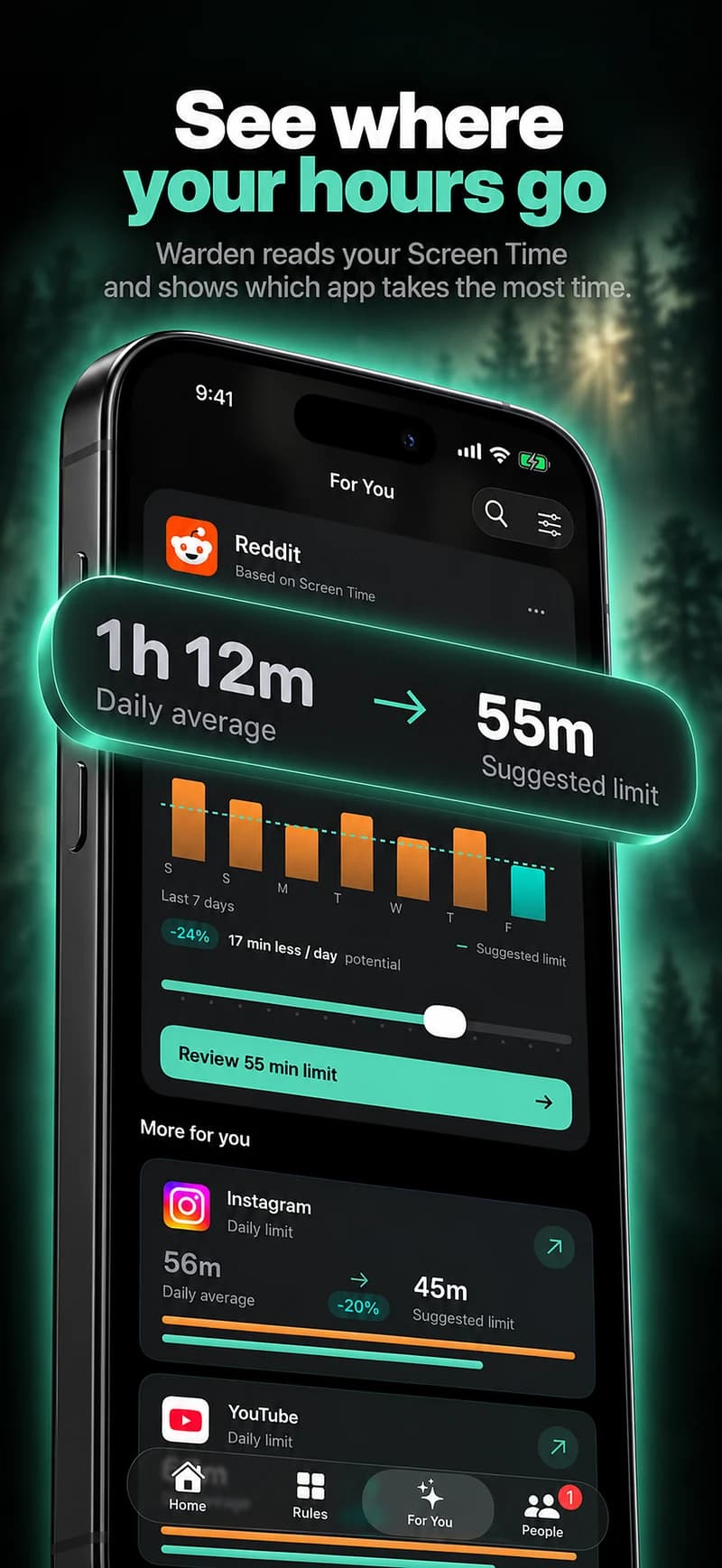
Die Bildschirmzeit zeigt, dass eine Nachrichten-App an Werktagen vor 12 Uhr rund 40 Mal geöffnet wird, meist für eine Minute oder weniger. Der Plan: ihre Mitteilungen ausschalten, das Nachrichten-Widget entfernen und die App samt Website an Werktagen außerhalb von 7 bis 7:30 Uhr und 18 bis 18:30 Uhr sperren.

Vergleiche nach zwei Wochen, wie oft du morgens zum Handy greifst. Wenn die Zahl gesunken ist und du trotzdem weißt, was in der Welt passiert, behalte die Zeitfenster. Wenn du dich abgehängt gefühlt hast, füge einen einzigen Blick am Mittag hinzu, statt die Regel aufzugeben.
Einrichten ohne unnötige Regeln

Tägliche Limits, Zeitpläne und Fokus-Sitzungen

Installiere Warden und verbinde die Bildschirmzeit, wenn iOS fragt. Öffne dann „Regeln“ und tippe auf das Plus.

Wählen Sie die Apps oder den Geltungsbereich, die/der an dieser bestimmten Unterbrechung beteiligt ist. Verwenden Sie ein Nutzungslimit für die Gesamtnutzung, einen Zeitplan für wiederkehrende Stunden oder eine Sitzung für eine einmalige Aufgabe.

Was Standard, Warden und Lockdown bewirken

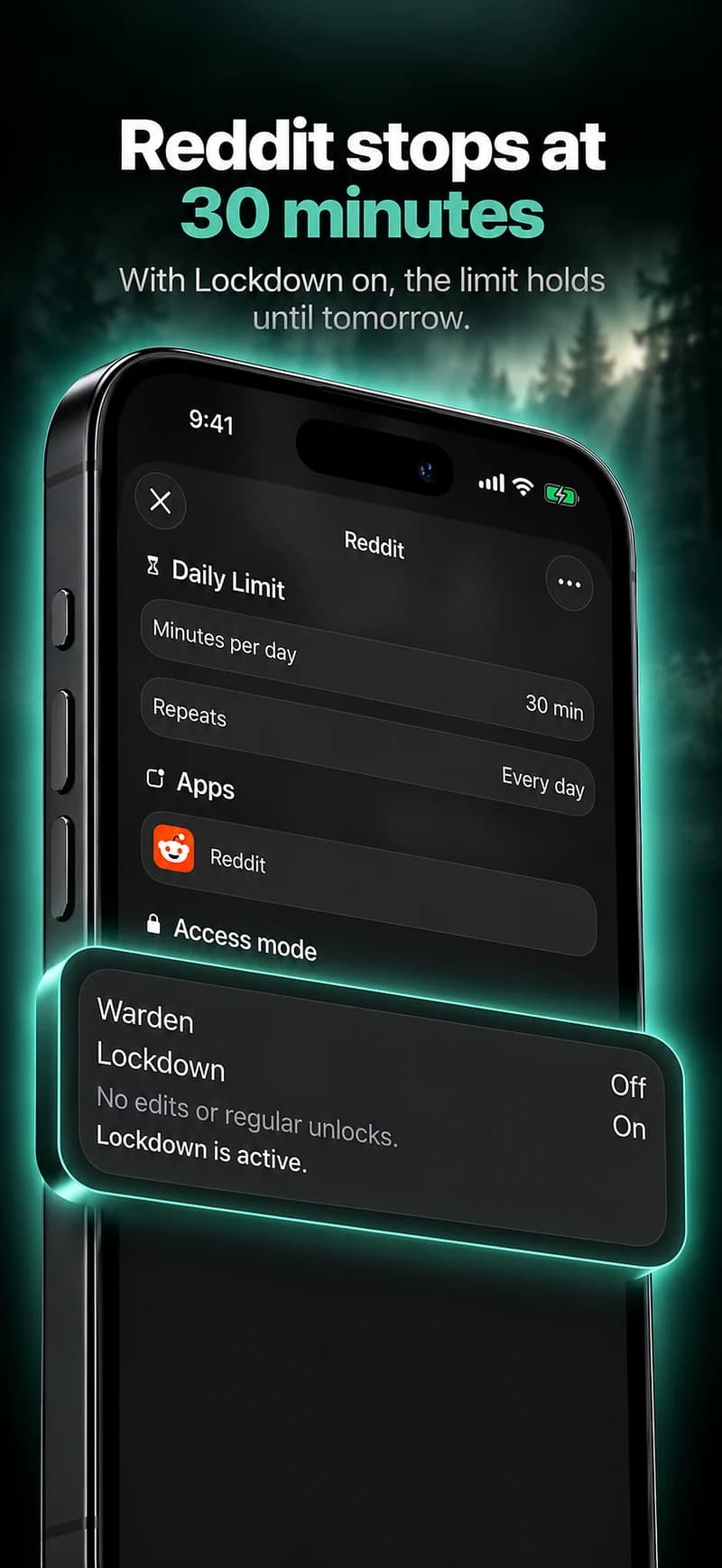
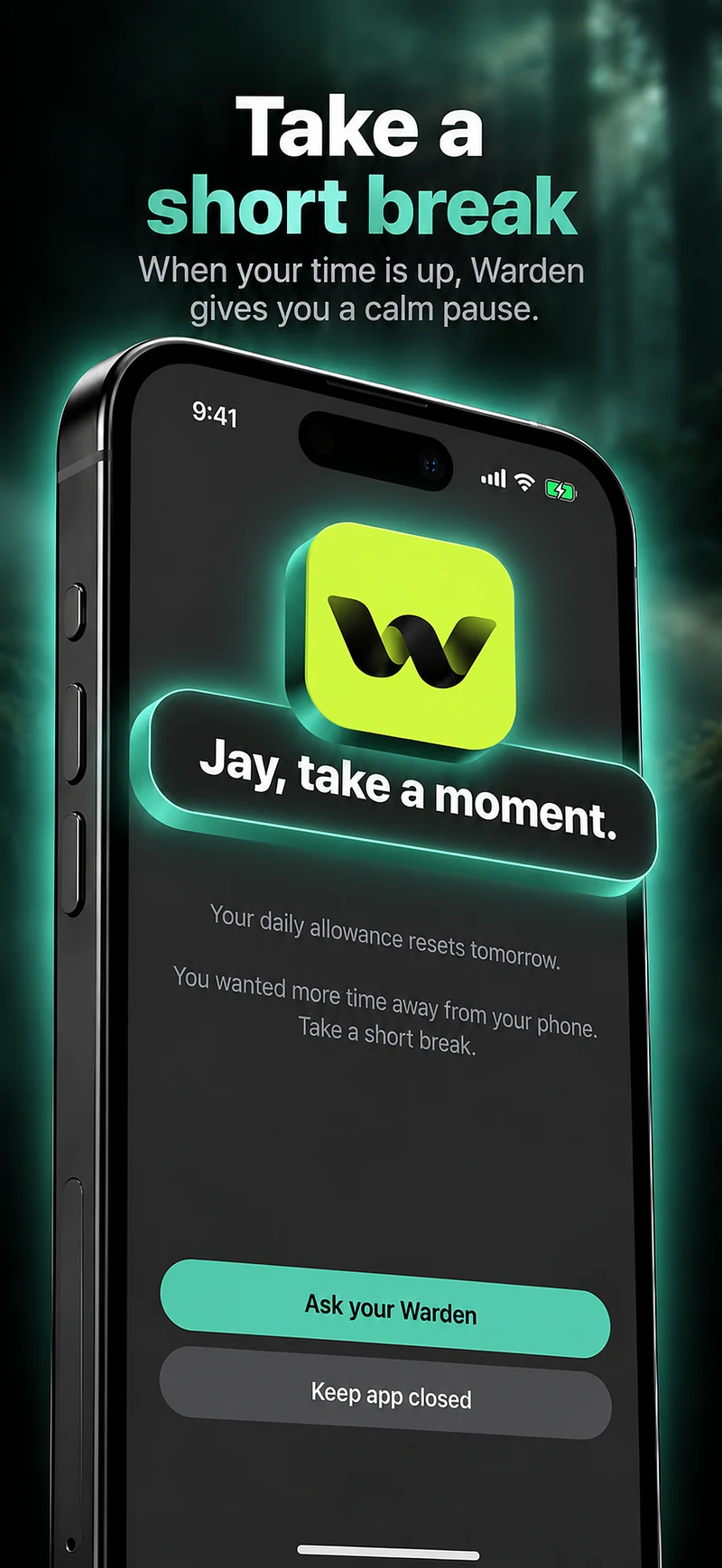
Wählen Sie Standard, wenn Sie das Limit selbst verwalten möchten. Wählen Sie Warden, wenn eine Person Ihres Vertrauens Anfragen für vorzeitigen Zugriff überprüfen soll. Wählen Sie Lockdown, um normale vorzeitige Entsperrungen bis zum Ende des Blocks zu unterbinden.

Wähle den Zugriffsmodus und halte dann die Speichern-Taste gedrückt, um die Regel festzulegen. Teste zuerst eine kurze Sperre, bevor du eine längere nutzt. Der Notfallzugriff bleibt von normalen Freigabeanfragen getrennt.

So funktioniert die Warden-Genehmigung

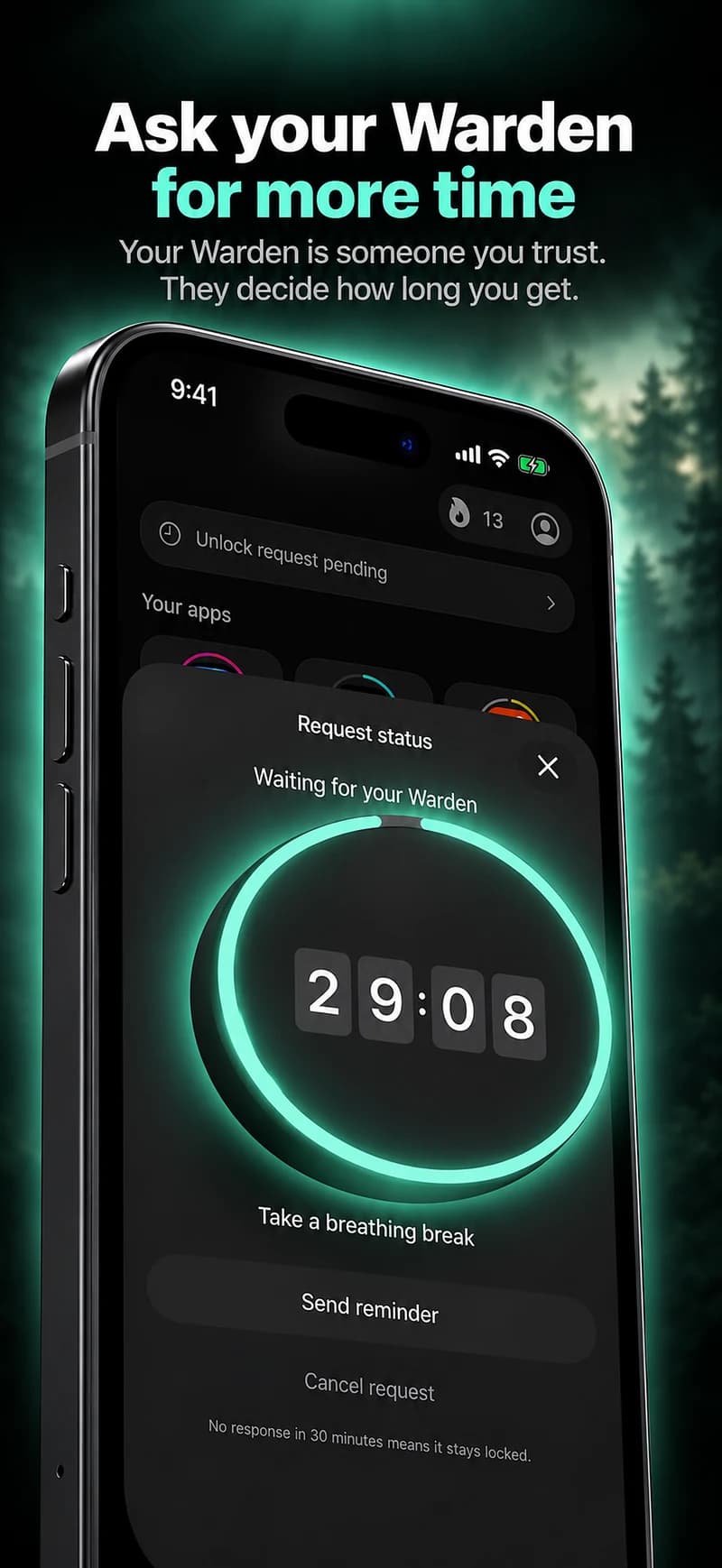
Wähle, wie viele Minuten du brauchst, schreib eine Notiz und halte gedrückt, um zu senden. Antwortet niemand innerhalb von 30 Minuten, läuft die Anfrage ab und die App bleibt gesperrt.

Eine Genehmigung gilt für den in der App angezeigten Umfang und die angezeigte Zeit. Eine abgelehnte oder unbeantwortete Anfrage hebt den Block nicht auf. Der Notfallzugriff bleibt eine separate Option auf Ihrem Gerät.

Häufige Fragen

Wie oft sollte ich Nachrichten lesen?
Es gibt keine richtige Zahl, aber ein- oder zweimal am Tag aus einer vertrauenswürdigen Quelle deckt die meisten Nachrichten ab. Leg feste Zeiten fest, damit Nachsehen eine Entscheidung wird statt ein Reflex.
Kann ich auf dem iPhone auch Nachrichten-Websites sperren?
Ja. Nimm die Websites in dieselbe Regel auf wie die Apps, denn eine gesperrte App ist oft nur eine Suche in Safari entfernt. Teste die Regel in Safari, bevor du dich darauf verlässt.
Verpasse ich Notfallmeldungen, wenn ich Nachrichten-Apps sperre?
Behördliche Warnungen wie Notfallwarnungen werden unter „Einstellungen“ > „Mitteilungen“ getrennt von Nachrichten-Apps verwaltet. Lass sie eingeschaltet.