 Warden
Wie wir ausgewählt haben und wo wir befangen sind
Wir entwickeln Warden. Lies unseren Eintrag also mit diesem Wissen. Alle anderen Beschreibungen stammen von den offiziellen Websites der Anbieter, geprüft im September 2026, nicht aus eigenen Tests. Es gibt hier keine Punkte und keine Sterne.
Funktionen, Preise und Plattformen ändern sich. Wenn eine Funktion hier fehlt, fehlt sie nicht unbedingt im Produkt. Prüfe die aktuelle Dokumentation des Anbieters, bevor du für etwas bezahlst.
Die kurze Antwort
- Apple Bildschirmzeit: der beste kostenlose Einstieg und das richtige Werkzeug für das iPhone eines Kindes über die Familienfreigabe.
- Opal: passt, wenn du Fokus-Sitzungen, Punktestände und eine App für iPhone, Mac und Android möchtest.
- one sec: passt, wenn du Apps aus reiner Gewohnheit öffnest, weil es vor dem Öffnen eine Pause einbaut.
- Freedom: passt, wenn sich deine Ablenkungen zwischen Handy und Computer bewegen.
- Brick: passt, wenn ein physisches Objekt eine Sperre starten und beenden soll.
- Jomo: passt, wenn du Regeln nach Uhrzeit, Kontingent oder Aktion auf iPhone, iPad und Mac möchtest.
- Warden: passt, wenn du Vorschläge auf Basis deiner Nutzung, einen Lockdown, der deine eigene Zusage hält, oder eine Vertrauensperson für vorzeitige Freigaben möchtest.
Apple Bildschirmzeit: kostenlos und schon auf deinem iPhone
Bildschirmzeit ist integriert und kostet nichts. In iOS 27 beschreibt Apple Nutzungszeiten dafür, wie lange du Kategorien wie Social Media oder Spiele nutzt, den Zeitplan für Bildschirmzeit dafür, wann Apps verfügbar sind, und die Liste „Immer erlaubt“ für Personen und Apps, die nie gesperrt werden sollen.
Die Grenze für Erwachsene ist der Code. Wenn du ihn selbst festlegst, kennst du ihn. Für eine sanfte Erinnerung reicht das. Schwächer ist es, wenn das eigentliche Problem das Überschreiben des Limits am späten Abend ist. Bei einem Kind liegt der Code über die Familienfreigabe bei den Eltern, und genau dafür ist sie gedacht.
Opal, one sec und Jomo: drei Arten von Hürden
Opal beschreibt auf seiner Website Focus Rules, einen Focus Timer, einen Opal Score und Meilensteine, für iPhone, Mac und Android. Die Option Deep Focus erschwert das vorzeitige Beenden einer Sitzung. Opal passt zu Menschen, die ein strukturiertes, messbares System auf mehreren Geräten mögen.
one sec unterbricht den Griff zur App selbst. Die Website beschreibt eine Atempause und weitere Aktionen, bevor eine ausgewählte App öffnet, dazu geplante Sperren und Zeitlimits. Es passt zur Gewohnheit, eine App zu öffnen, ohne sich dafür entschieden zu haben.
Jomo nennt iPhone, iPad und Mac und beschreibt Sperren zu festen Zeiten, nach einem Limit oder bis zum Abschluss einer Aktion, mit verschiedenen Sperrstärken. Es passt zu Menschen, die genaue Regeln formulieren möchten.
Referenz: Opal
Referenz: one sec
Referenz: Jomo
Freedom und Brick: wenn das Handy nicht das ganze Problem ist
Freedom beschreibt das Blockieren von Apps und Websites auf unterstützten Handys und Computern, mit Sperrlisten, geplanten und wiederkehrenden Zeitplänen und einem Locked Mode, der das Beenden einer laufenden Sitzung verhindern soll. Wenn deine Ablenkungen vom Laptop zum Handy wandern, zählt die geräteübergreifende Abdeckung mehr als jede einzelne Handyfunktion.
Brick ergänzt ein physisches Gerät. Du wählst Apps aus und startest eine Sitzung, indem du dein Handy an den Brick hältst. Die Website nennt iOS und Android, eine strenge Option und Notfall-Entsperrungen. Brick passt zu Menschen, deren Haltepunkt außerhalb des Handys liegen soll, und es ist ein zusätzlicher Gegenstand, den man im Blick behalten muss.
Warden und Freedom im Vergleich
Referenz: Freedom
Referenz: Brick
Wo Warden hineinpasst
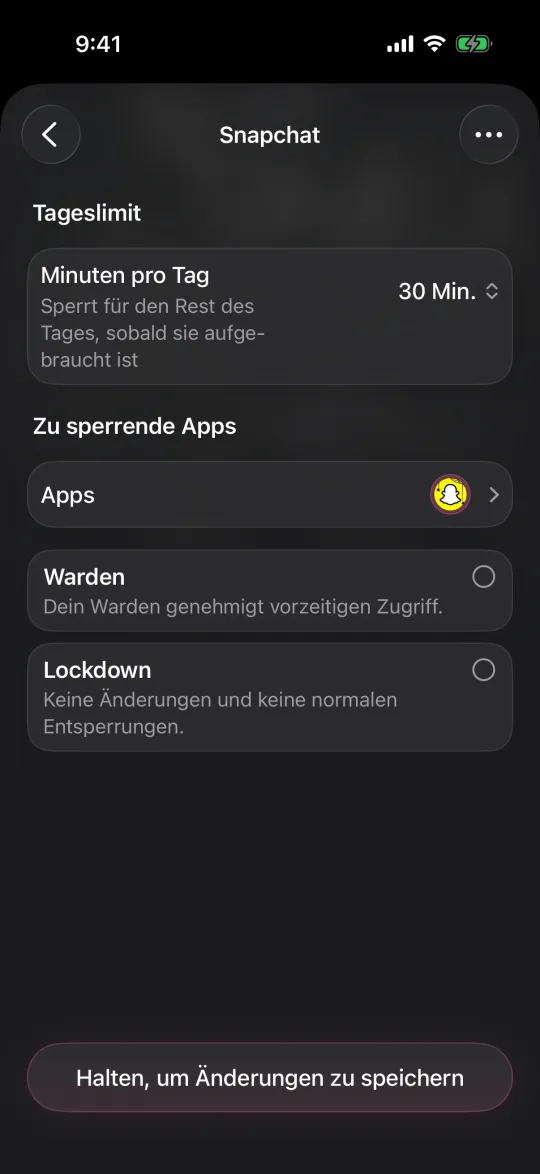
Warden ist ein App-Blocker fürs iPhone. Die App kann aus deinen Zielen und verfügbaren Bildschirmzeit-Mustern vorschlagen, welche Apps du begrenzen solltest, wie viel Zeit pro Tag passt und wann gesperrt wird. Jede Regel bestätigst du selbst. Lockdown verhindert gewöhnliche vorzeitige Entsperrungen und Änderungen an aktiven Regeln, bis die Sperre endet. Du kannst außerdem eine Vertrauensperson verbinden, deinen Warden, die für ausgewählte Regeln vorzeitigen Zugriff freigibt.
Warden unterstützt iPhone und iPad. Mac und Android werden nicht unterstützt. Eine Vertrauensperson ist optional: Standardregeln und Lockdown funktionieren auch allein, und der Notfallzugriff bleibt verfügbar.
Wähle das Werkzeug für den Moment, in dem dein Plan scheitert
Wenn du Instagram öffnest, bevor du dich dafür entschieden hast, setzt eine Pause wie one sec genau an diesem Moment an. Wenn du ein vernünftiges Limit setzt und es um 23 Uhr verlängerst, liegt das Problem beim Überschreiben. Dann lohnt ein stärkerer Modus wie Deep Focus bei Opal, der Locked Mode bei Freedom, Lockdown bei Warden oder die Freigabe durch eine Vertrauensperson. Wenn die Stunden am Laptop verschwinden, beginne mit Freedom.
Probiere eine Regel eine Woche lang aus, bevor du weitere hinzufügst. Der beste Blocker ist der, den du am achten Tag noch nutzt, nicht der strengste, den du am dritten Tag löschst.



