 Warden
Ein Limit in Apples Bildschirmzeit setzen
Die Einstellungen hängen von deiner iOS-Version ab. Diese Schritte gelten für dein eigenes iPhone. Für das Gerät eines Kindes nutzt du Apples Familieneinstellungen.
iOS 27: Nutzungszeiten
Öffne Einstellungen > Bildschirmzeit > Nutzungszeiten. Aktiviere bei Bedarf „App- & Websiteaktivität“.
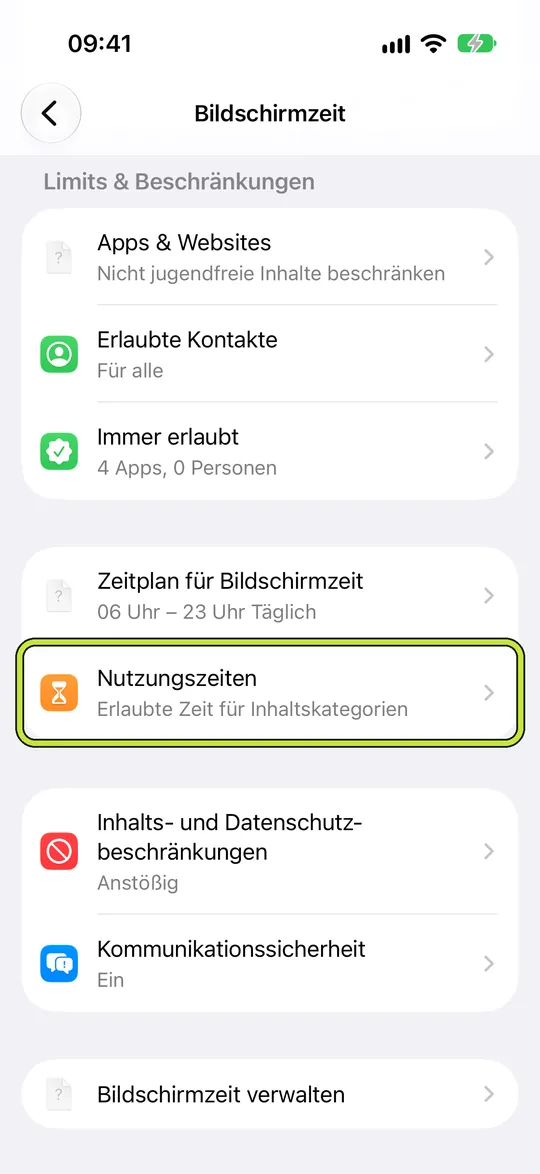
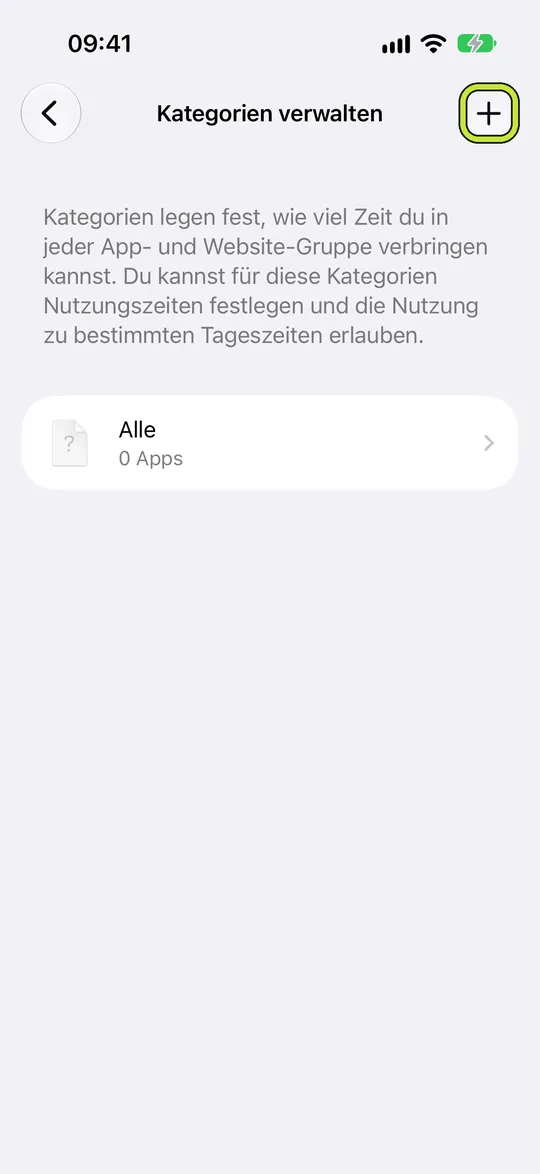
Lege die tägliche Gesamtzeit fest. Öffne dann die passende Kategorie und stelle ihre Nutzungszeit ein. Unter „Kategorien verwalten“ kannst du Kategorien hinzufügen.
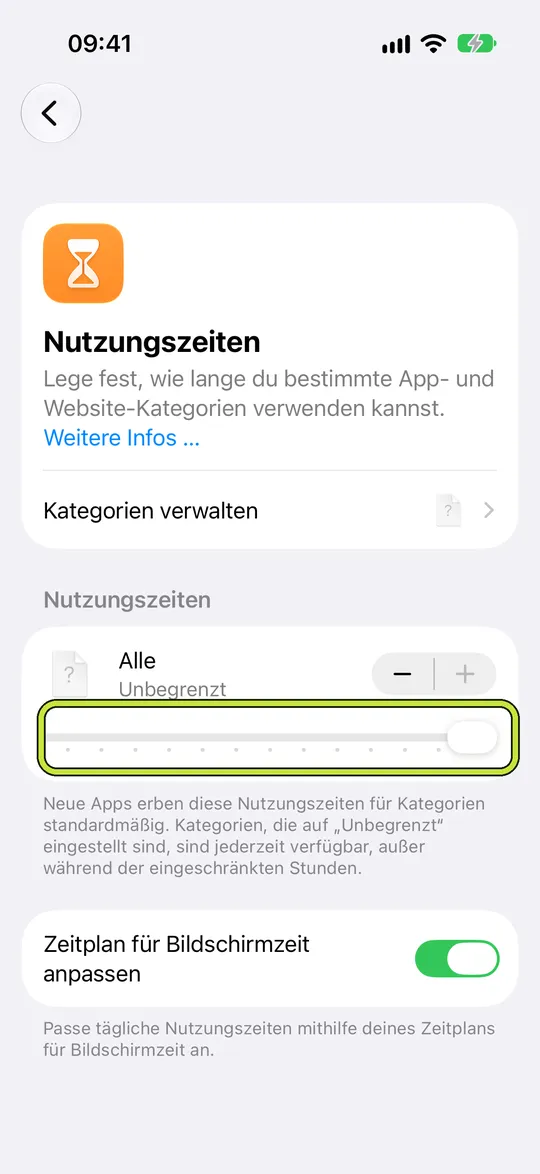
Prüfe, welche Apps dazugehören. Die Apps einer Kategorie teilen sich deren Nutzungszeit; sie gilt nicht einzeln für jede App.
Für bestimmte Uhrzeiten nutzt du „Zeitplan für Bildschirmzeit“. Wichtige Apps und Kontakte gehören unter „Immer erlaubt“.
iOS 26: App-Limits
- Öffne Einstellungen > Bildschirmzeit > App-Limits und tippe auf „Limit hinzufügen“.
- Öffne eine Kategorie, um eine einzelne App auszuwählen. Wähle die ganze Kategorie, wenn du die Apps gemeinsam begrenzen möchtest.
- Tippe auf „Weiter“, lege die Zeit fest und nutze „Tage anpassen“ für unterschiedliche Tageslimits. Bestätige mit „Fertig“.
Mehrere Apps in einem Limit teilen sich auch die Zeit. Prüfe vorab, wie sich in deiner Konfiguration zusätzliche Zeit freigeben lässt.
Warden für iPhone
Einrichten ohne unnötige Regeln
Tägliche Limits, Zeitpläne und Fokus-Sitzungen
Installiere Warden und verbinde die Bildschirmzeit, wenn iOS fragt. Öffne dann „Regeln“ und tippe auf das Plus.
Wählen Sie die Apps oder den Geltungsbereich, die/der an dieser bestimmten Unterbrechung beteiligt ist. Verwenden Sie ein Nutzungslimit für die Gesamtnutzung, einen Zeitplan für wiederkehrende Stunden oder eine Sitzung für eine einmalige Aufgabe.

Was Standard, Warden und Lockdown bewirken
Wählen Sie Standard, wenn Sie das Limit selbst verwalten möchten. Wählen Sie Warden, wenn eine Person Ihres Vertrauens Anfragen für vorzeitigen Zugriff überprüfen soll. Wählen Sie Lockdown, um normale vorzeitige Entsperrungen bis zum Ende des Blocks zu unterbinden.
Wähle den Zugriffsmodus und halte dann die Speichern-Taste gedrückt, um die Regel festzulegen. Teste zuerst eine kurze Sperre, bevor du eine längere nutzt. Der Notfallzugriff bleibt von normalen Freigabeanfragen getrennt.

So funktioniert die Warden-Genehmigung
Wähle, wie viele Minuten du brauchst, schreib eine Notiz und halte gedrückt, um zu senden. Antwortet niemand innerhalb von 30 Minuten, läuft die Anfrage ab und die App bleibt gesperrt.
Eine Genehmigung gilt für den in der App angezeigten Umfang und die angezeigte Zeit. Eine abgelehnte oder unbeantwortete Anfrage hebt den Block nicht auf. Der Notfallzugriff bleibt eine separate Option auf Ihrem Gerät.


Die Möglichkeiten im Vergleich
Apple Bildschirmzeit
Wähle ein Tageslimit gegen häufiges Nachsehen oder eine geplante Pause für konzentriertes Arbeiten. Eine App-Sperre betrifft auch Nachrichten und Anrufe in WhatsApp.
Die App löschen
Deinstallieren löscht nicht das Konto. Prüfe vor dem Entfernen die aktuellen Anleitungen zur Sicherung und Wiederherstellung, wenn du Chats behalten möchtest.
Warden
Warden bietet eine Wahl beim früheren Zugriff: selbst verwalten mit Standard, eine Vertrauensperson im Warden-Modus fragen oder mit Lockdown normale vorzeitige Freigaben während der aktiven Regel ausschalten. Der Notfallzugriff bleibt davon getrennt.
Beispiel: nach der Arbeitseinheit antworten
Lies wichtige Nachrichten vor einer 45-minütigen Arbeitsphase, halte Telefon für dringende Anrufe frei und antworte danach. Passe die Zeit an, wenn deine Aufgaben schnellere Antworten erfordern.
Wichtige Gespräche erreichbar halten
Sag Familie oder Kollegen, wann du Nachrichten liest. Läuft dringende Betreuung oder Arbeit über WhatsApp, vereinbare vor der Sperre einen anderen Kontaktweg.
Eine iPhone-App-Regel erfasst WhatsApp Web oder andere verknüpfte Geräte nicht automatisch. Teste jeden genutzten Zugang einzeln.