
コンテンツにスキップ

スクリーンタイム

勉強の休憩でスクロールを続けない工夫

短い休憩が長いフィード閲覧になるなら、勉強を始める前に休憩を決めます。何をして、何を合図に戻るかを選びます。休憩を別の課題や失敗の印にする必要はありません。

このガイドでは

終わりのある休憩を選ぶ

水を飲む、軽食を用意する、しばらく画面から目を離すなど、気が散るアプリを開かず始められるものを選びます。連絡するなら用件と所要時間を決めます。自然な終わりのないフィードには、1通の返信とは異なる戻る合図が必要です。

教材とフィードを分ける

YouTubeの授業やInstagramのクラス連絡も、アプリ全体を止めると使えなくなります。授業後にブロックを設定するか、利用できる別の端末を使います。先に教材を開いても、アプリ全体のブロックから除外されるわけではありません。Wardenは教育動画だけを選別したり、Instagramメッセージを残してReelsだけを隠したりできません。

休憩で利用ルールを変えるか決める

Wardenの1回限りの集中セッションは作業の時間枠に、定期スケジュールは繰り返す時間に使えます。ここに示すデジタルデトックスは、Warden独自の「常に許可」以外のすべてのアプリをブロックします。必要な例外は開始前に保存してください。有効なデジタルデトックス中は新しい例外を追加できません。対象を絞るなら、気が散るアプリだけを選ぶルールを使います。アクセスモードも確認します。作業を休んでもルールは自動で休止しません。
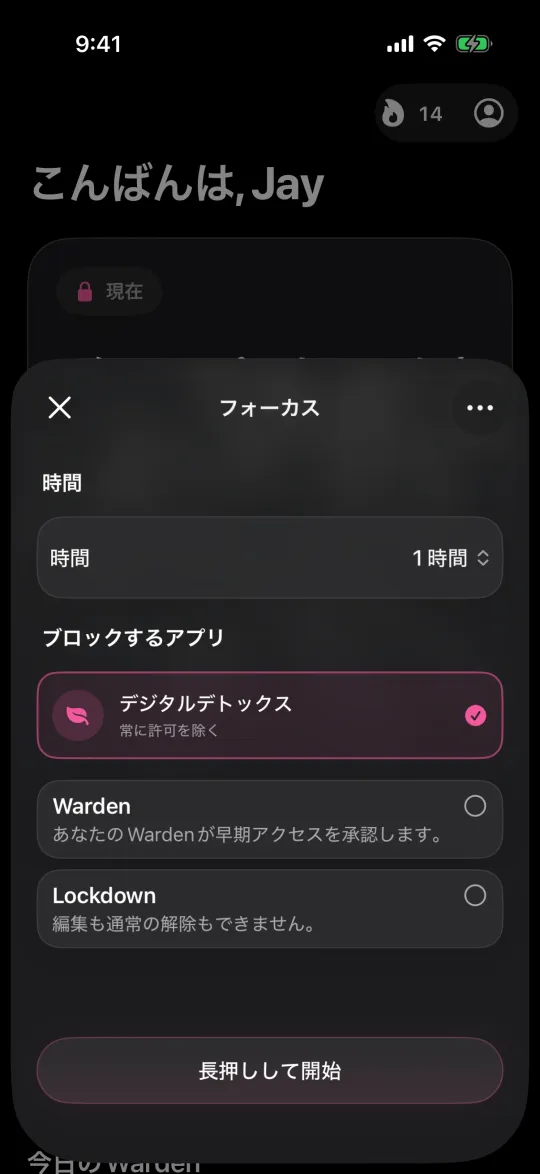
「常に許可」以外のすべてのアプリをブロックするデジタルデトックスをiPhoneで開始する画面

例:模擬試験の2つの部分の間

最初の部分を終え、席を立つ前に戻るためのタイマーを別に設定します。休憩は水と軽食、動画フィードは引き続きブロックです。迎えの連絡が必要なら使える経路で終えて次の決めた部分へ戻ります。後で延びたか、何が原因だったか記録します。

延びたら次の休憩を見直す

同じアプリが休憩を奪うなら、罰として勉強時間を延ばすのでなく、その部分を変えます。端末を離す、休憩の行動や連絡枠を変えるなどです。予定した作業と連絡ができたかで判断し、保護の記録を勉強した証拠としません。


部屋に携帯電話がない状態で勉強する

iPhoneでYouTubeショートを制限する方法

不要なルールを追加せずに設定する

毎日の制限、スケジュール、フォーカスセッション

Wardenをインストールし、iOSに求められたらスクリーンタイムを接続します。次に「ルール」を開いて、プラスボタンをタップします。

この中断に関わるアプリまたは範囲を選択します。 総使用量にはアローアンスを、定期的な時間にはスケジュールを、一度限りのタスクにはセッションを使用します。

毎日午後10時から午前7時までアプリをブロックするスケジュールの編集画面

「標準」「Warden」「ロックダウン」の違い

自分で制限を管理したい場合は「Standard」を選択してください。信頼できる人が早期アクセスリクエストを審査する場合は「Warden」を選択してください。ブロックが終了するまで通常の早期ロック解除を停止したい場合は「Lockdown」を選択してください。

アクセスモードを選び、保存ボタンを長押ししてルールを設定します。 長時間のブロックを使う前に、短い時間で試してください。緊急時のアクセスは通常の解除リクエストとは別です。

「Wardenに頼む」と「アプリを閉じたままにする」ボタンがあるブロック画面

Wardenの承認の仕組み

必要な分数を選び、メモを添えて長押しで送信します。30分以内に返事がなければリクエストは期限切れになり、アプリはロックされたままです。

承認はアプリに表示される範囲と期間に適用されます。拒否または未回答のリクエストはブロックを解除しません。緊急アクセスはデバイス上の別のオプションとして残ります。

よくある質問

休憩は必ず5分ですか?
いいえ。作業と責任によって違います。現実的な戻る時点を決め、実際の学習から調整します。
Shortsを止めてYouTubeの授業だけ残せますか?
Wardenのアプリ選択は動画の中身を区別しません。YouTube独自のShorts設定を確認するか、全体ブロック前に教材を用意します。

