 Warden
Appleのスクリーンタイムで制限する
設定項目はiOSのバージョンによって異なります。以下は自分のiPhone向けの手順です。子どもの端末を管理する場合は、Appleのファミリー向け設定を使ってください。
iOS 27:「許容時間」
「設定」>「スクリーンタイム」>「許容時間」を開きます。求められたら「アプリとウェブサイトのアクティビティ」をオンにします。
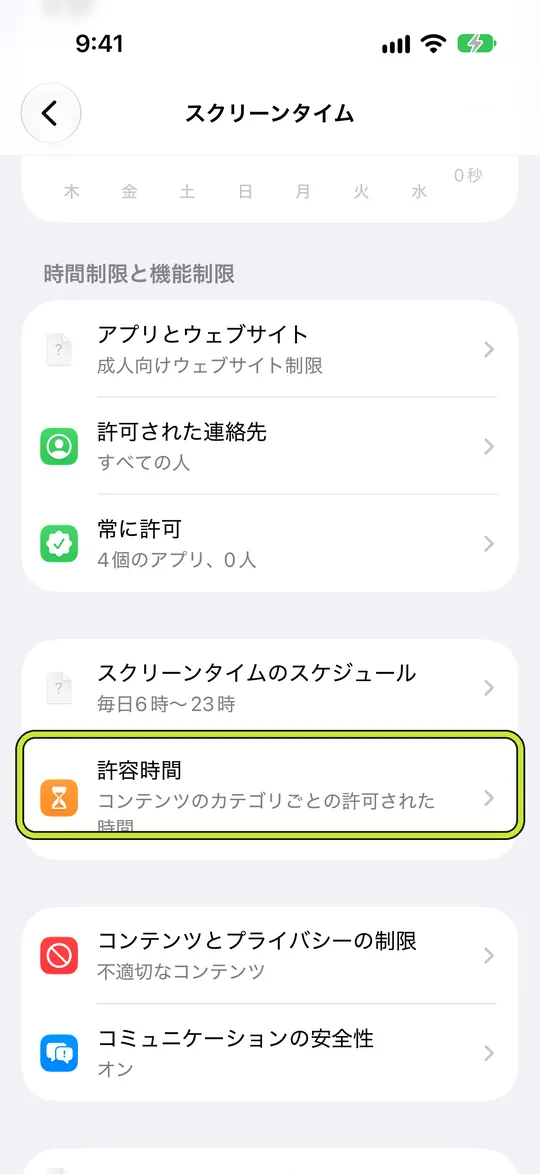
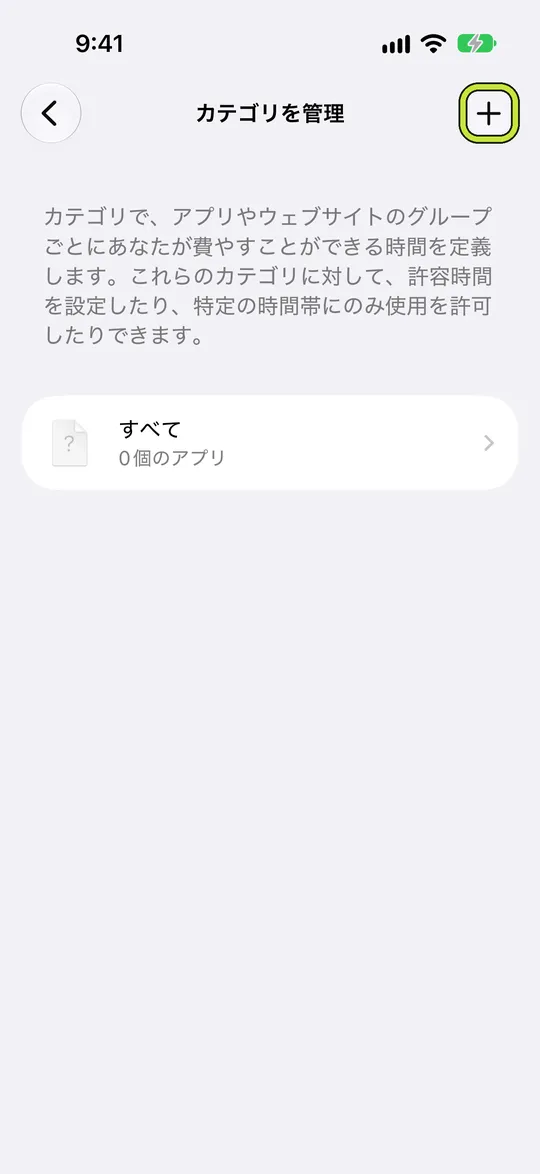
1日の合計時間を設定し、対象のカテゴリを開いて許容時間を設定します。カテゴリを追加するには「カテゴリを管理」を使います。
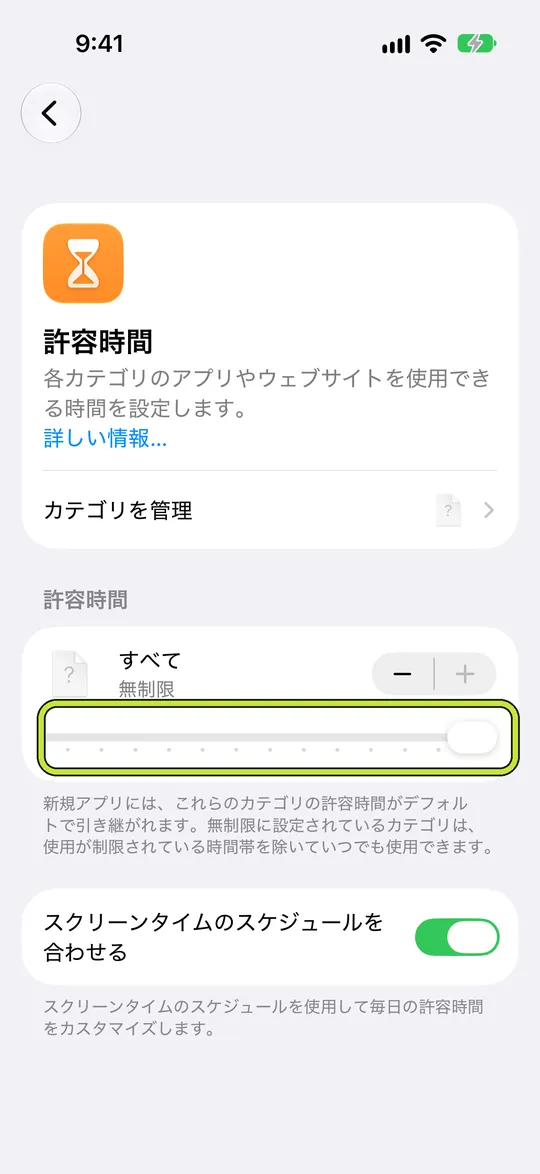
含まれるアプリを確認します。カテゴリの許容時間は、その中のアプリで共有する時間です。各アプリに同じ時間が別々に与えられるわけではありません。
特定の時間帯を設定するには「スクリーンタイムのスケジュール」を使います。必要なアプリや連絡先は「常に許可」に入れておきます。
iOS 26:「App使用時間の制限」
- 「設定」>「スクリーンタイム」>「App使用時間の制限」を開き、「制限を追加」をタップします。
- カテゴリを開いて個別のアプリを選ぶか、カテゴリ全体を選んでまとめて制限します。
- 「次へ」をタップして時間を選びます。曜日ごとに変える場合は「曜日別に設定」を使い、完了ボタンで確定します。
複数のアプリに1つの制限を設定すると、時間も共有されます。ブロックを使う前に、時間を追加する方法も確認してください。
iPhone版Warden
不要なルールを追加せずに設定する
毎日の制限、スケジュール、フォーカスセッション
Wardenをインストールし、iOSに求められたらスクリーンタイムを接続します。次に「ルール」を開いて、プラスボタンをタップします。
この中断に関わるアプリまたは範囲を選択します。 総使用量にはアローアンスを、定期的な時間にはスケジュールを、一度限りのタスクにはセッションを使用します。

「標準」「Warden」「ロックダウン」の違い
自分で制限を管理したい場合は「Standard」を選択してください。信頼できる人が早期アクセスリクエストを審査する場合は「Warden」を選択してください。ブロックが終了するまで通常の早期ロック解除を停止したい場合は「Lockdown」を選択してください。
アクセスモードを選び、保存ボタンを長押ししてルールを設定します。 長時間のブロックを使う前に、短い時間で試してください。緊急時のアクセスは通常の解除リクエストとは別です。

Wardenの承認の仕組み
必要な分数を選び、メモを添えて長押しで送信します。30分以内に返事がなければリクエストは期限切れになり、アプリはロックされたままです。
承認はアプリに表示される範囲と期間に適用されます。拒否または未回答のリクエストはブロックを解除しません。緊急アクセスはデバイス上の別のオプションとして残ります。


方法を比較する
Appleスクリーンタイム
個別のアプリを選べる場合はThreadsを指定します。グループの利用枠にInstagramや必要なアプリが意図せず含まれていないか確認してください。
アプリを削除する
Threadsのアンインストールとアカウント変更は別です。プロフィールの停止や削除も希望する場合は、サービスの最新のアカウント設定を確認してください。
Warden
Wardenでは途中の利用方法を選べます。Standardでは自分で管理し、Wardenモードでは信頼できる人に承認を頼みます。Lockdownではルールの実行中、通常の途中解除を無効にします。緊急時のアクセスは別に用意されています。
例:仕事の最初の1時間はThreadsを開かない
平日の9時から10時までThreadsをブロックします。必要なメッセージアプリは対象外にし、1週間後に中断が減って役立ったか確認しましょう。
別のフィードへの移動も考える
Threadsを確認した後、Instagram、X、Redditへ移っていないか見てみましょう。SNSを一律に選ばず、自分の習慣に関わるアプリを選びます。
ブラウザ経由のアクセスも別に確認し、フィードが見られない時間に何をするか決めます。読書リストや短い散歩など、具体的な行動を用意しましょう。